设置演示者和观众区域
概述
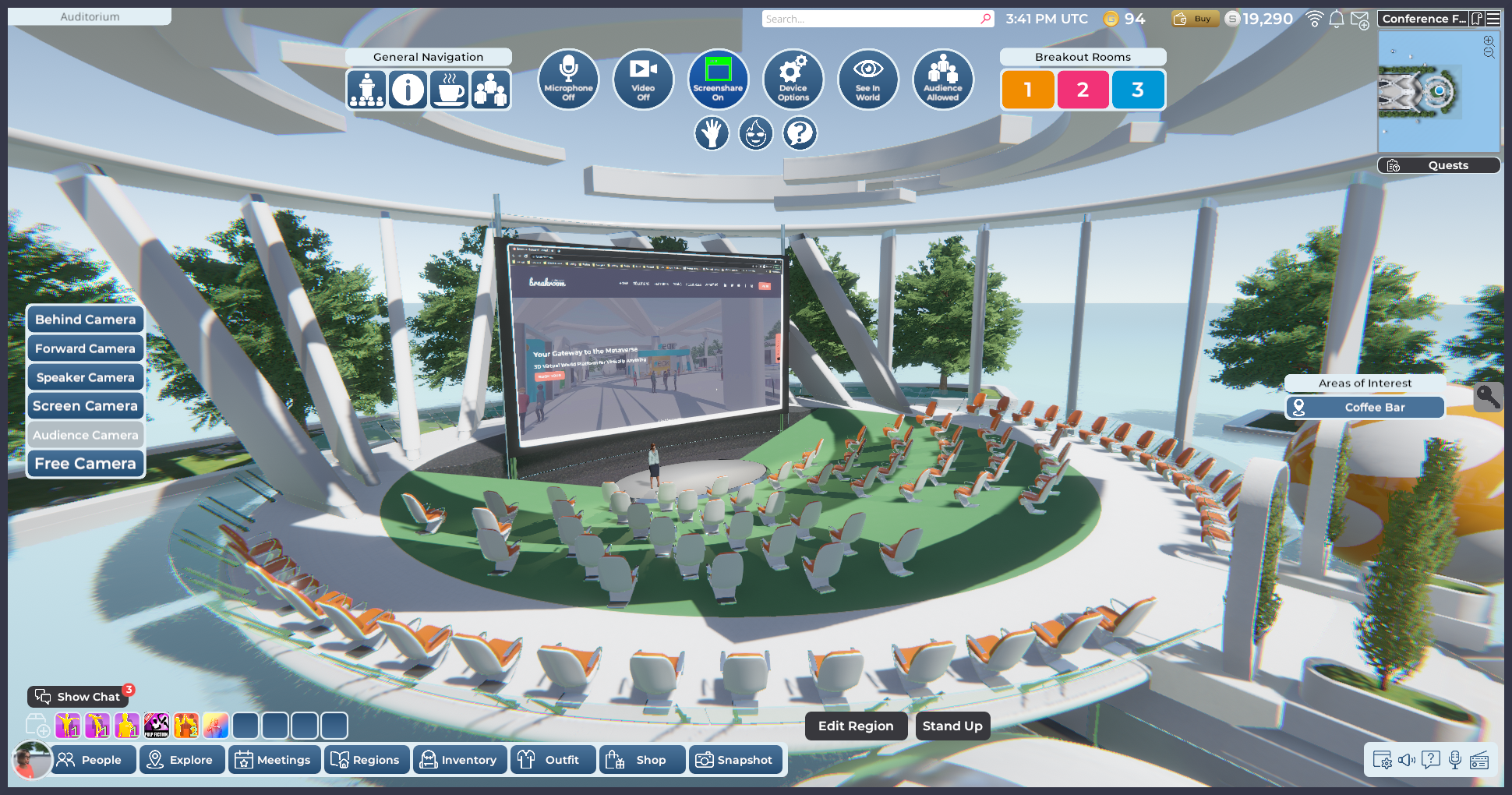
图示:一位主题演讲者站在演示者区域的一个演示者座位上,能够共享她的屏幕。
Sinewave Campus 允许您使用各种 语音区域类型 自定义您的区域,每种类型都有自己的一套规则,规定可以共享哪些类型的媒体以及由谁共享。其中,演示者(Presenter)和观众(Audience)区域类型是独特的,因为它们都使用了特殊的 演示者座位。
通过将他们的虚拟形象放置在这些座位上,演示者可以获得特定语音区域内的语音聊天和媒体共享功能,即使这些功能在其他情况下受到限制。拥有 Sinewave Campus 主持人工具 访问权限的用户(以下统称为 主持人)也可以根据需要授予语音聊天或媒体共享功能的访问权限。
本节提供的说明假设您具备 Sinewave Campus 的高级操作知识。如果您需要帮助 安装 和 定位 虚拟对象,或编辑 RoomFurniture 组件,请参阅我们的文档。
使用 区域编辑器 添加或编辑语音区域后,请务必始终点击 重置区域按钮 以重置会议系统。如果这似乎无法推进您的更改,请尝试保存您的工作,离开该区域,然后再次进入。
使用演示者和观众区域
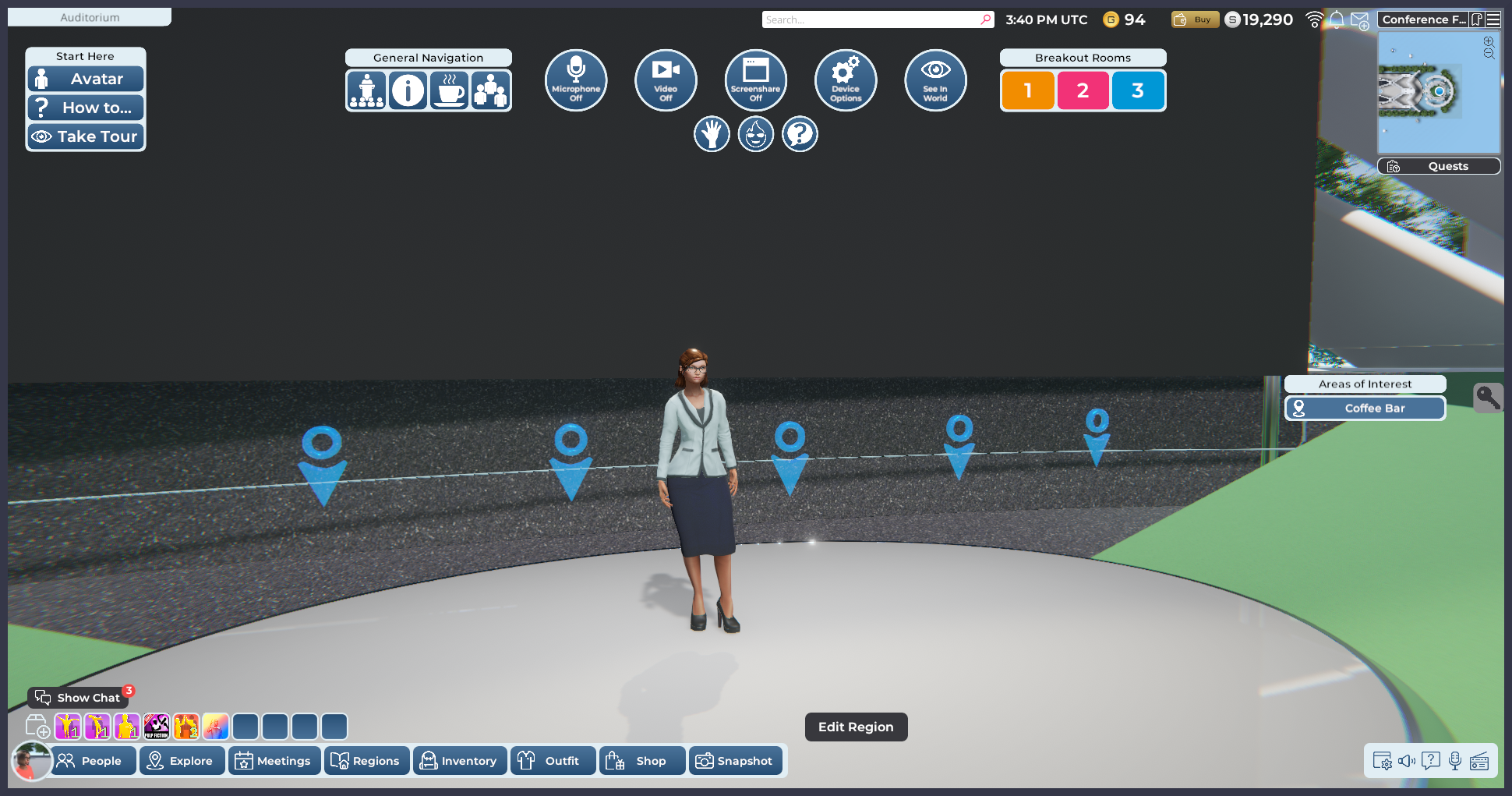
图示:演示者或观众区域可能出现的示例,舞台上设置了五个演示者座位。
演示者座位由通常的蓝色座位标签表示。根据所使用的 区域模板 或 分组讨论区,您可能会看到这些标签排列在舞台上、设置在主屏幕前,或位于演示者占据的逻辑位置。
要占据演示者位置,只需点击蓝色的 演示者座位标签。这将定位您的虚拟形象并为您提供语音聊天和媒体流选项。要离开演示者座位,请点击屏幕底部的 站立按钮。
演示者和观众区域功能
演示者和观众语音区域相似,因为它们都将媒体访问权限限制为特定用户。作为参考,以下是演示者和观众区域默认设置的比较。
| 区域类型 | 语音聊天 | 媒体共享(网络摄像头等) |
|---|---|---|
| 演示者 | 所有用户 | 仅限演示者 |
| 观众 | 仅限演示者 | 仅限演示者 |
在以下部分中,我们将解释演示者如何访问他们需要的媒体共享功能,以及主持人如何启用或禁用媒体流。还提供了说明,以便 世界所有者 和其他有权访问 区域编辑器 的用户可以自定义给定语音区域中可用的演示者座位数量,或限制谁可以使用这些演示者座位。
设置演示者和观众区域
您可以通过添加或删除演示者座位来自定义演示者和观众区域。您还可以设置谁可以使用这些座位的限制。以下教程为特定用例提供了分步说明,但相同的一般原则可用于创建许多不同的演示者配置。
添加演示者座位
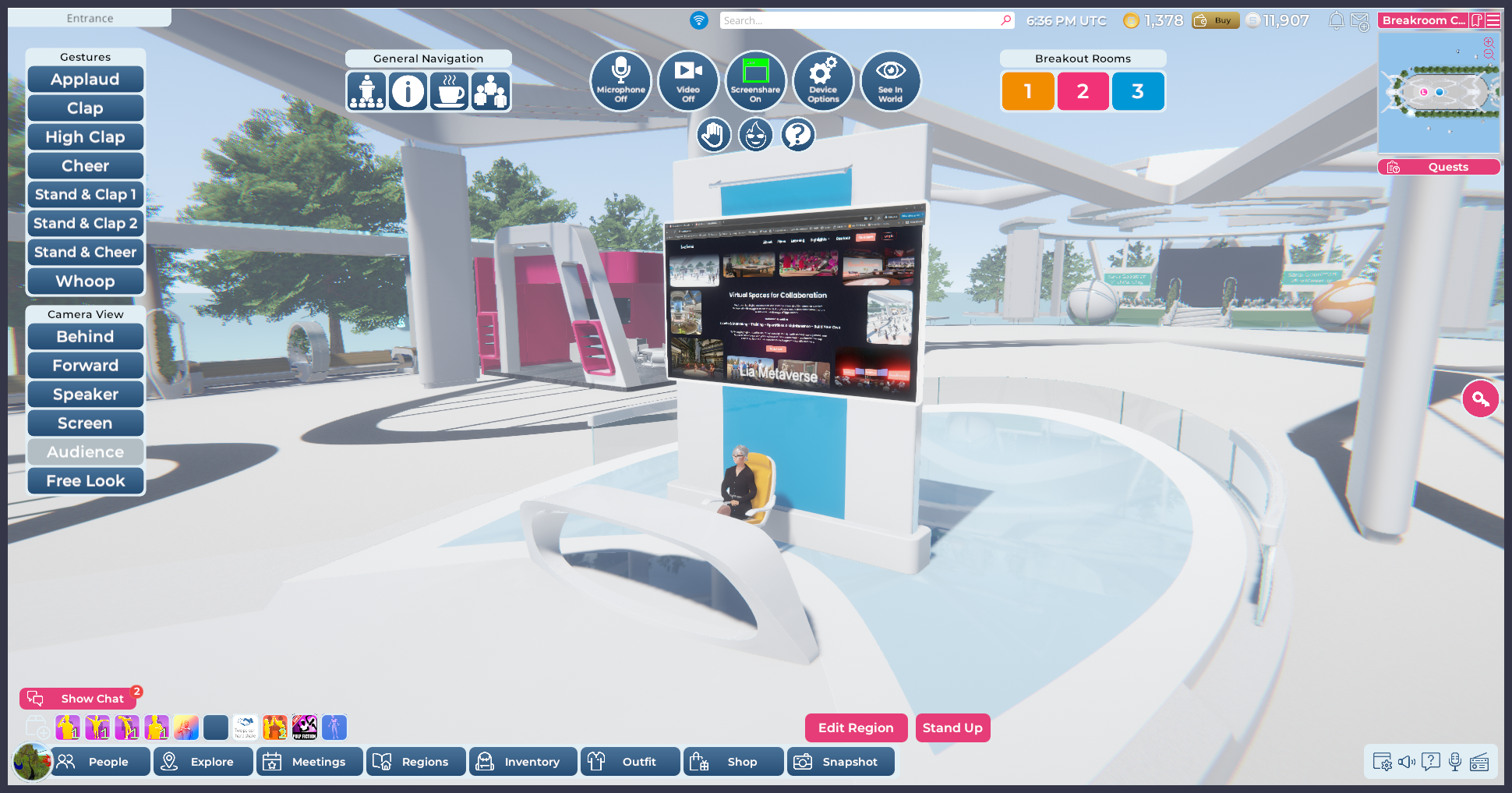
图示:默认 Sinewave Campus 服务台设置的示例。
对于我们的第一个教程示例,我们将向 Sinewave Campus 服务台 添加一些额外的演示者座位。我们假设 Sinewave Campus 服务台对象及其单个演示者座位已经安装在区域中。
Sinewave Campus 工具包 包括各种 演示者座位对象,您可以将它们添加到任何演示者或观众区域。我们的目标是在桌子两侧各放置一个额外的站立式演示者座位,以容纳活动工作人员。
要开始,请按照以下步骤操作。
- 登录到您的 Sinewave Campus 世界,并将您的虚拟形象导航到您要编辑的区域。
- 通过点击屏幕底部的 编辑区域按钮 打开区域编辑器。
- 点击 库存按钮 以启动 库存窗口。
- 找到 Sinewave Campus Addon Presenters 对象。此对象由九个站立式演示者座位组成。要找到它,请使用库存窗口顶部的 搜索字段 查找“presenters”。
- 找到 Sinewave Campus Addon Presenters 对象后,使用您 首选的方法 将其放置在您的区域中。点击 保存按钮。
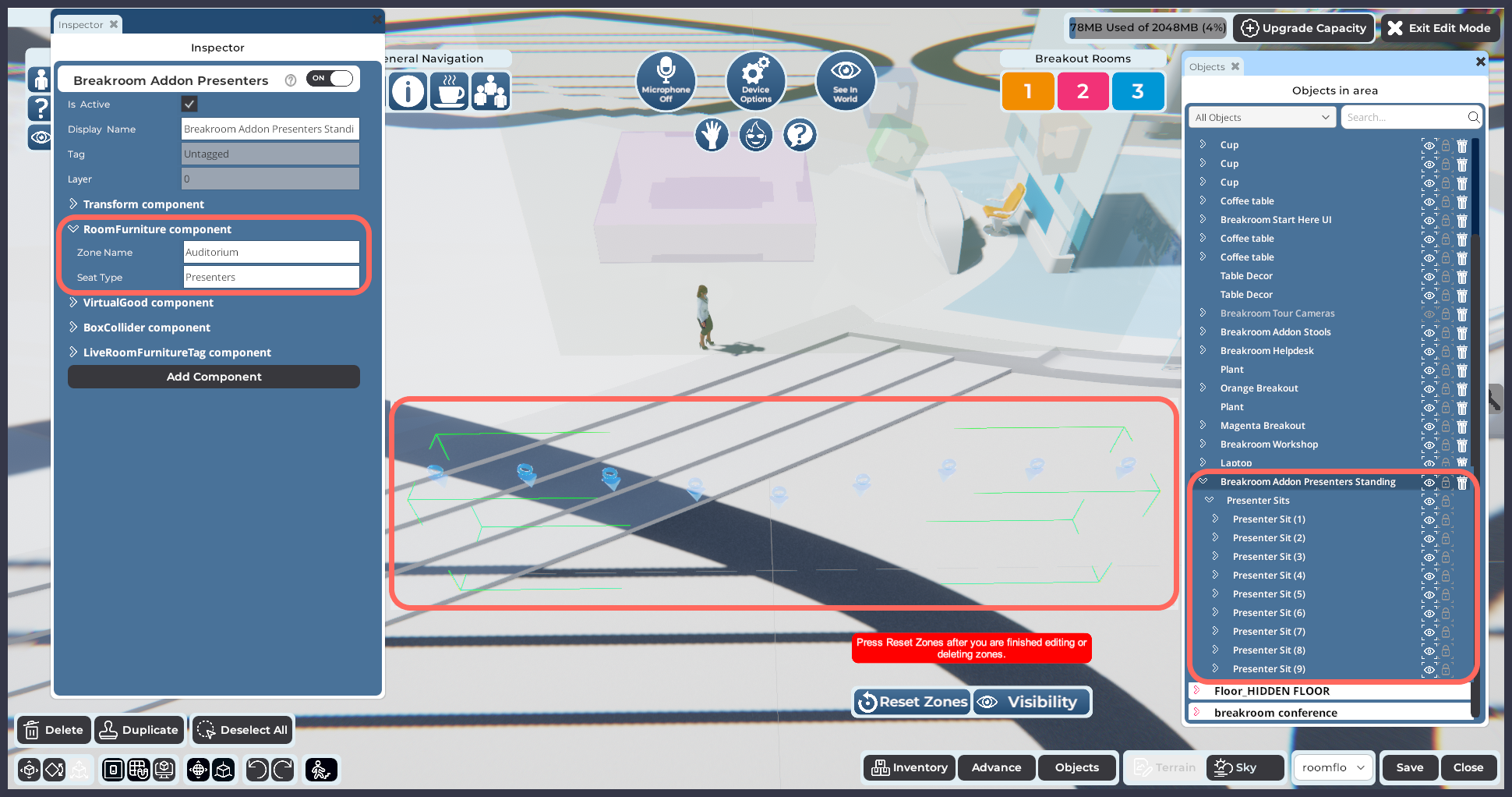
图示:Sinewave Campus Addon Presenters 对象添加到区域中,其内容在对象窗口中展开。
在这里,我们遇到了第一个挑战。站立式演示者座位太多,不符合我们的目的。在下一步中,我们将使除两个座位外的所有座位不可见。
- 在对象窗口中,点击 Sinewave Campus Addon Presenters 对象旁边的 > 箭头 以展开它。
- 点击 Presenter Sits 对象旁边的 > 箭头 以展开它。
- 在这里,您将找到组成链接演示者座位对象的九个单独座位。要使座位不可见,请点击其名称右侧的 眼睛图标。对您想要使其不可见的每个座位重复此步骤。点击 保存按钮。
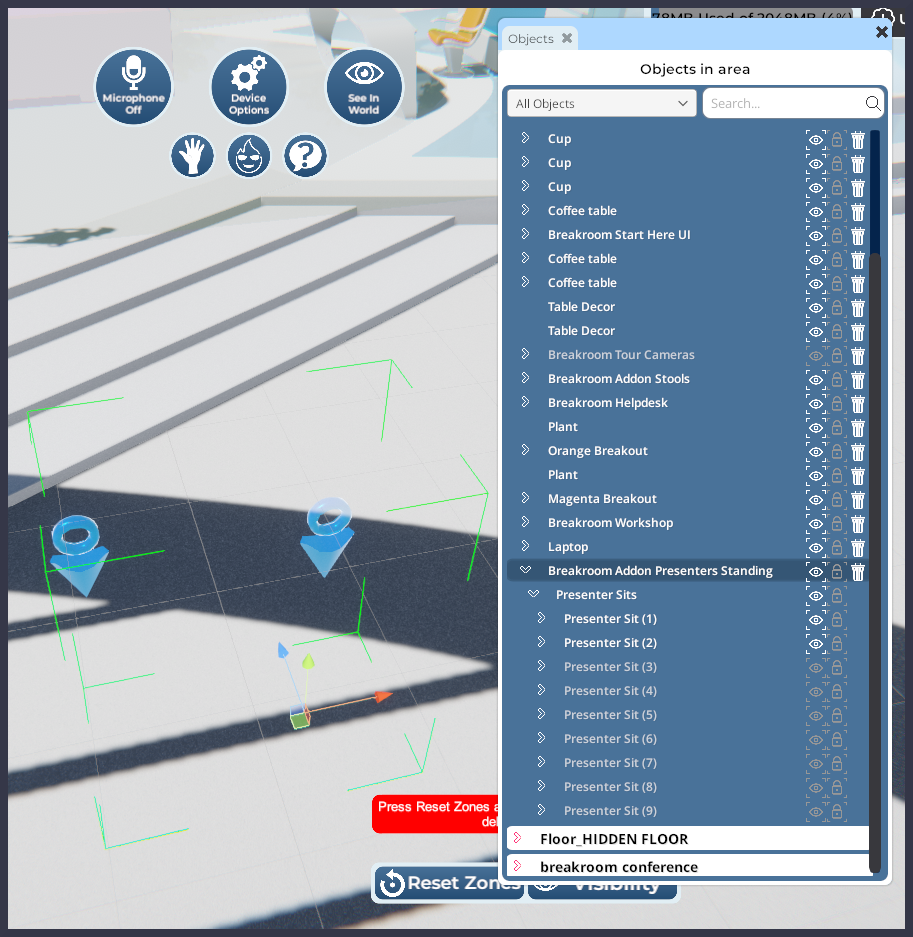
图示:九个站立式演示者座位标签减少到两个。
现在我们需要通过将座位标签放置在桌子两侧来移动它们的位置。
- 在对象窗口中,在 Sinewave Campus Addon Presenters > Presenter Sits 下找到您要编辑的第一个座位。点击 座位名称 以突出显示该单独座位。
- 使用 移动 和 旋转 工具在您的区域中定位座位标签。您还可以将位置值输入到标签的 Transform 组件 中。
- 一旦第一个座位标签就位,请对剩余的座位重复此过程。点击 保存按钮。
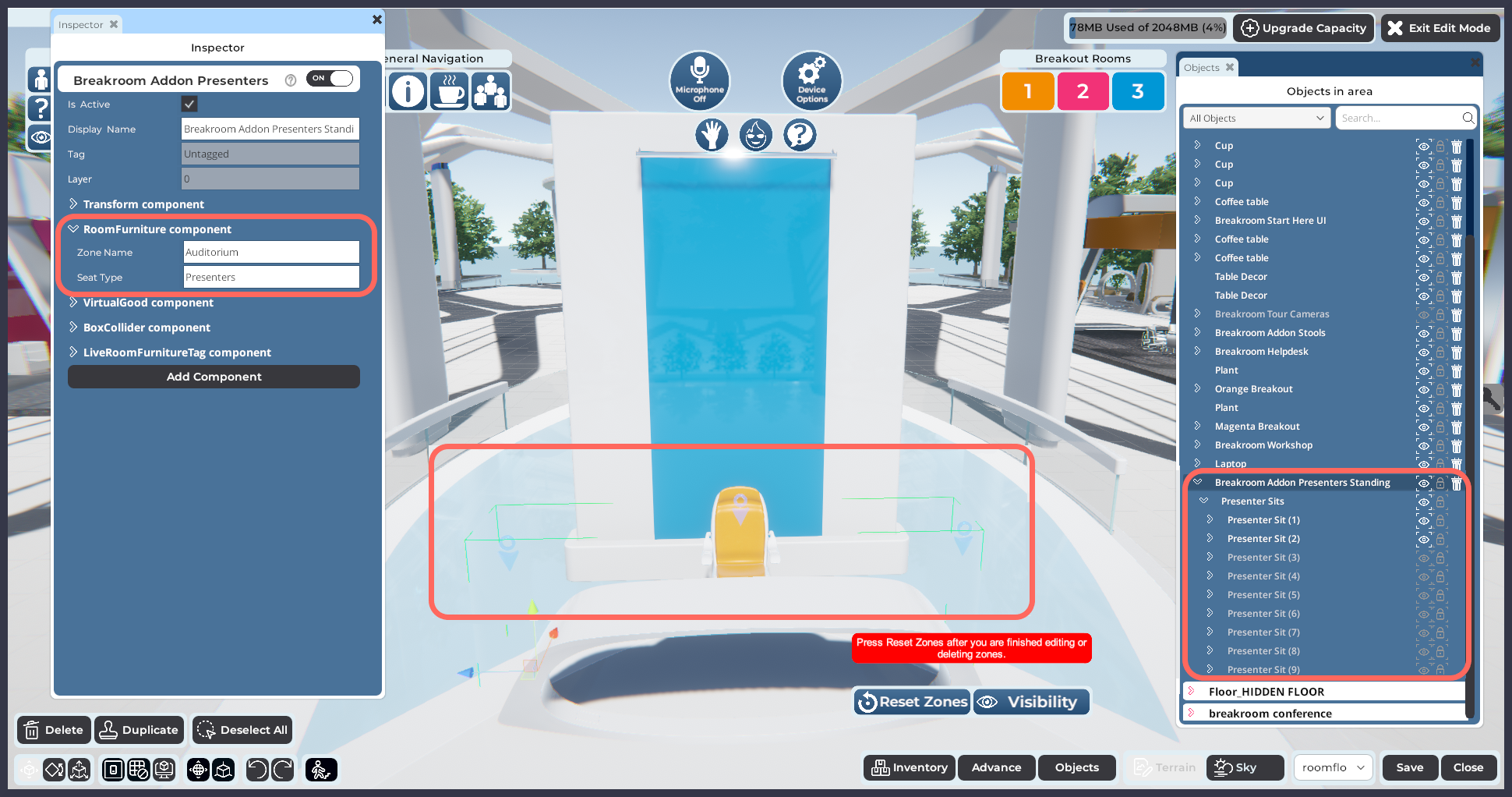
最后,我们需要将新的演示者座位连接到 Sinewave Campus 服务台语音区域。
- 点击 对象按钮 以启动对象窗口。找到 Sinewave Campus Addon Presenters 对象。点击对象名称以启动 检查器窗口。
- 在检查器窗口中,点击 RoomFurniture 组件 左侧的 > 箭头 以展开它。
- 您将看到一个名为 Zone Name 的属性。在此字段中,输入您要将演示者座位附加到的区域名称。(例如,我的服务台语音区域名为“Entrance”,因此我会输入“Entrance”。)
- 点击 重置区域按钮 以重置会议系统。
- 点击 保存按钮 以存储您的更改,并点击 关闭按钮 以退出区域编辑器。
您可以向语音区域添加任意数量的演示者座位。但是,重要的是要注意,Sinewave Campus 的媒体流系统无法容纳超过 17 个同时进行的网络摄像头或屏幕共享用户。
删除演示者座位
要从语音区域删除演示者座位(例如,如果您想要两个演示者位置而不是九个),请遵循上述示例教程中包含的相同说明。
- 登录到您的 Sinewave Campus 世界,并将您的虚拟形象导航到您要编辑的区域。
- 通过点击屏幕底部的 编辑区域按钮 打开区域编辑器。
- 在对象窗口中,点击 Sinewave Campus Addon Presenters 对象旁边的 > 箭头 以展开它。
- 点击 Presenter Sits 对象旁边的 > 箭头 以展开它。
- 在这里,您将找到组成链接演示者座位对象的单独座位。要使座位不可见,请点击其名称右侧的 眼睛图标。对您想要使其不可见的每个座位重复此步骤。
- 点击 重置区域按钮 以重置会议系统。
- 点击 保存按钮 以存储您的更改,并点击 关闭按钮 以退出区域编辑器。
Sinewave Campus 区域模板中预配置的演示者和观众区域座位无法编辑,因为它们与整个区域一起上传。对此造成的不便,我们深表歉意。
限制演示者座位访问权限
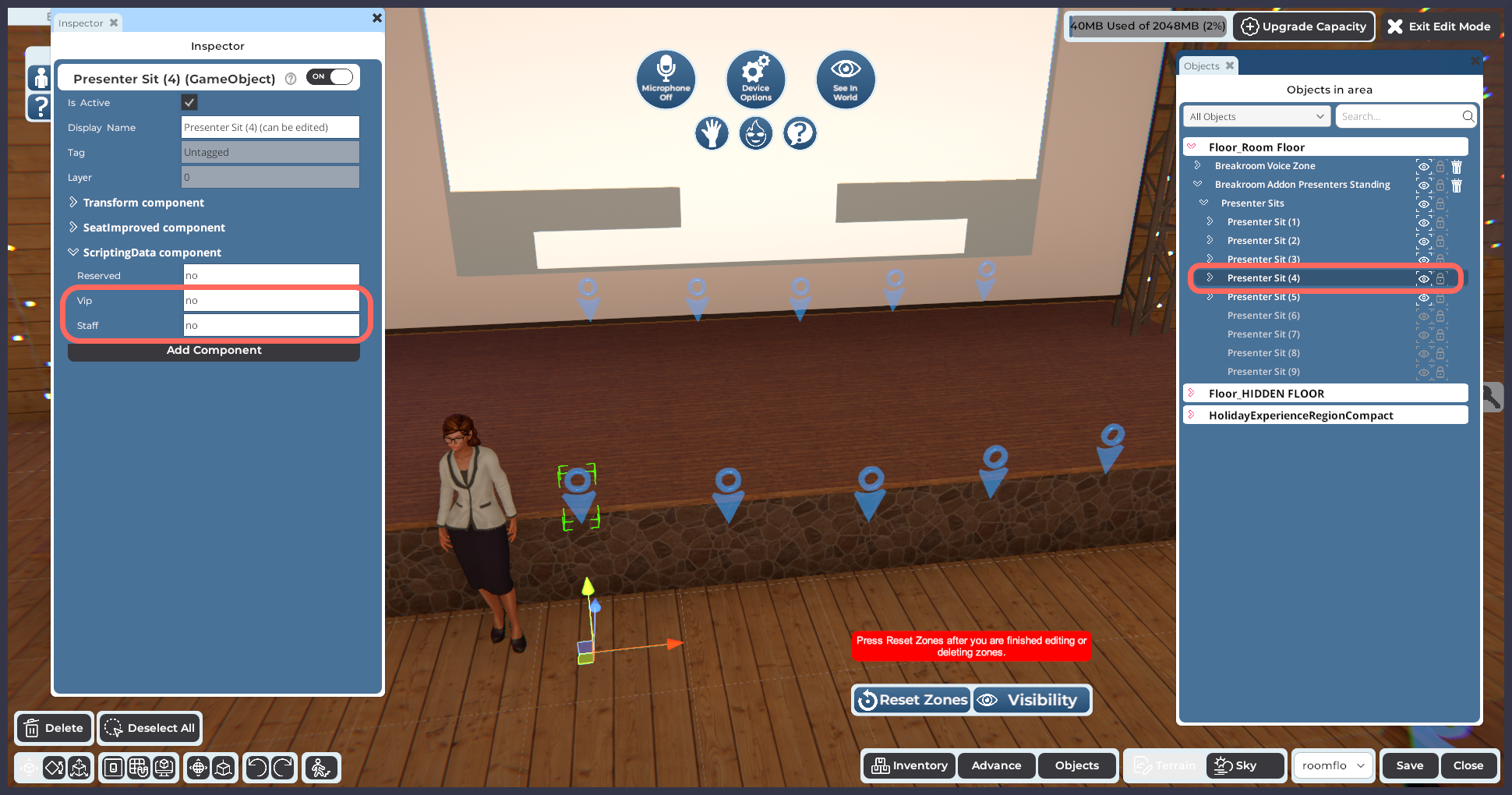
图示:在区域编辑器中隔离和编辑单个演示者座位。
可以通过限制访问权限仅限 VIP 或工作人员,来防止未经授权的用户跳上空闲的演示者座位。要开始,请按照以下步骤操作。
- 登录到您的 Sinewave Campus 世界,并将您的虚拟形象导航到您要编辑的区域。
- 通过点击屏幕底部的 编辑区域按钮 打开区域编辑器。
- 在对象窗口中,点击 Sinewave Campus Addon Presenters 对象旁边的 > 箭头 以展开它。
- 点击 Presenter Sits 对象旁边的 > 箭头 以展开它。
- 在这里,您将找到组成链接演示者座位对象的单独座位。要编辑座位,请在对象窗口中 点击它。这将启动该座位的 检查器窗口。
- 在检查器窗口中,找到 ScriptingData 组件。点击左侧的 > 箭头 以展开它。
- 在这里,您将看到三个属性及其相关字段。我们只关心 VIP 和 Staff 字段。Reserved 字段不应编辑。
- 对您想要限制的每个座位重复这些步骤。满意后,点击 重置区域按钮 以重置会议系统。
- 点击 保存按钮 以存储您的更改,并点击 关闭按钮 以退出区域编辑器。
Sinewave Campus 区域模板中预配置的演示者和观众区域座位无法编辑,因为它们与整个区域一起上传。对此造成的不便,我们深表歉意。
控制观众语音聊天和媒体访问权限
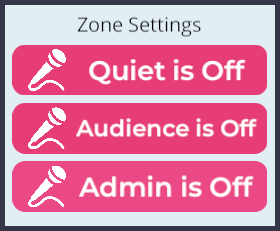
图示:人群管理面板。
使用 人群管理面板,主持人可以允许或限制在演示者和观众区域中访问语音聊天、网络摄像头流和屏幕共享。
要找到此面板,请点击屏幕右侧的 主持人控制/钥匙按钮,然后点击 人群管理按钮。为了管理演示者和观众区域,您将使用 区域设置部分 下的按钮。
详细来说,可用的区域设置如下:
- 静音模式:开启时,静音模式将使所有当前未坐在 演示者座位 上的用户静音。
- 观众模式:开启时,观众模式授予用户访问该语音区域中 所有已启用 的通信选项(例如,语音聊天、网络摄像头和屏幕共享)。如果静音模式也已开启,观众模式将覆盖静音模式。
- 管理员模式:开启时,管理员模式允许主持人访问该语音区域中 所有已启用 的通信选项(例如,语音聊天、网络摄像头和屏幕共享)。管理员模式覆盖静音模式。
要自定义语音区域的通信设置,请按照以下步骤操作。
- 将您的虚拟形象导航到适当的区域。
- 将您的虚拟形象定位在您要自定义的语音区域内。
- 点击屏幕右侧的 主持人工具/钥匙按钮。
- 点击 人群管理按钮。在出现的 人群管理面板 中,找到 区域设置部分。
- 点击相关按钮以自定义语音区域。
- 如果按钮显示 静音/观众/管理员已开启,则该通信设置当前 已启用。再次点击按钮以禁用它。
- 如果按钮显示 静音/观众/管理员已关闭,则该通信设置当前 已禁用。再次点击按钮以启用它。
- 对您要自定义的每个语音区域重复此过程。
主持人最常进行的更改是在演示者区域中切换静音模式的开启或关闭。这将使观众能够使用语音聊天——例如,在问答环节期间。