故障排除:重复区域错误
概述
随您的 Breakroom 订阅提供的预制 breakout areas(分组讨论区)和 voice zone(语音区域)对象旨在自动完成设置。当添加到某个 Region(区域)时,每个对象都应分配一个唯一的 Zone ID(区域 ID)和 Zone Name(区域名称)。然而,偶尔您可能会遇到两个或多个语音区域被分配了相同信息的情况。
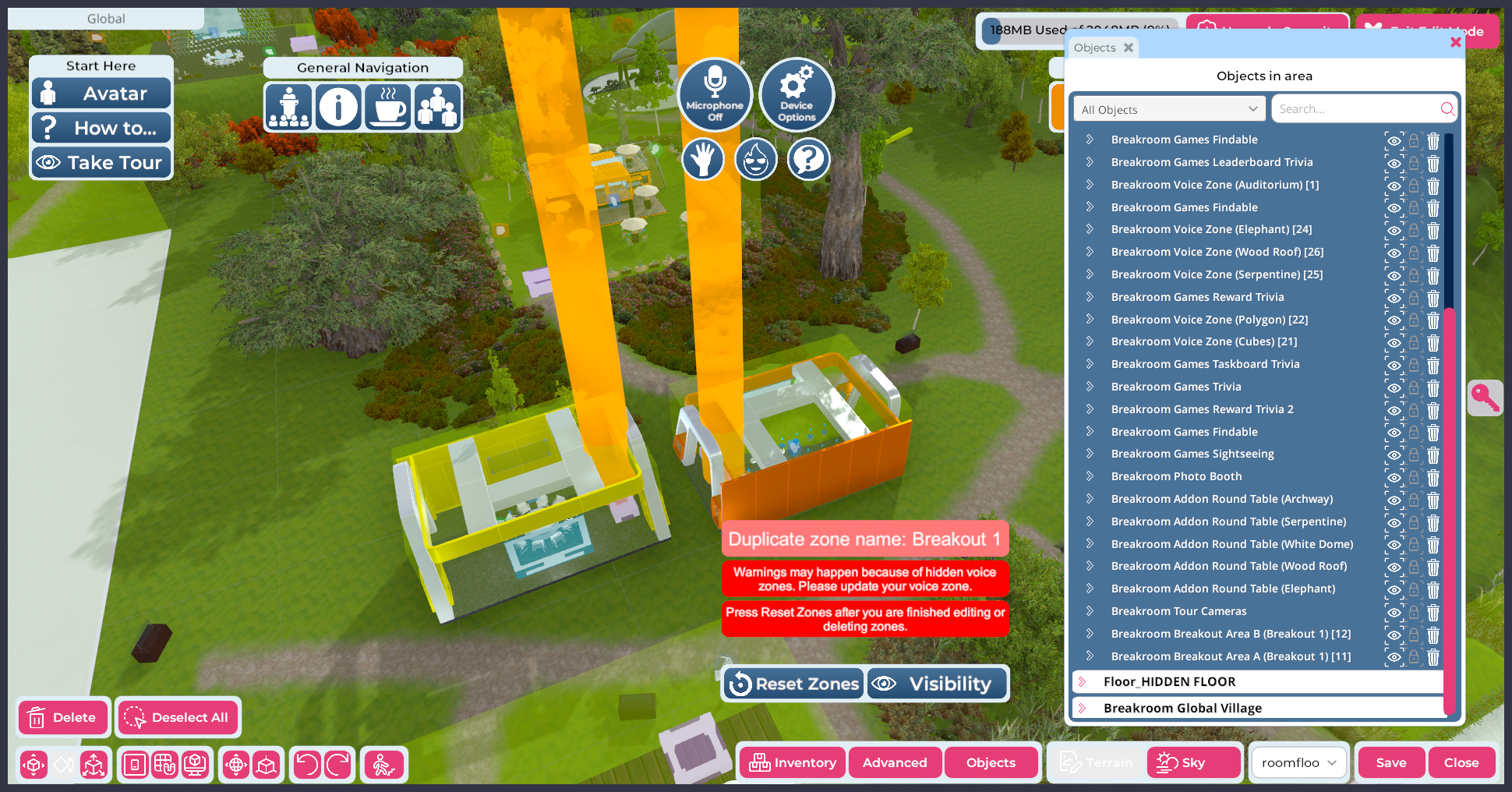
图示:带有信标开启状态的重复区域名称警告示例。
在这种情况下,Region Editor(区域编辑器)将在屏幕中下部显示一个警告面板。根据重复信息的类型,您可能会看到“重复区域 ID 警告”、“重复区域名称警告”,或两者兼有。
点击任一警告将触发信标,帮助您定位冲突的语音区域。然后您可以进行必要的更改。
本节提供的说明假定您具备 Breakroom 的高级操作知识。如果您需要帮助 安装 和 定位 虚拟对象,或编辑 RoomFurniture 组件,请参阅我们的文档。
在使用 Region Editor 添加或编辑语音区域后,请务必始终点击 Reset Zones button(重置区域按钮)以重置会议系统。如果这似乎未能应用您的更改,请尝试保存工作,离开该 Region,然后重新进入。
修复重复的区域 ID
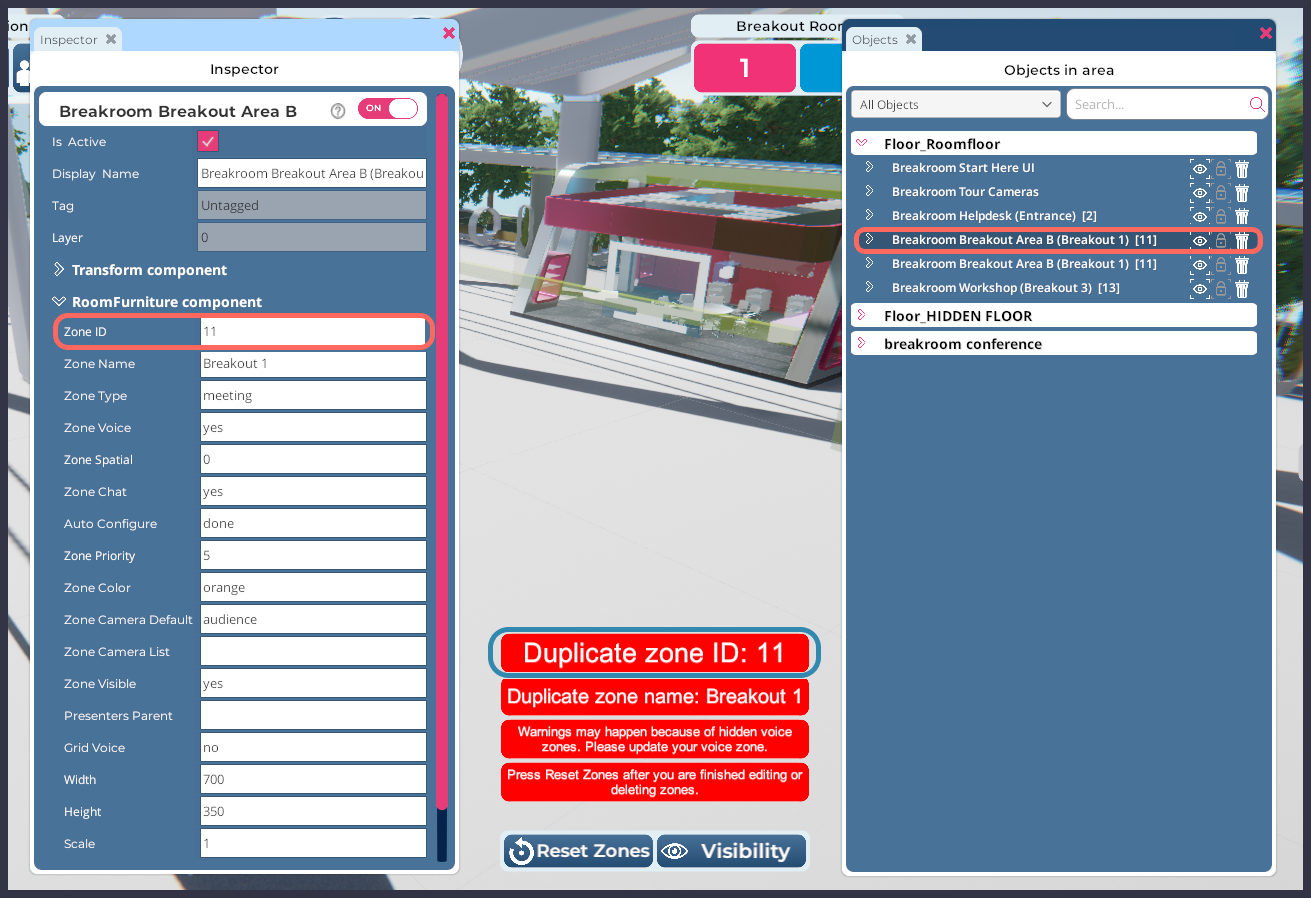
如果 Region Editor 显示“重复区域 ID 警告”,这意味着两个或多个分组讨论区或语音区域被分配了相同的 Zone ID。您可以在 RoomFurniture 组件文档 中了解有关 Zone IDs 的更多信息,但需要记住的关键点是:
- Zone ID 将分组讨论区或语音区域标识为一个独立的媒体节点。
- 如果两个语音区域被分配了相同的 Zone ID,那么位于这两个区域的用户可以通过语音聊天互相听到对方,通过摄像头互相看到对方等,即使这些语音区域相距甚远。这可能导致串音和混乱。
要更改分组讨论区或语音区域的 Zone ID,请按照以下步骤操作。
- 登录您的 Breakroom World,并将您的虚拟形象导航到您想要编辑的 Region。
- 点击屏幕底部的 Edit Region button(编辑区域按钮)打开 Region Editor。
- 点击 Objects Button(对象按钮)以打开 Objects window(对象窗口)。
- 在对象窗口中,找到您想要编辑的 Breakroom Breakout Area(Breakroom 分组讨论区)或 Breakroom Voice Zone object(Breakroom 语音区域对象)。(提示:您可以使用窗口顶部的 search field(搜索框)搜索特定对象。)点击对象名称以打开 Inspector window(检查器窗口)。
- 在检查器窗口中,找到 RoomFurniture component(RoomFurniture 组件)。点击其名称左侧的 > 箭头 展开此组件。
- 在 Zone ID field(区域 ID 字段)中,输入您想要使用的 ID 号。
- 点击 Reset Zones button(重置区域按钮)以重置会议系统。
- 点击 Save button(保存按钮)以存储您的更改。点击 Close button(关闭按钮)退出 Region Editor。
请记住:点击重复区域 ID 警告将在两个重复区域上触发高亮信标。
修复重复的区域名称
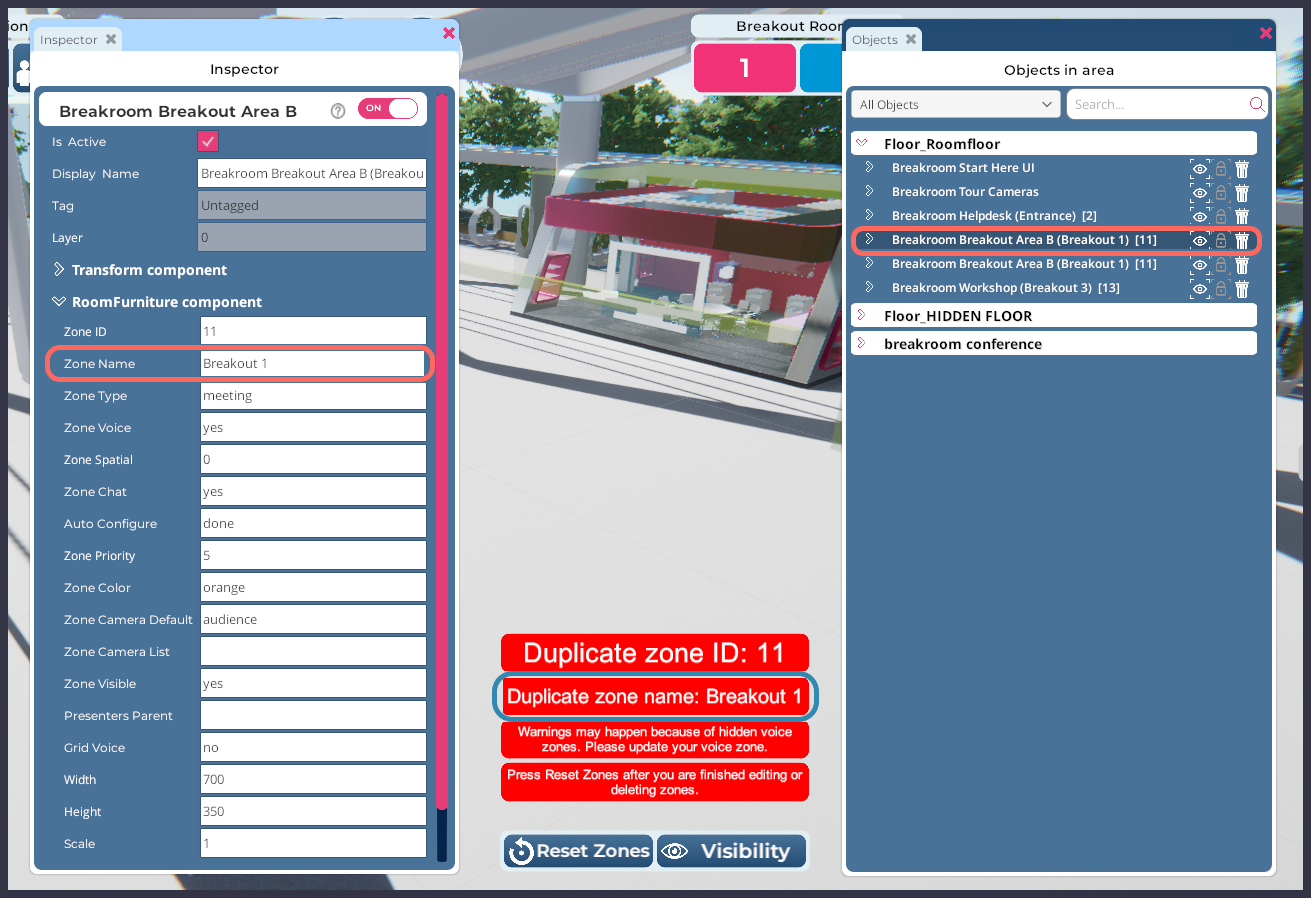
如果 Region Editor 显示重复区域名称警告,这意味着两个或多个分组讨论区或语音区域被分配了相同的 Zone Name(区域名称)。区域名称主要用于标识或标记将出现在 Breakout Rooms panel(分组讨论室面板)和 Areas of Interest panel(兴趣区域面板)中的目的地。
要更改分组讨论区或语音区域的 Zone Name,请按照以下步骤操作。
- 登录您的 Breakroom World,并将您的虚拟形象导航到您想要编辑的 Region。
- 点击屏幕底部的 Edit Region button(编辑区域按钮)打开 Region Editor。
- 点击 Objects Button(对象按钮)以打开 Objects window(对象窗口)。
- 在对象窗口中,找到您想要编辑的 Breakroom Breakout Area(Breakroom 分组讨论区)或 Breakroom Voice Zone object(Breakroom 语音区域对象)。(提示:您可以使用窗口顶部的 search field(搜索框)搜索特定对象。)点击对象名称以打开 Inspector window(检查器窗口)。
- 在检查器窗口中,找到 RoomFurniture component(RoomFurniture 组件)。点击其名称左侧的 > 箭头 展开此组件。
- 在 Zone name field(区域名称字段)中,输入您想要使用的名称。
- 点击 Reset Zones button(重置区域按钮)以重置会议系统。
- 点击 Save button(保存按钮)以存储您的更改。点击 Close button(关闭按钮)退出 Region Editor。
请记住:点击重复区域名称警告将在两个重复区域上触发高亮信标。