广播消息
概述

高亮显示:广播消息按钮的位置。
广播消息按钮(如上高亮显示)使版主能够向当前聚集在某个区域(Region)内的所有用户或单个用户发送文本消息。版主可以标记消息以允许回复,让用户能够以最小的努力进行回应。版主还可以创建倒计时器以协助活动管理。
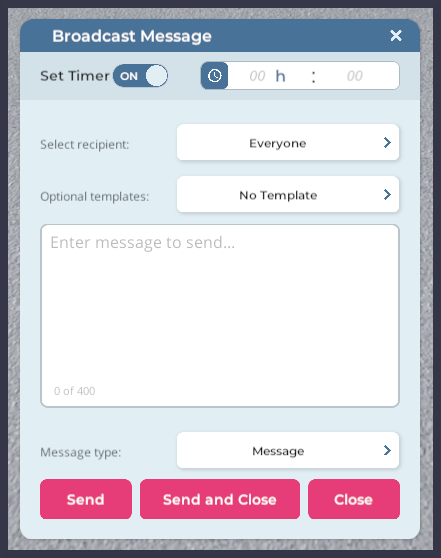
在访问版主工具后,点击右侧面板中出现的广播消息按钮。这将打开广播消息面板。在深入探讨各种消息选项之前,简要了解用户界面(UI)会有所帮助。
| 按钮或 UI 组件 | 功能 |
| 设置计时器切换开关 | 允许您激活或停用显示在用户屏幕上的倒计时器。 |
| 计时器字段 | 允许您输入倒计时器的起始值(以小时和分钟为单位)。 |
| 选择收件人菜单 | 允许您选择消息收件人(即所有人或特定用户)。 |
| 可选模板菜单 | 允许您选择预定义的消息模板。 |
| 消息字段 | 允许您编写自己的消息。 |
| 消息类型菜单 | 允许您选择用户是否可以回复您的消息,以及如何回复。 |
| 发送按钮 | 发送当前消息。 |
| 发送并关闭按钮 | 发送当前消息并关闭广播消息面板。 |
| 关闭按钮 | 关闭广播消息面板。 |
消息类型
区域广播
区域广播在管理活动后勤方面非常有用。您可以使用它们来让区域内的每个人保持专注、宣布日程变更或提供活动过渡提示。
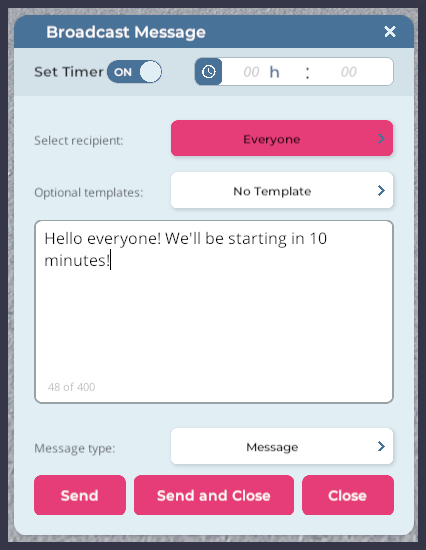
图示:一个区域广播消息示例。
以下是一个面向区域内所有人的消息示例。请注意选项的设置方式:
- “选择收件人”下拉菜单设置为所有人,因此区域内的每个人都会看到该公告
- “消息类型”下拉菜单设置为消息,因此公告将显示且不期望回复
以下是该示例消息在区域内用户眼中可能呈现的样子:
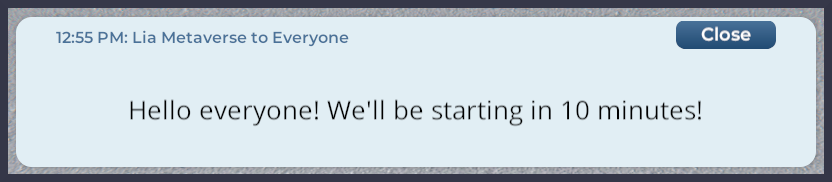
要发送如上所示的区域广播消息,请按照以下步骤操作:
- 将您的虚拟形象导航到您希望与用户沟通的区域。
- 点击屏幕右侧的版主工具/钥匙按钮。
- 点击广播消息按钮。
- 在出现的广播消息面板中,使用选择收件人下拉菜单选择所有人。
- 输入您要发送的消息,或使用可选模板下拉菜单选择模板。
- 将消息类型下拉菜单设置为消息。
- 点击发送或发送并关闭按钮。
直接消息
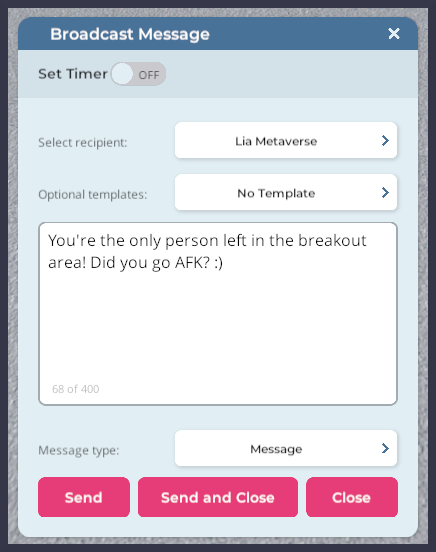
图示:一个直接广播消息示例。
您还可以向位于某个区域内的单个用户发送直接消息。为此,请按照以下步骤操作。
- 将您的虚拟形象导航到您希望与用户沟通的区域。
- 点击屏幕右侧的版主工具/钥匙按钮。
- 点击广播消息按钮。
- 在出现的广播消息面板中,使用选择收件人下拉菜单选择您的目标收件人。您可以使用搜索字段搜索特定名称。
- 输入您要发送的消息,或使用可选模板下拉菜单选择模板。
- 将消息类型下拉菜单设置为消息。
- 点击发送或发送并关闭按钮。
是/否消息
在某些情况下,您可能希望以是/否的形式收集用户的反馈。您可以向聚集在您区域内的所有人广播一个开放式问题,或将问题限制为特定用户。
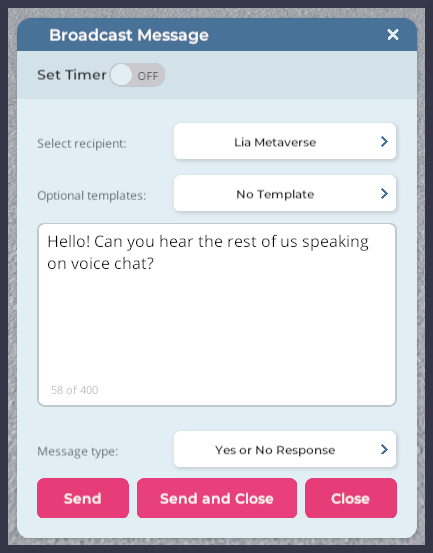
图示:一个直接的是/否广播消息示例。
以下是您如何针对特定用户进行操作的示例。请注意:
- “选择收件人”菜单设置为特定用户
- “消息类型”菜单设置为是/否回复
以下是该示例消息在目标用户眼中可能呈现的样子:
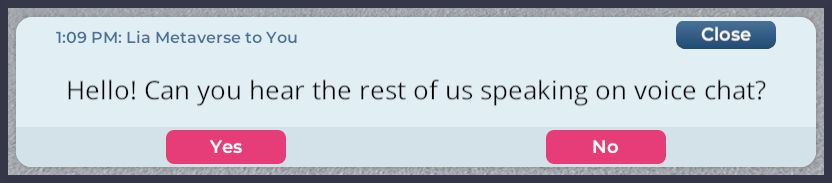
您可以看到,除了能够关闭消息外,用户还可以通过点击相关按钮回答是或否。
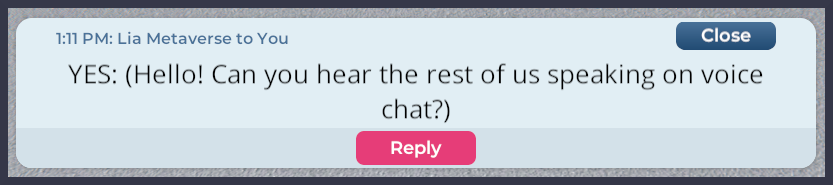
在我们的假设示例中,用户通过回答是进行了回复,表示她能听到其他参会者讲话。上图是版主可能收到的返回消息。从这里开始,版主可以通过点击回复按钮在消息弹出窗口中再次回复。或者,版主可以点击关闭按钮关闭消息,并通过文本或语音聊天直接与用户联系。
要发送是/否消息,请按照以下步骤操作:
- 将您的虚拟形象导航到您希望与用户沟通的区域。
- 点击屏幕右侧的版主工具/钥匙按钮。
- 点击广播消息按钮。
- 在出现的广播消息面板中,输入以下信息:
- 使用选择收件人下拉菜单选择所有人或您的目标收件人。您可以使用搜索字段搜索特定名称。
- 输入您要发送的消息,或使用可选模板下拉菜单选择模板。
- 将消息类型下拉菜单设置为是/否回复。
- 点击发送或发送并关闭按钮。
输入消息
输入消息允许版主向用户征求详细的回复和反馈。这些消息可以广播到整个区域,也可以针对单个人。
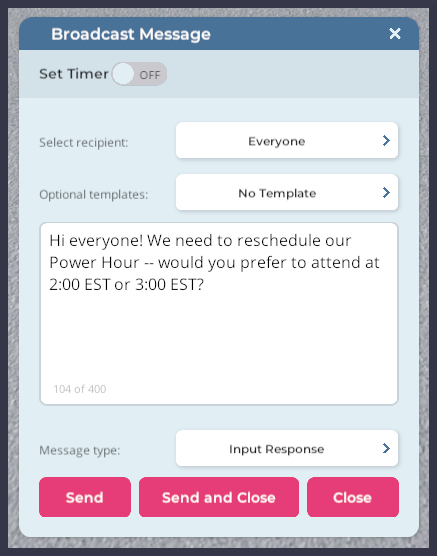
图示:一个输入回复消息示例。
在上面的示例图像中,版主正在向所有人发送消息。请注意:
- “选择收件人”菜单设置为所有人
- “消息类型”下拉菜单设置为输入回复
以下是该示例消息在区域内用户眼中可能呈现的样子:
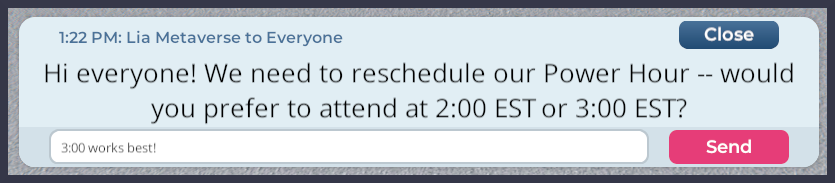
您可以看到,一位用户已收到此消息,并在回复字段中输入了她的想法。她现在可以点击发送回复版主,或通过点击关闭来关闭公告弹出窗口。
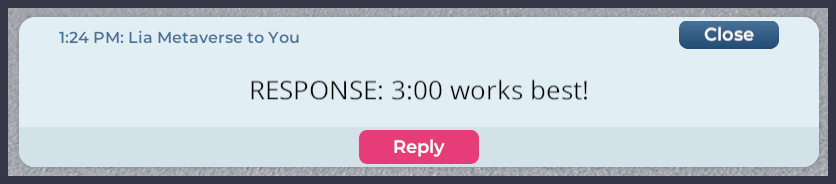
以下是用户的回复在版主眼中可能呈现的示例。版主现在可以通过点击回复来响应用户,或关闭对话。
要发送输入消息,请按照以下步骤操作:
- 将您的虚拟形象导航到您希望与用户沟通的区域。
- 点击屏幕右侧的版主工具/钥匙按钮。
- 点击广播消息按钮。
- 在出现的广播消息面板中,输入以下信息:
- 使用选择收件人下拉菜单选择所有人或您的目标收件人。您可以使用搜索字段搜索特定名称。
- 输入您要发送的消息,或使用可选模板下拉菜单选择模板。
- 将消息类型下拉菜单设置为输入回复。
- 点击发送或发送并关闭按钮。
倒计时器
您还可以使用广播消息面板创建倒计时器,这些计时器将出现在用户的屏幕上。计时器可以添加到任何消息类型中,用户可以看到一个个人计时器和一个全局计时器。
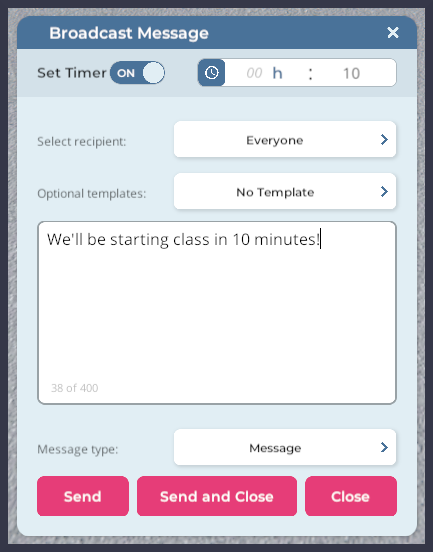
图示:一个带有相关计时器的广播消息示例。
在上面的示例图像中,版主正在向所有人发送消息。请注意:
- 设置计时器切换开关已切换为开启
- 分钟字段中输入了一个数值
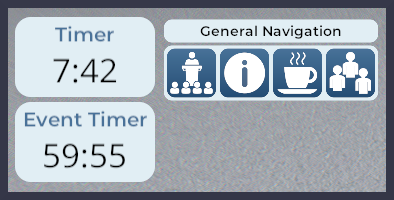
以下是计时器在单个用户眼中可能呈现的示例。该用户收到了一个私人计时器(“计时器”)和一个全局计时器(“活动计时器”)。通过将私人计时器附加到直接消息,您可以发出个人提示,以帮助演讲者和教育工作者在活动之间进行过渡。
要将计时器附加到任何类型的广播消息,请按照以下步骤操作:
- 将您的虚拟形象导航到您希望与用户沟通的区域。
- 点击屏幕右侧的版主工具/钥匙按钮。
- 点击广播消息按钮。
- 在出现的广播消息面板中,将设置计时器切换开关切换为开启。在小时和分钟中输入计时器时长。
- 照常完成您的消息。
- 点击发送或发送并关闭按钮。
当您发布新的活动或私人计时器时,它将覆盖任何之前的计时器。