人群管理
概述

高亮显示:人群管理按钮的位置。
人群管理按钮(上述高亮部分)赋予主持人将一名或多名用户在同一区域(Region)的不同地点之间进行传送的能力。主持人还可以按区域(zone)控制用户对语音聊天的访问权限。
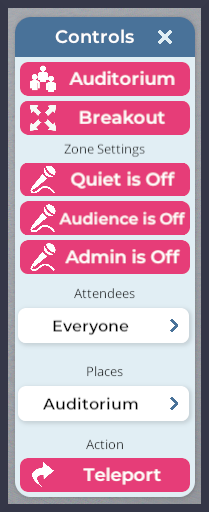
访问主持人工具后,点击右侧面板中出现的人群管理按钮。这将打开人群管理面板。在讨论具体用例之前,快速了解用户界面(UI)将有所帮助。
| 按钮或 UI 组件 | 功能 |
| 礼堂按钮 | 邀请区域内所有用户传送至礼堂。 |
| 分组讨论按钮 | 将区域内所有用户传送至分组讨论区。 |
| 静音模式 开/关 按钮 | 在当前语音区域内静音或取消静音观众的语音聊天。 |
| 观众模式 开/关 按钮 | 控制观众成员是否有权在当前语音区域内使用演示工具。 |
| 管理员模式 开/关 按钮 | 控制行政管理人员是否有权在当前语音区域内覆盖静音设置。 |
| 参与者按钮 | 打开参与者选择菜单。 |
| 地点按钮 | 打开地点选择菜单。 |
| 操作/传送按钮 | 完成您的传送指令,将所有人(或单个个体)发送至您选择的位置。 |
传送用户
Sinewave Campus 的主持人工具为区域人群管理提供了广泛且细致的选项。
礼堂按钮
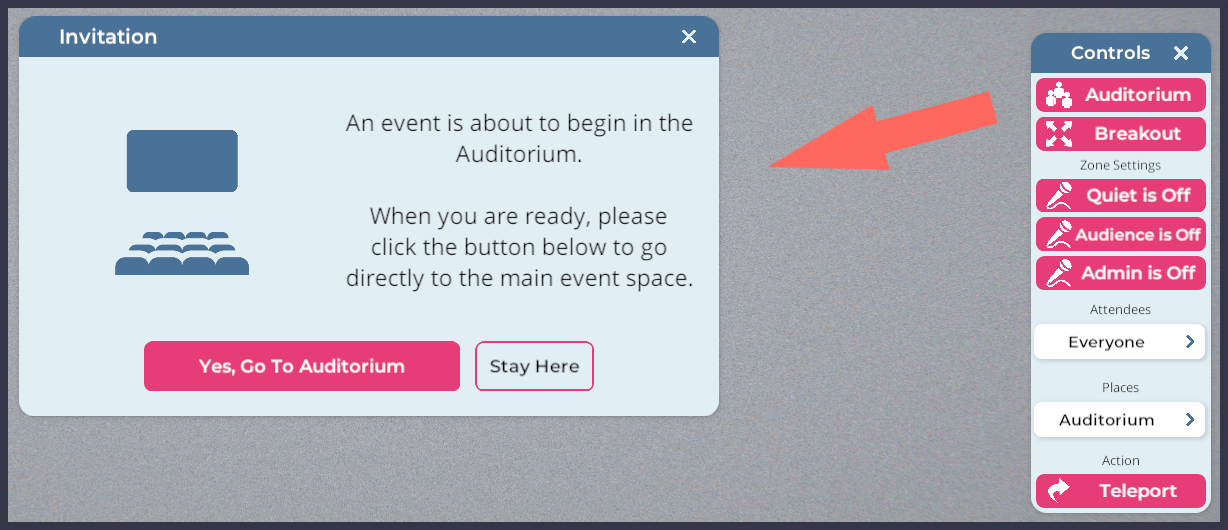
图示:主持人工具 > 人群管理面板,以及礼堂传送邀请。
点击人群管理 > 礼堂按钮将邀请区域内的每位用户聚集到该区域指定的礼堂空间。用户随后可以选择接受或拒绝该邀请。
分组讨论按钮

点击人群管理 > 分组讨论按钮将把区域内的每位用户传送至分组讨论区。用户将被随机分配到区域内活跃的分组讨论区中,且不会提供拒绝传送指令的选项。
自定义传送选项
使用人群管理面板,您可以在区域内的不同地点之间传送群组或个人。用户不会收到拒绝自定义传送指令的选项,并将自动移动到您指定的区域。
执行自定义传送是一个多阶段过程,包括选择参与者、选择目的地,然后执行传送指令。要开始操作,请遵循以下步骤。
选择参与者
- 将您的虚拟形象导航至您希望移动用户的区域。
- 点击屏幕右侧的主持人工具/钥匙按钮。
- 点击人群管理按钮。
- 点击参与者按钮。在出现的选择要传送的用户面板中,选择以下任一选项:
- 所有人
- 单个指定用户
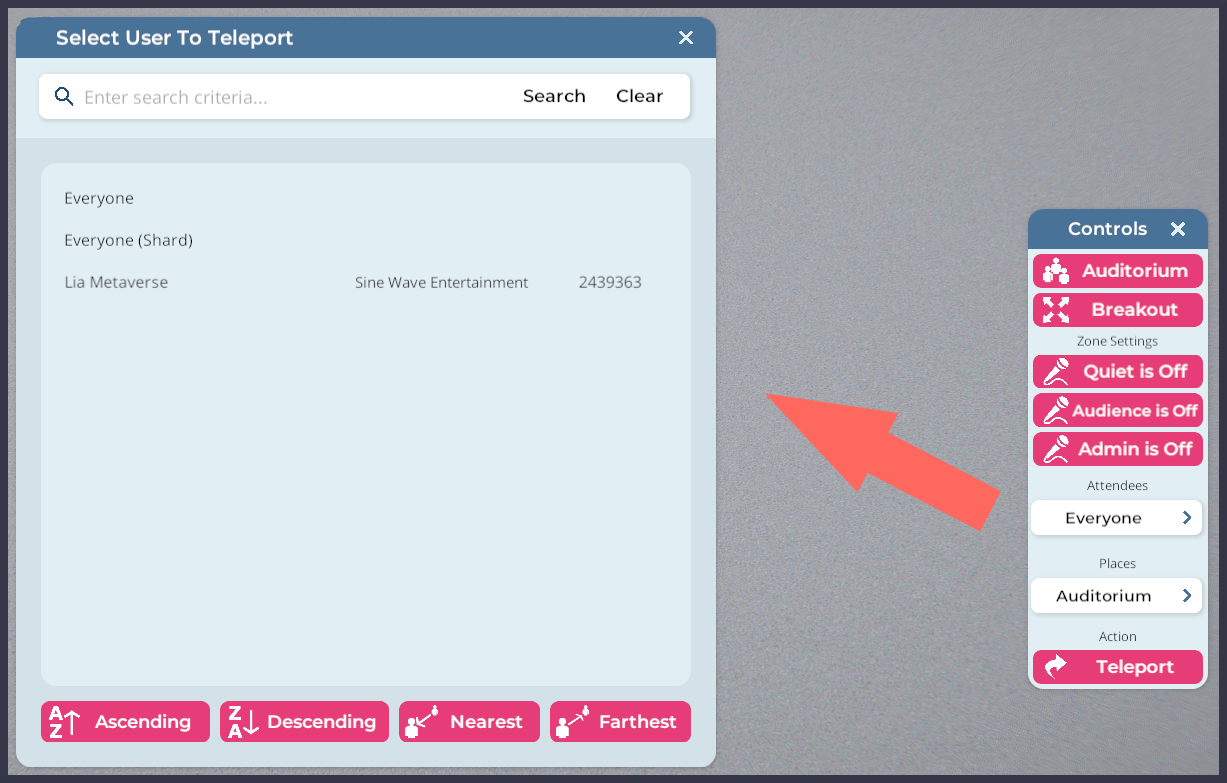
图示:主持人工具 > 人群管理面板,以及选择要传送的用户面板。
在继续之前,需要注意的是,选择要传送的用户面板提供了多种搜索和排序功能,以帮助您浏览长长的参与者列表。以下是 UI 的简要概述。
| 按钮或 UI 组件 | 功能 |
| 用户搜索框 | 允许您搜索特定用户。 |
| AZ↑ 升序按钮 | 按字母顺序对用户菜单进行排序。 |
| ZA↓ 降序按钮 | 按字母逆序对用户菜单进行排序。 |
| 最近距离按钮 | 按距离主持人最近的用户对用户菜单进行排序。 |
| 最远距离按钮 | 按距离主持人最远的用户对用户菜单进行排序。 |
选择目的地
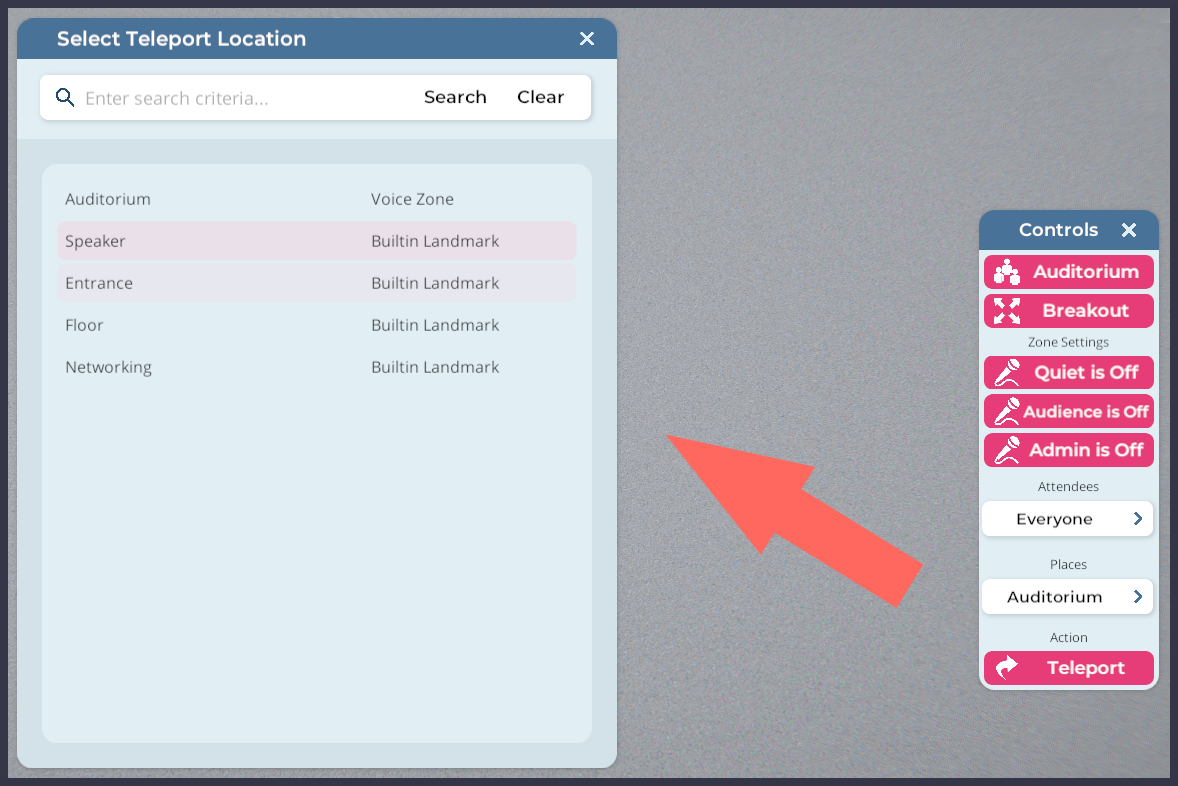
图示:主持人工具 > 人群管理面板,以及选择传送位置面板。
选择谁要传送后,您需要选择将他们发送到哪里。要继续构建自定义传送指令,请遵循以下步骤。
- 点击地点按钮。
- 在出现的选择传送位置面板中,点击您的传送目的地。
多区域地标
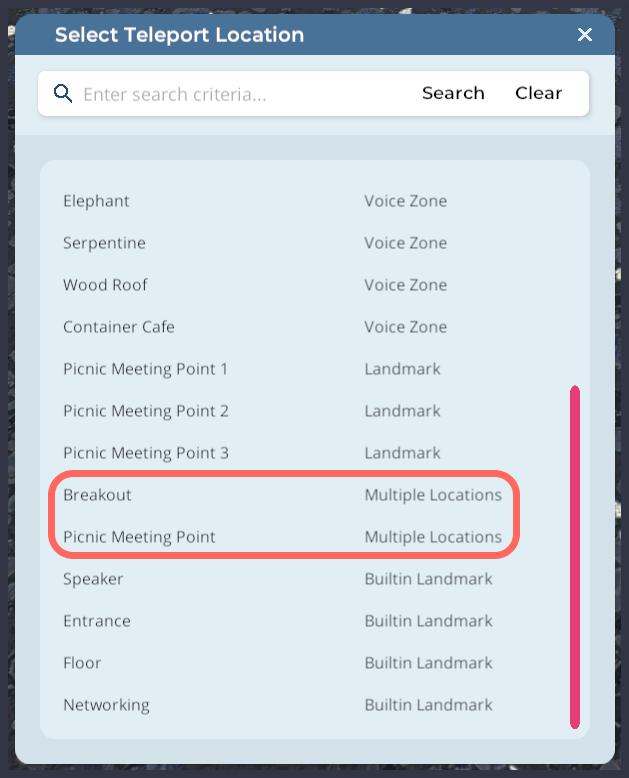
高亮显示:人群管理面板中的多区域地标选项。
标记为多个位置的传送目标可用于传送一群用户,随后该群用户将被拆分并随机分配到关联的地标之间。
在上述高亮示例中,选择分组讨论或野餐聚会点将把选定的用户随机分配到所有标记为分组讨论或野餐聚会点的位置。这些位置可以是分组讨论区、语音区域或Sinewave Campus 地标对象。
完成自定义传送指令
选择要移动的用户及其目的地后,您可以通过点击传送按钮来完成自定义传送指令。如果您要传送区域内的所有人,请点击对话框中出现的**“是的,我指的是所有人”按钮**。
控制对语音聊天和媒体共享的访问权限
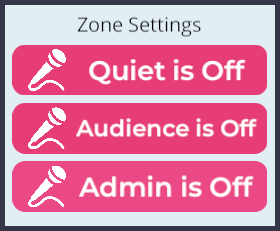
使用人群管理面板,主持人可以按区域允许或限制对语音聊天、网络摄像头流和屏幕共享的访问权限。
详细来说,这些区域设置包括:
- 静音模式:开启时,静音模式将静音所有当前未坐在演示者座位上的用户。在不包含演示者座位的语音区域类型中,开启静音模式将静音所有用户。
- 观众模式:开启时,观众模式授予用户访问该语音区域内所有已启用的通信选项(例如,语音聊天、网络摄像头和屏幕共享)。如果静音模式也已开启,观众模式将覆盖静音模式。
- 管理员模式:开启时,管理员模式允许主持人访问该语音区域内所有已启用的通信选项(例如,语音聊天、网络摄像头和屏幕共享)。管理员模式将覆盖静音模式。
要自定义语音区域的通信设置,请遵循以下步骤。
- 将您的虚拟形象导航至相应的区域。
- 将您的虚拟形象定位在您想要自定义的语音区域内。
- 点击屏幕右侧的主持人工具/钥匙按钮。
- 点击人群管理按钮。在出现的人群管理面板中,找到区域设置部分。
- 点击相关按钮以自定义语音区域。
- 如果按钮显示静音/观众/管理员 已开启,则该通信设置当前已启用。再次点击按钮以禁用它。
- 如果按钮显示静音/观众/管理员 已关闭,则该通信设置当前已禁用。再次点击按钮以启用它。
- 对您想要自定义的每个语音区域重复此过程。