演示控制
概述
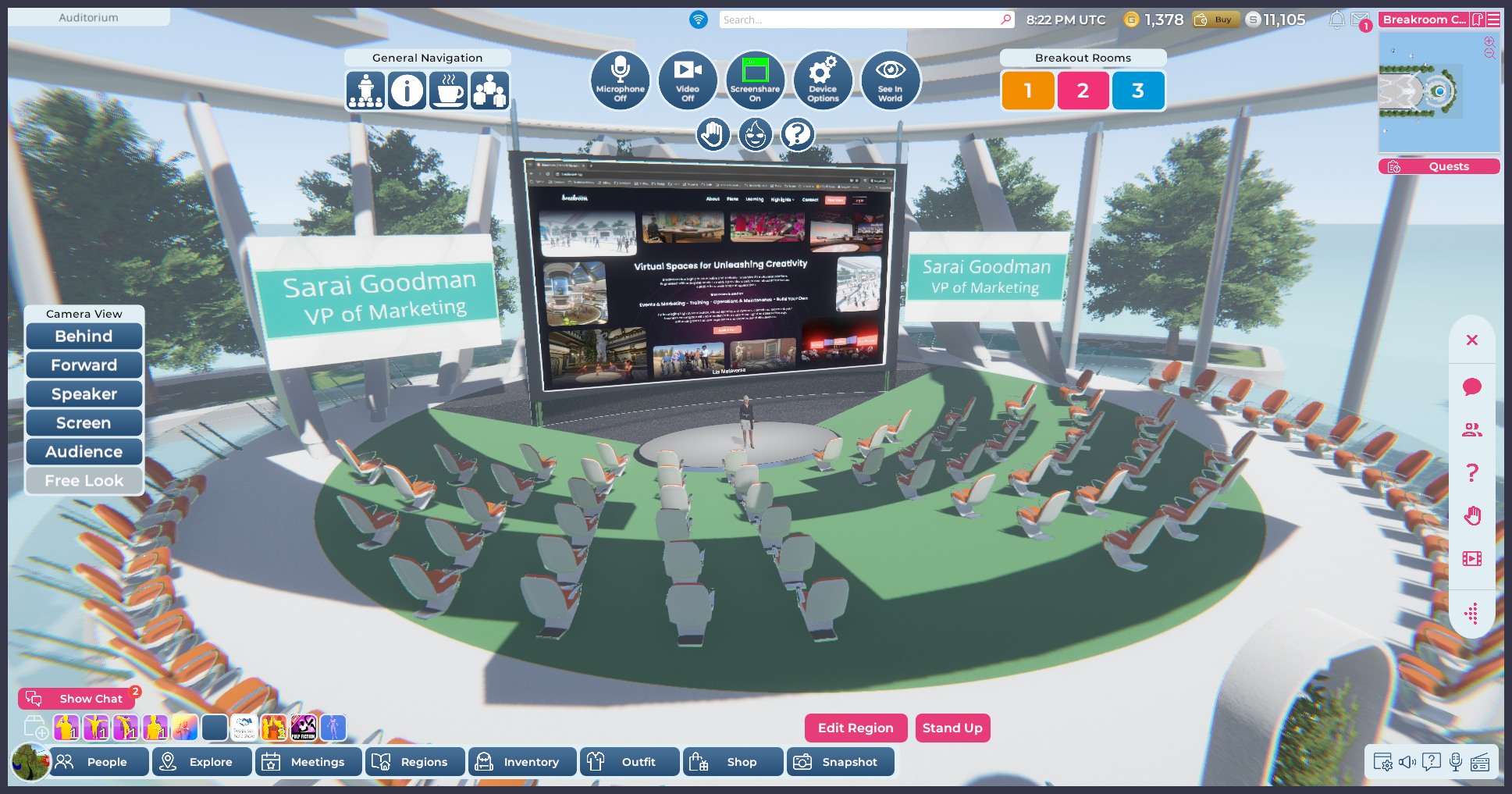
图示:Sinewave Campus 会议区域舞台上的演讲者,带有标识标牌。
在某些区域模板的演示区中,例如 Sinewave Campus 会议和 Desert Island 区域模板中标配的 90 座礼堂,您可以选择在主舞台两侧放置静态标牌来提供额外信息。您还可以创建视频播放列表,在中央屏幕上播放。这两种媒体类型都通过同一界面进行控制,使您能够实时有效地管理虚拟演示。
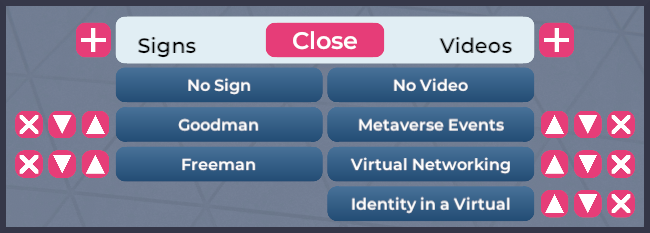
图示:演示控制面板的可能外观示例。
此处展示了演示控制面板对主持人(Moderators)的可能外观。在此示例中,有两个标牌和三个视频可用。可以更改媒体顺序以方便快速部署,还可以选择完全关闭标牌或视频。
标牌是实用的工具,可用于:
- 为您的活动建立品牌
- 标识演讲者或视频内容
- 发布会议信息
- 在视频播放时展示静态幻灯片
- 协助活动过渡并提供日程提醒(例如,“十分钟后休息”)
添加标牌和视频

高亮显示:演示控制按钮的位置。
要将标牌或视频添加到演示控制面板,请按照以下步骤操作。
- 将您的虚拟形象导航到您想要控制或自定义演示的区域。
- 点击屏幕右侧的主持人工具/钥匙按钮。
- 点击演示控制按钮(上述高亮显示)。

- 演示控制面板将出现在屏幕顶部。您可以随时点击关闭按钮来关闭面板。要继续上传标牌或视频,请点击相关侧的**+ 按钮**。
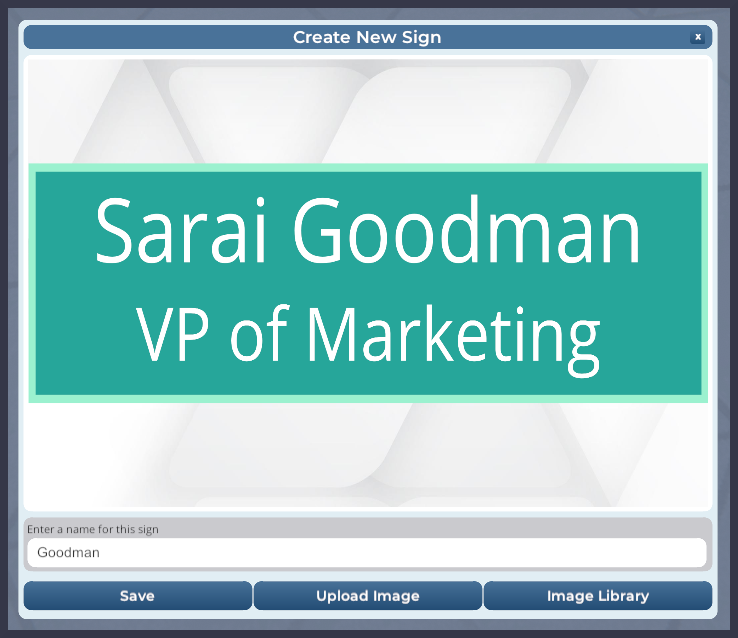
图示:一个示例标牌。
- 如果您正在创建标牌,将出现创建新标牌对话框。点击上传图片按钮从计算机选择新图像,或点击图像库按钮选择您之前上传的图像。
- 在名称字段中输入标牌的名称,然后点击保存按钮。您将看到您的图像以按钮形式添加到演示控制面板中。
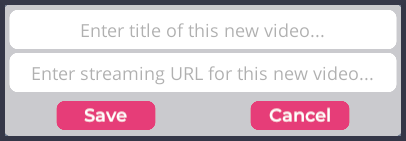
- 如果您正在添加视频,将出现视频信息对话框。在相应字段中输入视频的标题和流媒体 URL。完成后,点击保存按钮。
管理和部署标牌和视频
一旦标牌或视频被添加到演示控制面板,就可以使用可用的 UI 组件在列表中排序、激活或停用它们。
| 按钮 | 功能 |
| X | 从演示控制面板中删除所选标牌或视频。 |
| ⬇️ | 将所选标牌或视频在列表中下移一个位置。 |
| ⬆️ | 将所选标牌或视频在列表中上移一个位置。 |
| 标牌或视频名称 | 在演示区域两侧的屏幕上显示所选标牌,或在中央屏幕上播放所选视频。 |
| 无标牌按钮 | 关闭任何活动的标牌并从演示区域移除显示板。 |
| 无视频按钮 | 停止在中央演示屏幕上播放的视频。 |