语音聊天和空间音频
概述
语音聊天 是会议系统的一项关键功能——但在 Sinewave Campus 中,我们赋予您按照自己的方式构建世界的权力。在本页中,我们将回顾在需要时禁用语音聊天的说明,并讨论空间音频功能及其工作原理。
本节提供的说明假定您对 Sinewave Campus 具有高级工作知识。如果您需要帮助 安装 和 定位 虚拟对象,或编辑 RoomFurniture 组件,请参阅我们的文档。
禁用语音聊天
在某些情况下,您可能希望在全区域范围内禁用语音聊天,或在单个分组讨论区或语音区域中禁用语音聊天。
禁用整个区域的语音聊天
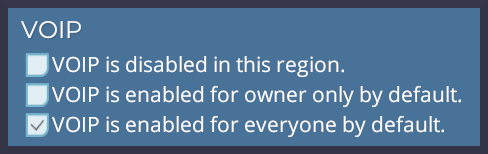
图示:通过区域信息窗口可用的 VOIP 选项。
要完全禁用某个区域的语音聊天,请按照以下步骤操作。
- 登录您的 Sinewave Campus 世界,并将您的化身导航到您要编辑的区域。
- 点击小地图上方的 区域信息按钮。
- 在权限面板中点击 编辑按钮。
- 向下滚动到标题为 VOIP 的部分。勾选 “此区域中禁用 VOIP”选项 旁边的复选框。
- 向下滚动并点击 保存按钮。
要恢复已静音区域的语音聊天,请重复上述步骤,并勾选 “默认情况下为所有人启用 VOIP”选项 旁边的复选框。
通过区域信息窗口静音语音聊天不会从会议系统中移除麦克风按钮。但是,如果点击该按钮,它将不再起作用。
禁用单个语音区域的语音聊天
要禁用语音区域中的所有媒体共享选项(包括语音聊天、网络摄像头和屏幕共享),请按照以下步骤操作。
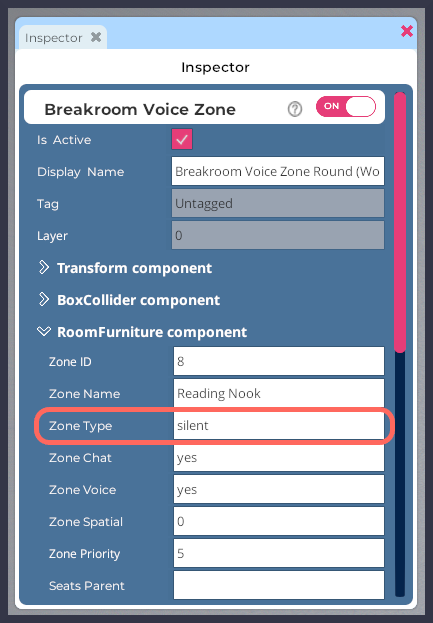
图示:Sinewave Campus 语音区域对象的 RoomFurniture 组件,其中 Zone Type 属性被高亮显示。
- 登录您的 Sinewave Campus 世界,并将您的化身导航到您要编辑的区域。
- 通过点击屏幕底部的 编辑区域按钮 打开区域编辑器。
- 点击 对象按钮 以启动 对象窗口。
- 在对象窗口中,找到您要编辑的 Sinewave Campus 分组讨论区 或 Sinewave Campus 语音区域对象。(提示:您可以使用窗口顶部的 搜索字段 搜索特定对象。)点击对象名称以启动 检查器窗口。
- 在检查器窗口中,找到 RoomFurniture 组件。通过点击其名称左侧的 > 箭头 展开此组件。
- 在 Zone Type 字段 中,输入单词 "silent"。
- 点击 重置区域按钮 以重置会议系统。
- 点击 保存按钮 以存储您的更改。
关闭区域编辑器后,离开语音区域然后返回。您将看到大多数媒体按钮已消失,并且麦克风按钮变灰以表示其不可访问。
如果您愿意,您可以通过编辑位于 RoomFurniture 组件 下的 Zone Voice 属性 来关闭语音聊天,同时保留其他媒体共享选项。但是,如果您有嵌套的语音区域,用户可能仍然能够听到并参与 周围 语音区域(包括全局语音区域)的语音聊天。
空间音频
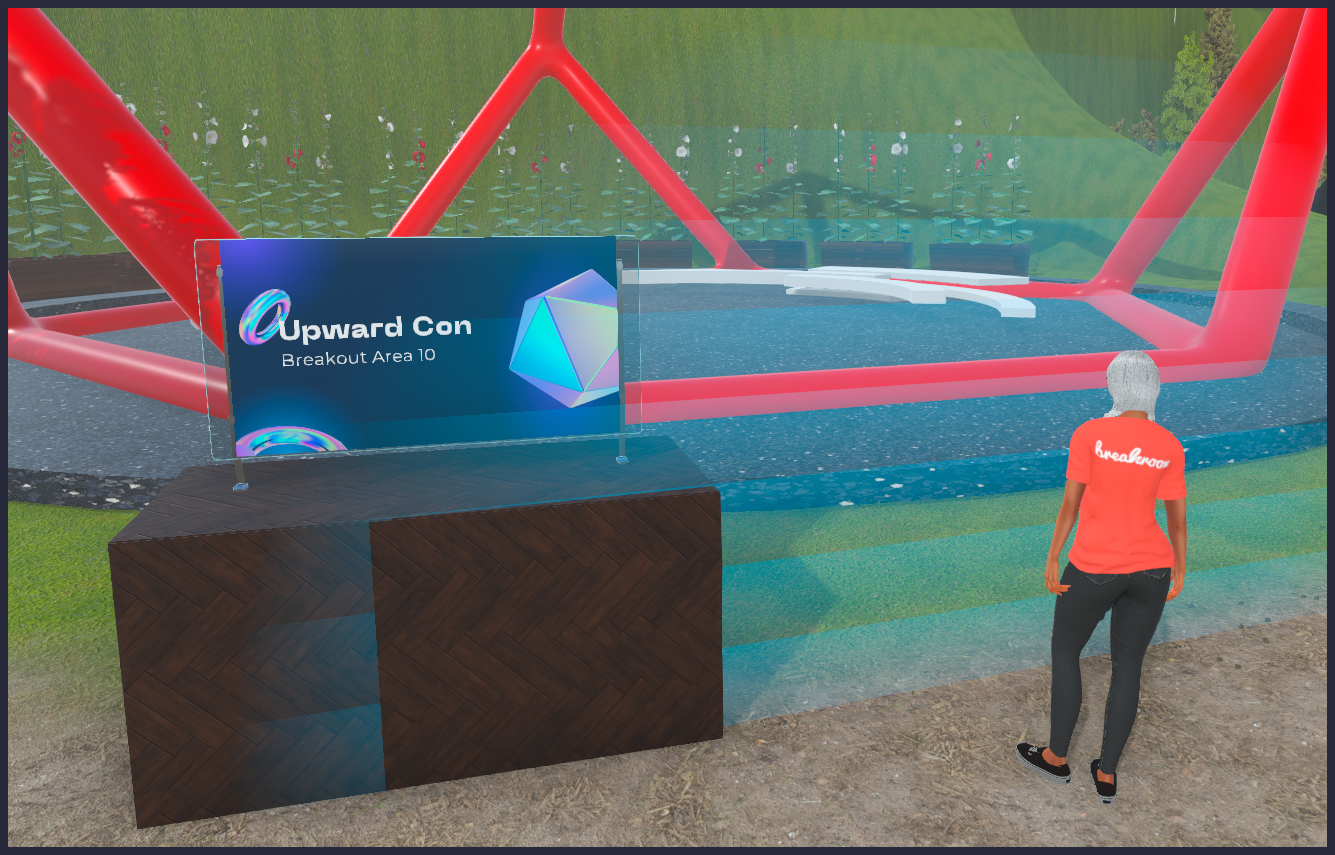
图示:语音区域边界指示器的示例。如果该用户希望被分组讨论室中的其他人听到,她需要移动到边界指示器内部。
全局语音区域 默认设置空间音频。这意味着拥挤的虚拟活动听起来将非常类似于“现实生活”中的类似活动——您将能够轻松听到站在您旁边的人,而您可能无法听到站在房间另一侧的人。在像 Sinewave Campus 这样的虚拟世界中,这最初可能会让一些用户感到困惑。
如果您在语音聊天中即使能看到某人的化身也无法听到他们,请确保你们俩都站在同一个 语音区域 中。(例如,如果某人站在礼堂语音区域中,而另一个人站在其外面,他们将无法听到彼此。)如果你们俩在同一个语音区域中,请尝试靠近彼此。
如果您仍然在使用语音聊天时遇到问题,请参阅我们的 故障排除提示。如果您想编辑特定分组讨论区或语音区域对象的空间距离,或完全关闭空间音频,请参阅我们的 RoomFurniture 组件 文档。