语音区域、区域类型和会议权限
概述
协作是 Sinewave Campus 的灵魂——而这种协作发生在不同类型的 语音区域 中。语音区域是虚拟对象,涵盖了进行音频和视频共享的区域。这些对象通常对你和你的用户不可见。
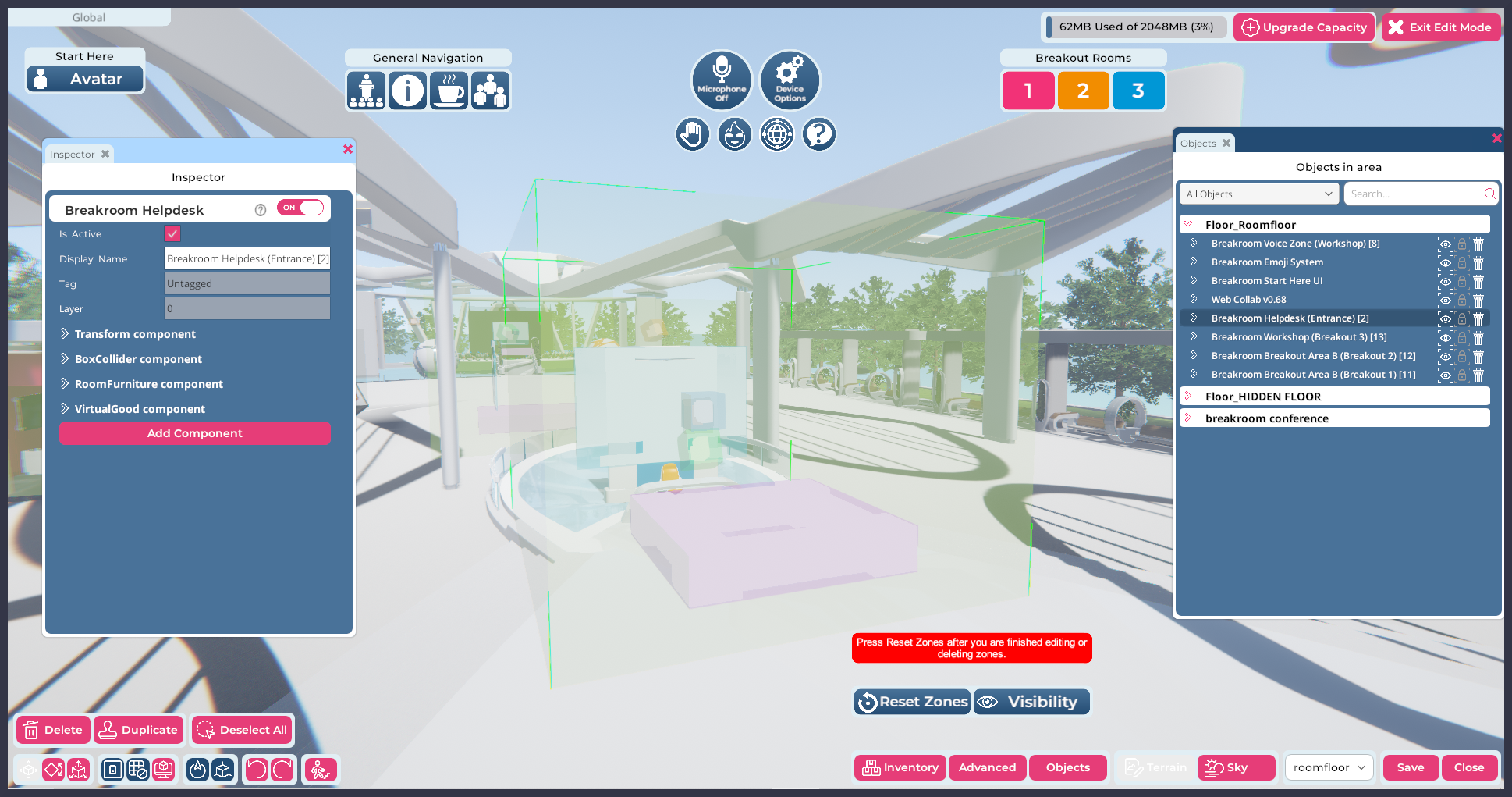
图片:围绕信息台设置的语音区域,目前通过区域编辑器(绿色立方体)可见。
每种 语音区域类型 的行为都不同,使您能够以多种方式组织在线工作、会议和演示。通过添加 分组讨论区、创建 自定义语音区域 以及编辑附加到分组讨论区和语音区域对象的 RoomFurniture 组件,您可以简化沟通并消除潜在的痛点。
本页将简要介绍不同的语音区域类型及其用途。强烈建议您在自定义第一个 Sinewave Campus 区域之前阅读并理解这些信息。
本节提供的说明假设您对 Sinewave Campus 有高级操作知识。如果您需要帮助 安装 和 定位 虚拟对象,或编辑 RoomFurniture 组件,请参阅我们的文档。
语音区域类型
目前,Sinewave Campus 提供五种不同的语音区域类型。
- 演示者
- 观众
- 会议
- 语音
- 静音
语音 是 全局语音区域 的标准设置,这是一个覆盖整个区域的全局语音区域。您可以将其可视化为区域的一般环境,或者“任何另一个特定语音区域 不存在 的地方”。下面将更详细地解释此主题。语音区域也可以相互嵌套。
语音区域类型信息存储在语音区域对象的 RoomFurniture 组件 下的 区域类型属性 中。
媒体流系统目前无法容纳超过 17 个同时使用网络摄像头或屏幕共享的用户。
语音区域的实际应用
为了直观地说明如何在区域中设置多个语音区域,让我们仔细看看 Sinewave Campus 的 区域模板 之一。
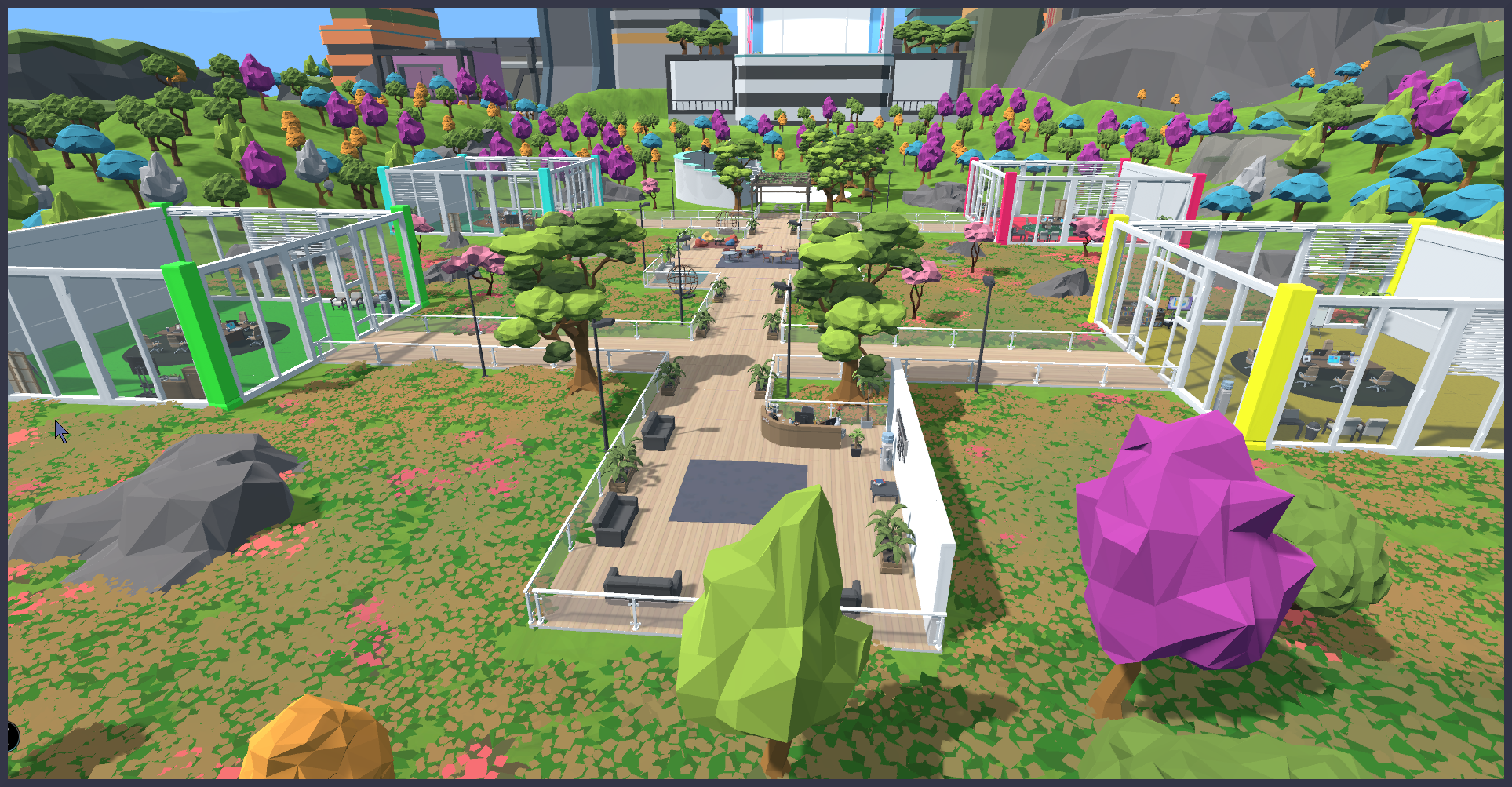
上图是 Breakroom Campus Large 区域的俯视图。可以看到,它由几个大厅、会议室和一个圆形剧场组成,还有树木和花园。这里看到的所有内容都包含在 全局语音区域 中。
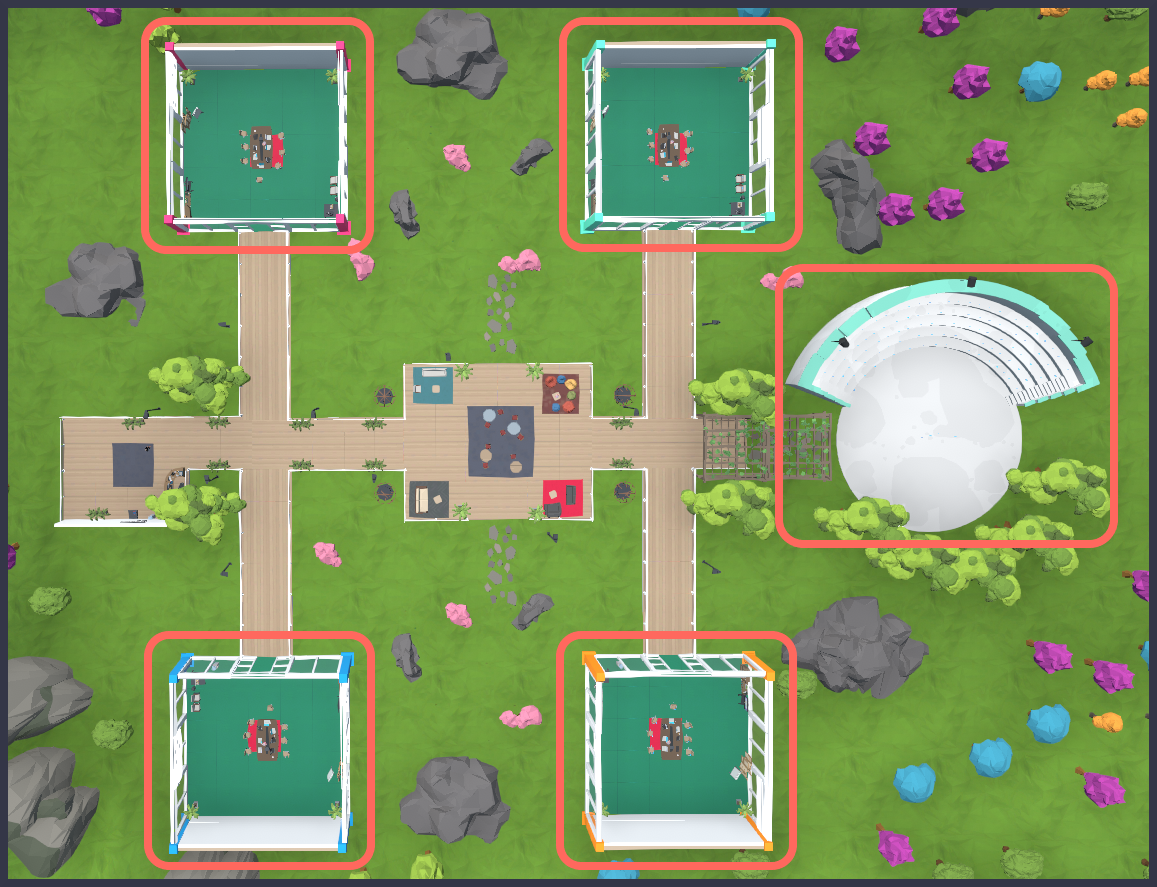
这是同一区域的俯视图。上面突出显示的每个区域都是一个单独的语音区域。根据每个区域的类型,这些空间提供不同的通信选项。
- 圆形剧场是一个 演示者区域。有人可以在此进行视频演示,观众无法通过共享自己的视频流来打断。为了演示,用户必须坐在 演示者座位 上(通常位于礼堂的前部)。观众可以通过语音聊天互动,提出问题或参与活动。
- 红色、黄色、蓝色和绿色的办公室是 会议区域。每个人都可以共享视频并进行语音聊天,就像他们在实体会议室中期望的那样。
- 其他地方都属于全局语音区域,这是一个 语音区域。这意味着用户可以在办公室之间移动时进行语音聊天,但他们不能共享网络摄像头或屏幕。
只有当前位于特定语音区域 内部 的用户才能听到、共享并与该区域中的其他用户通信。这种设计使得在同一区域中同时举行不同的会议或活动成为可能,而不会产生技术干扰或音频竞争。同样,当您在隔离的语音区域(如办公室)内时,您将不再听到全局语音区域中进行的语音聊天。
当您接近语音区域的边缘时,会出现一个透明的蓝色 边界指示器。这提醒您即将进入或离开语音区域,或者您需要进入语音区域才能与另一侧的用户交谈。
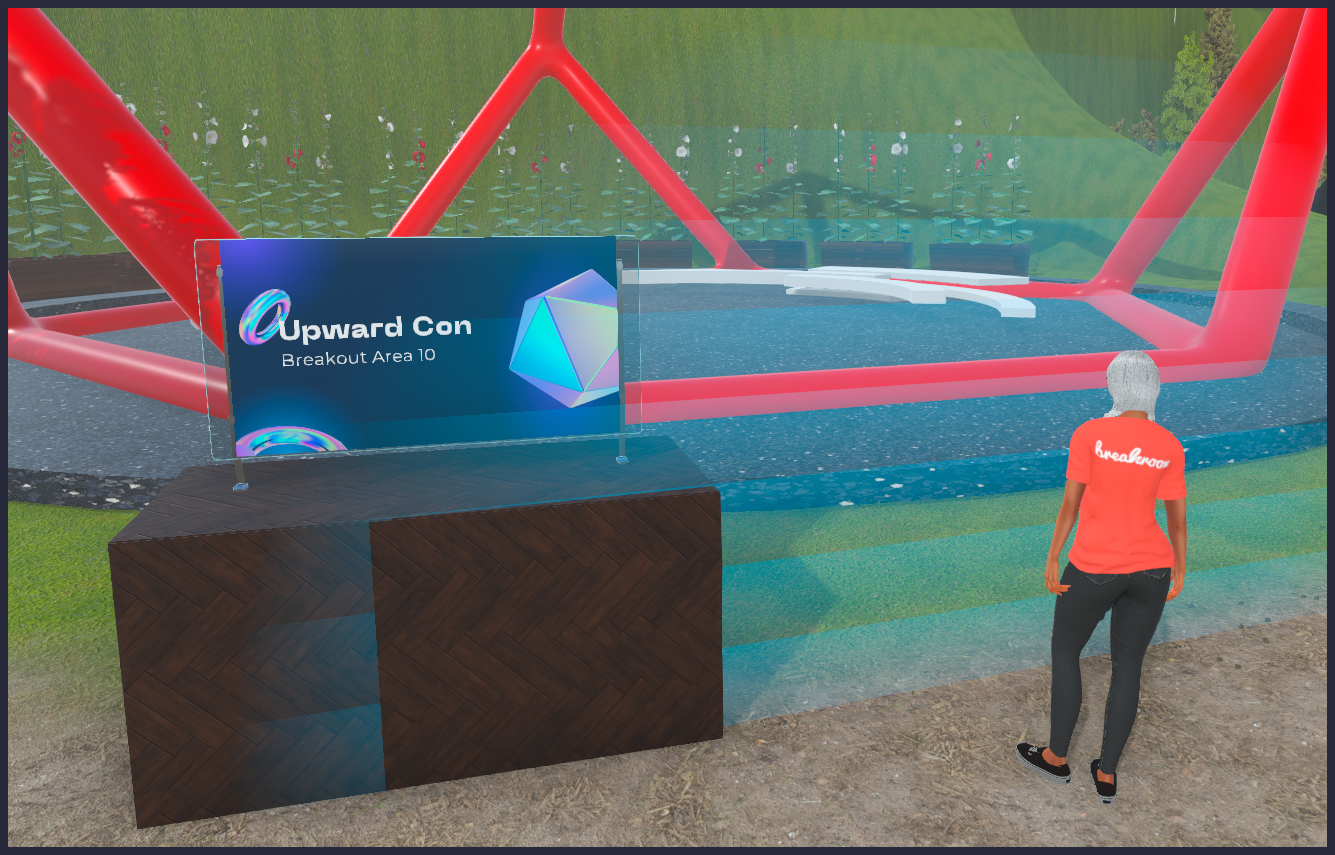
图片:语音区域边界指示器的示例。如果该用户希望在分组讨论室中被其他人听到,她需要移动到边界指示器内部。
会议权限
在语音区域类型中,演示者和观众区域是独特的,因为它们都使用了特殊的 演示者座位。通过将他们的虚拟形象放置在这些座位上,演示者可以在特定语音区域内访问语音聊天和媒体共享功能,即使这些功能在其他情况下受到限制。拥有 Sinewave Campus 主持人工具 访问权限的用户也可以根据需要授予语音聊天或媒体共享功能的访问权限。
如需帮助 设置或自定义演示者和观众区域,以及有关使用主持人工具 控制观众对媒体共享功能的访问 的详细信息,请参阅我们的 运行您的活动部分。