新用户入职指南
概述
Sinewave Campus 的设计初衷是易于上手,以便用户能够登录并立即投入工作——无论这些工作是参加团队会议、进行专业教育,还是负责展会摊位。尽管如此,通过一些额外的规划,您可以为 Sinewave Campus 用户奠定成功的基础。以下资源和最佳实践建议旨在帮助您制定理想的活动日程、设计用户导向培训,并消除潜在的后勤障碍。让用户加入平台,帮助他们熟悉环境,然后看着他们在元宇宙中蓬勃发展。
引导首次使用的用户
Sinewave Campus 团队建议采用三步走的方法,让用户登录并与同事或活动参与者聊天。
- 访问平台。 首先,用户需要运行 Sinewave Campus!如果他们需要帮助,请务必指引他们查看 World Stream 和我们的 桌面客户端 的相关信息。
- 输入电子邮件地址。 提醒用户,除非另有说明,他们应使用工作电子邮件地址和提供的密码登录。对于 Eventbrite 持票人,他们的登录名将是电子邮件地址和 Eventbrite 票号。
- 打开麦克风。 用户登录后,应测试他们使用 语音聊天 的能力。如果遇到任何问题,请务必指引他们查看我们的 故障排除指南。
为了获得最佳体验,我们建议用户使用 Google Chrome 访问 World Stream。请务必提醒用户关闭计算机上任何其他打开的应用程序或程序,并关闭他们的 VPN。
加入 Sinewave Campus 的热闹氛围无需其他步骤——但您的用户肯定会期待自定义他们的虚拟形象、探索您的区域(Regions)并与其他参与者互动。以下是一些快速链接,指向可以帮助他们的额外资源。
- 入门指南:Sinewave Campus GitBook 的第一部分完全从用户的角度编写,教导新用户如何:
- 控制他们的 虚拟形象 和 相机
- 选择一个 初始虚拟形象 并使用 装扮窗口 和 Sinewave 商店 使其个性化
- 使用会议系统在活动中 聊天、分享 网络摄像头 并 提问
- 使用区域 导航工具 和 探索窗口 探索 Sinewave Campus
- ...等等!
- 视频:Sinewave Campus 为初学者提供了 视频演示。播放列表中的每个视频都旨在快速回答常见的用户问题。
- 导向区域:在设计您的世界时,您可能希望创建一个或多个 导向区域,首次访问者可以在这里利用 交互式教程。
- 分流区:您还可以考虑创建 分流区,由团队成员驻守,帮助用户解决常见问题。
演讲者和 VIP 的入职
Sinewave Campus 的客户成功、销售和营销团队在帮助世界所有者举办虚拟活动方面拥有丰富的知识。以下是他们的一些顶级建议。
- 演讲者需要额外的关注和导向时间。 在活动之前,花时间与每位演讲者单独联系,评估他们对平台的熟悉程度。一些关键问题是:
- 您是否了解如何在区域内移动?
- 您想自己控制虚拟形象,还是希望我们团队的成员为您移动虚拟形象?
- 您想现场回答观众的问题,还是希望主持人为您回答问题?
- 演示结束后,您想如何离开舞台?您想点击传送到椅子、走下舞台,还是传送到另一个区域?
- 为每位演讲者预留至少 45 分钟的排练和技术测试时间。 在活动当天之前进行这些排练,以便有足够的时间解决可能出现的问题。利用这段时间演练每张演示幻灯片和视频,并确认音频正常工作。
- 在为每位演讲者和小组制定舞台管理计划后,为后台协调员制定全面的活动日程。 务必包括任何需要的缓冲时间和特殊说明。
在排练和技术测试期间,确保演讲者从他们计划在活动当天使用的计算机上登录并进行演示。您不想在大日子遇到任何意外!
设备测试
作为 Sinewave Campus 会议系统 的一部分,我们提供内置的设备测试。要访问此服务,所有用户只需点击屏幕顶部的 设备选项 > 设备测试按钮。
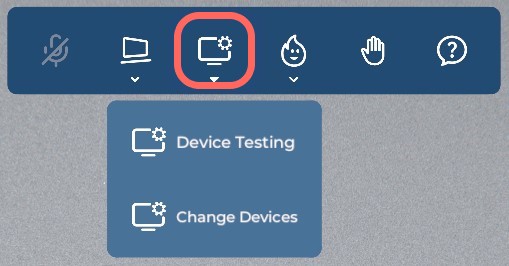
图片:设备选项下可用的故障排除工具。
这将打开一个专用的测试面板。在这里,用户可以验证他们的音频和视频设备是否正常工作,查看当前被 Sinewave Campus 使用的设备,测试他们的扬声器,并检查他们的音频音量。您可以在我们的 设备故障排除页面 上了解有关这些功能的更多信息。
除了这个资源外,以下建议将帮助您的用户获得最佳体验。
- 如果用户通过 桌面客户端 访问 Sinewave Campus,我们建议他们关闭计算机上运行的所有其他应用程序。
- 如果用户通过 World Stream 访问 Sinewave Campus,他们应关闭除浏览器之外的任何应用程序,并关闭任何不需要的浏览器标签页或窗口。
- 强烈建议使用耳机。请确保您的用户和演讲者正确配备耳机,以避免音频问题。
- 计算机声音设置中的平衡选项可用于减少不必要的音频反馈。在 Windows 10 机器上,您可以通过打开 设置 并搜索“balance”来找到此选项。有关在 macOS 上调整音频平衡的更多信息,请参阅我们的 World Stream 部分。