Region Editor 最佳实践
使用桌面应用程序
为了在定位区域(Regions)中的对象时获得最佳体验,我们建议使用 Sinewave Campus 桌面查看器。你 可以 使用 World Stream 配合 Region Editor——功能是完全相同的。然而,桌面查看器提供更快的反馈,使用起来也稍微更流畅。
定位你的相机
Region Editor 化身和相机命令
在使用 Region Editor 时,你很可能希望将相机聚焦在特定的对象或区域上。当你打开 Region Editor 时,相机默认处于 对象模式。要立即将相机聚焦在特定对象上,请在 对象窗口 中 点击该物品,然后将光标移动到场景区域并按下 F 键。

高亮显示:化身移动按钮的位置。
或者,你可以点击 化身移动按钮 切换到 化身模式。这使你在工作时能够移动化身穿过区域,同时相机会跟随你。再次点击该按钮可将化身锁定在当前位置。
飞行相机
飞行相机是探索周围环境的另一种有用方式。要启用它,请按住 鼠标右键 (RMB)。然后你可以使用 A 和 D 键 左右平移,使用 R 和 C 键 上下平移,以及使用 W 和 S 键 缩放。在此模式下,你还可以通过移动鼠标来环绕查看物品。按两次 Esc 键 可将相机返回到原始的、锁定在化身上的位置。
锁定相机
锁定相机允许你选择一个特定对象作为当前的焦点。然后你可以使用上述命令围绕该对象移动相机。要将相机“锁定”在对象上,请按住 Alt 键 并使用 鼠标右键 (RMB) 点击该对象。
撤销和重做按钮

高亮显示:撤销和重做按钮的位置。
Region Editor 中的撤销和重做按钮类似于图形编辑应用程序中的撤销和重做按钮,旨在允许你在当前编辑会话中向前和向后跳过时间。你可以使用撤销按钮即时纠正错误——例如,如果你旋转了一个对象并决定不喜欢它的外观,点击 撤销按钮 将其恢复到之前的位置。你也可以通过按键盘上的 Ctrl + Z 来撤销上一步操作。
选择和编辑多个对象
要选择区域中的物品进行编辑,你可以点击物品本身,或者在 对象窗口 中点击其名称。要同时选择多个物品,请按住键盘上的 Ctrl 键 并点击你想要编辑的物品或物品名称。
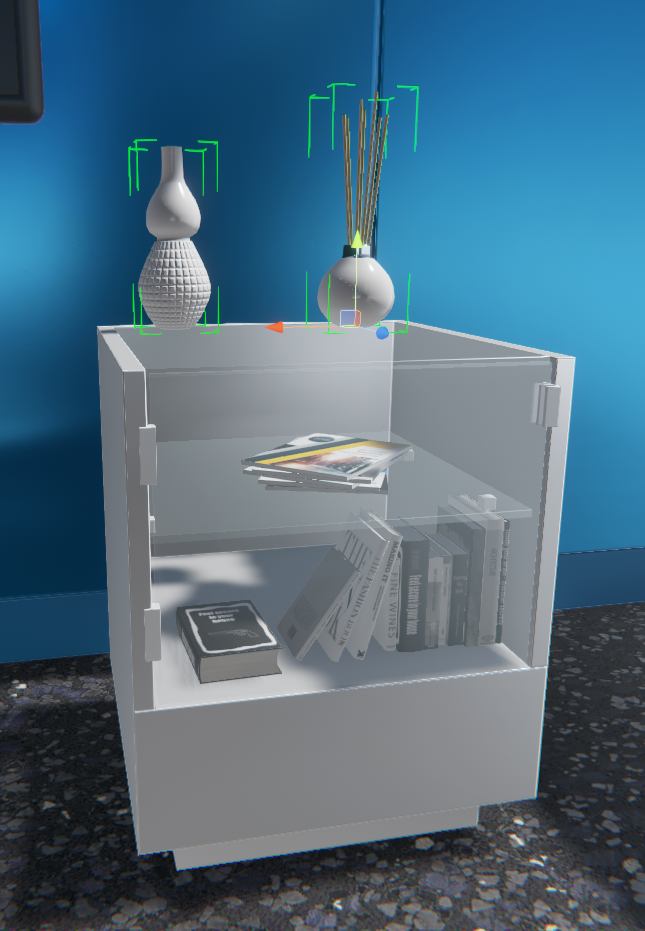
图示:通过按住 Ctrl 键同时选择两个物品。
当一次选择两个或更多物品时,你可以使用 Region Editor 小工具 以组的形式编辑它们的位置。它们将一起移动、旋转和缩放。
你还可以使用对象窗口批量选择物品。为此,点击系列中的第一个物品。然后,在按住 Shift 键 的同时,点击系列中的最后一个物品。这将一次性高亮显示所有对象。
更改对象显示名称
如果你向区域添加任何对象的多个副本,你会注意到每个副本在 对象窗口 中都由相同的 显示名称 标识。通过输入更具描述性的对象显示名称,你可以更容易地跟踪物品并在需要时找到它们。
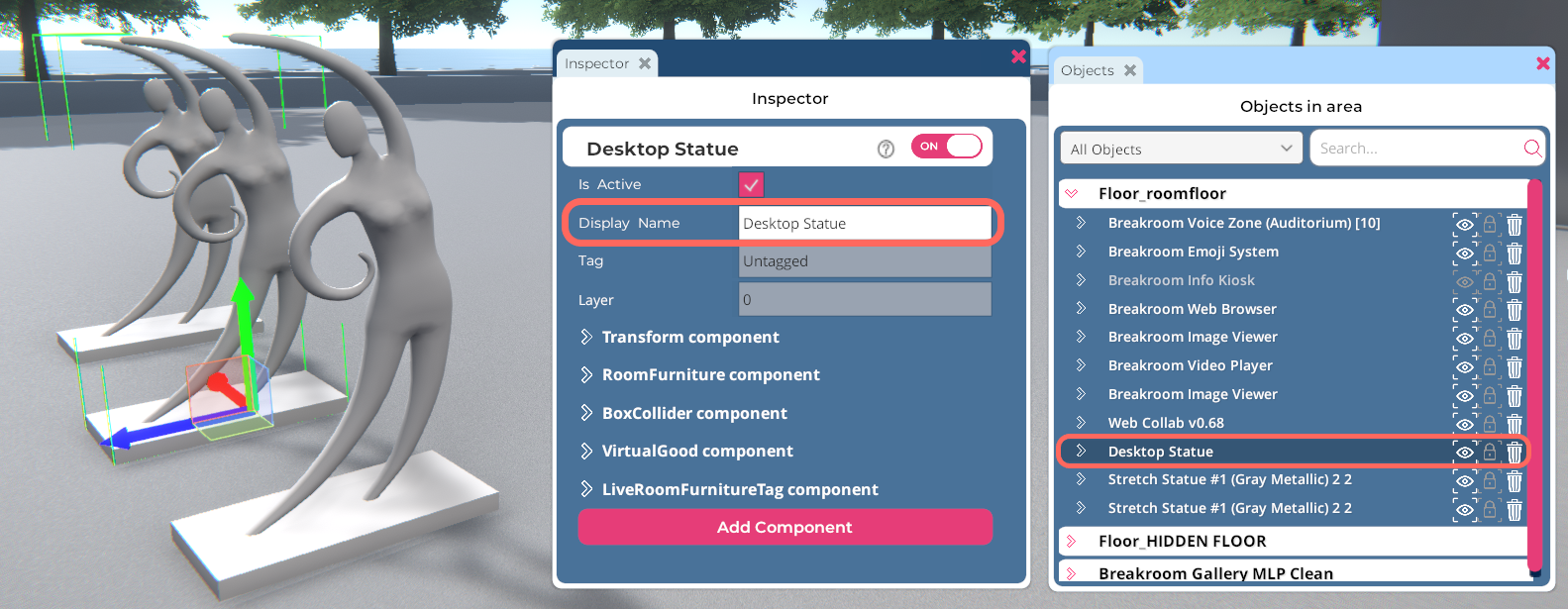
图示:一个包含三个相同物品副本(Stretch Statue #1)的区域。其中一个对象的显示名称已更改。通过更改对象的显示名称,你可以更高效地定位和识别物品。
要更改对象的显示名称,请按照以下步骤操作。
- 点击位于 顶部工具栏 中的 编辑区域按钮 打开 Region Editor。
- 点击 对象按钮 启动 对象窗口。
- 在对象窗口中,找到你想要编辑的对象。(提示:你可以使用窗口顶部的搜索字段搜索特定对象。)点击 对象名称 启动检查器窗口。
- 在检查器窗口中,找到 显示名称字段。输入你想要使用的 显示名称。
- 点击 保存按钮 存储你的更改,并点击 关闭按钮 退出 Region Editor。
你无法更改 breakout area( breakout 区域)、voice zone(语音区域)和 voice zone furniture(语音区域家具)对象的显示名称。
更改区域模板
你可以从 Region Editor 内部切换到另一个区域模板。为此,请按照以下说明操作。
- 导航到你要更改的区域。
- 点击位于 顶部工具栏 中的 编辑区域按钮 打开 Region Editor。
- 点击 库存按钮 打开 库存窗口。
- 在库存窗口的左侧,你会看到几个类别标签。点击 区域类别。
- 点击你想要使用的 区域模板物品。
- 点击 交换模板按钮 确认更改。
- 点击 保存按钮 存储你的更改,并点击 关闭按钮 退出 Region Editor。
在切换区域模板时,你放置的所有家具对象以及对原始区域所做的任何自定义更改都将被擦除。这些丢失的更改无法恢复,因此请仔细考虑此步骤。
向其他用户授予区域编辑权限
通过将另一用户设为 区域管理员,你可以授予有限的虚拟世界内编辑权限。区域管理员可以访问其分配区域的 Region Editor,以及 审核工具 和 区域信息窗口。然而,他们将无法登录到你的 仪表板。
或者,你可以为你拥有的任何区域任命一名 区域开发者。区域开发者可以访问 Region Editor,并可以装饰和修改他们被分配的区域。他们不占用 开发者席位,也不能向你的世界上传内容。
要授予这些高级 区域级权限,请按照以下步骤操作。
- 点击小地图。(如果未启用,请点击 顶部工具栏 中的 小地图按钮。)这将打开区域信息窗口。
- 点击 成员标签,然后点击 添加成员按钮。这将打开“添加新成员”对话框。
- 使用 搜索字段 搜索用户的名称。找到后,点击 添加按钮。
- 一旦用户被添加到区域成员列表中,选中其名称旁边的 复选框,然后点击 设置角色下拉菜单。从此菜单中,选择你想要分配给用户的权限级别。
要撤销高级区域级权限,请按照上述步骤 1-4 操作,并选择 成员 或 访客 角色。如果你愿意,你也可以完全 移除 该用户出成员列表。
你只应将管理员或开发者状态分配给了解如何使用 Sinewave Campus 工具的受信任个人。在 Region Editor 中进行的更改可能不容易撤销。