جولة في واجهة المستخدم
نظرة عامة
تحتوي واجهة مستخدم Sinewave Campus، أو user interface، على معظم المعلومات والأدوات التي ستحتاج إليها للتفاعل في الفضاء الافتراضي. عند تمكينها، ستؤطر مكونات واجهة المستخدم الشاشة.
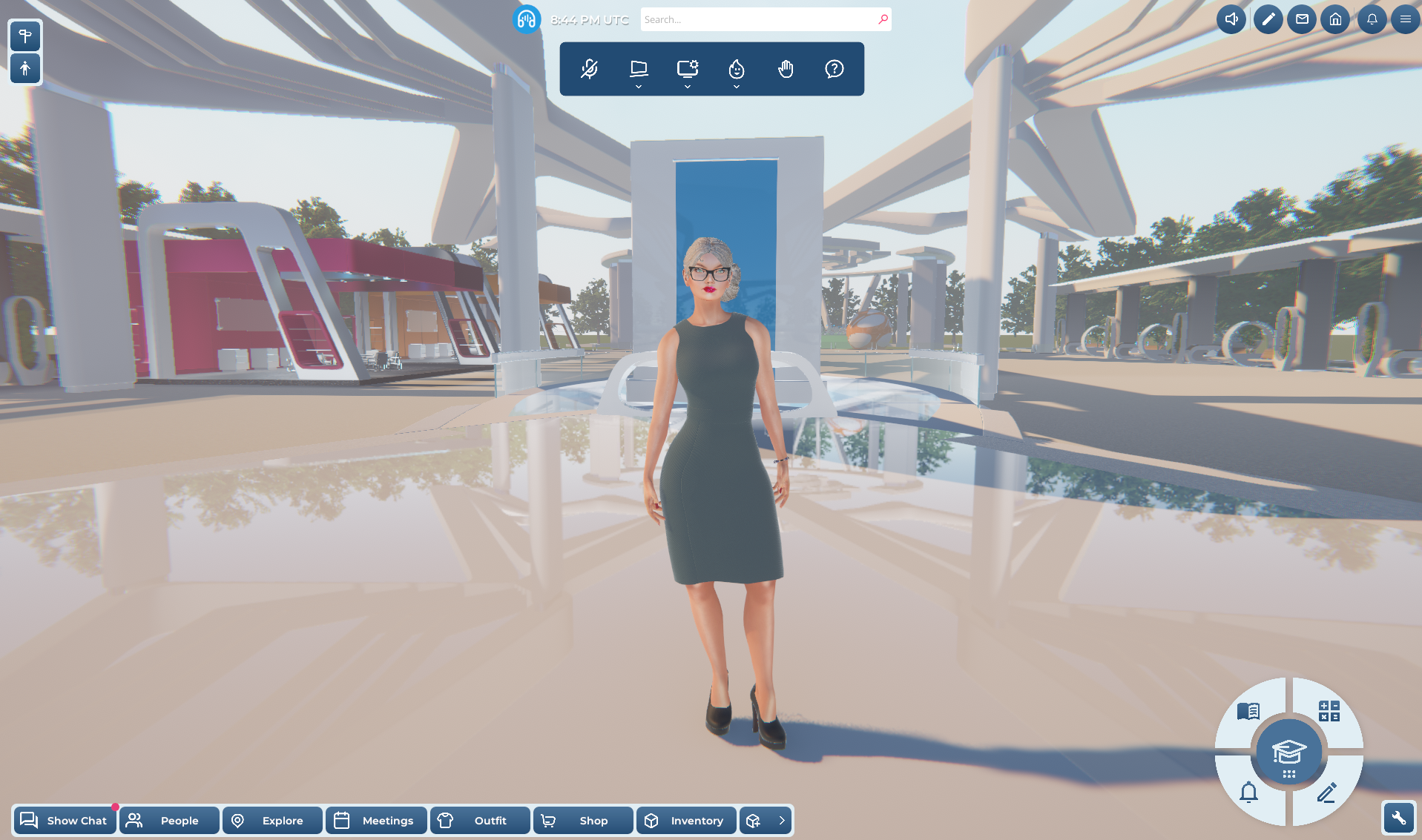
مثال على واجهة المستخدم أثناء العمل. يمكنك الضغط على مفتاح F9 أو Alt + U (⌘ + U) لتشغيل واجهة المستخدم وإيقافها.
صُممت الجداول أدناه لتكون دليلًا مرجعيًا سريعًا لمكونات واجهة المستخدم الأساسية ووظائفها. يمكنك معرفة المزيد عن استخدام أدوات المؤتمرات والمشرف في Sinewave Campus والوصول إلى نظام Sinewave Campus للتدريب في قسم بدء الاستخدام لدينا.
يمكن لمالكي العوالم ومسؤولي العوالم تمكين أجزاء من واجهة المستخدم وتعطيلها عبر Dashboard. قد لا تتمكن من الوصول إلى كل مكوّن من مكونات واجهة المستخدم الظاهرة أعلاه.
شريط الأدوات السفلي

في الصورة: شريط الأدوات السفلي، مع درج Hot Bar ممددًا.
من اليسار إلى اليمين، تشمل مكونات شريط الأدوات السفلي:
| مكوّن واجهة المستخدم | الوظيفة |
|---|---|
| Show/Hide Chat | يبدّل نافذة الدردشة النصية. |
| People | يفتح نافذة People. |
| Explore | يفتح نافذة Explore. |
| Meetings | يفتح نافذة Meetings. |
| Outfit | يفتح نافذة Outfit. |
| Shop | يفتح Sinewave Shop. |
| Inventory | يفتح نافذة Inventory. |
| Hot Bar (drawer) | يتيح لك وضع إشارات مرجعية للعناصر من Inventory الخاص بك (الملابس، الإيماءات، وما إلى ذلك) لاستخدامها بنقرة واحدة. |
شريط الأدوات العلوي
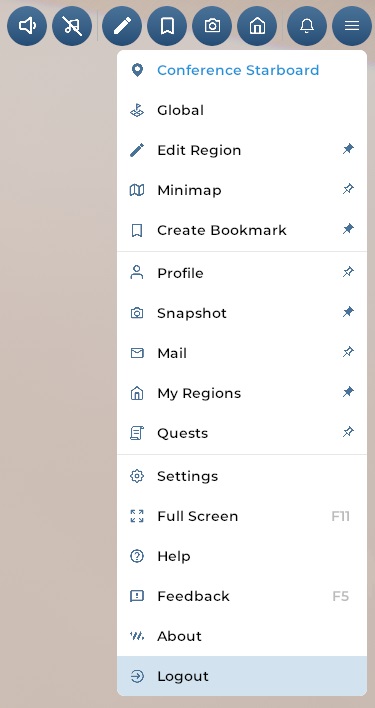
في الصورة: شريط الأدوات العلوي مع توسيع القائمة.
يمكن تخصيص شريط الأدوات العلوي ليناسب احتياجاتك. كل الوظائف المدرجة متاحة للاستخدام بنقرة واحدة ضمن قائمة الهامبرغر الموسعة، ويمكن تثبيت معظم الخيارات لتسهيل الوصول.

في الصورة: شريط الأدوات العلوي، مع تثبيت كل خيارات الأزرار.
عند التثبيت، تشمل مكونات شريط الأدوات العلوي من اليسار إلى اليمين:
| مكوّن واجهة المستخدم | الوظيفة |
|---|---|
| Volume | يوفر وصولًا سريعًا إلى إعدادات مستوى الصوت. |
| Music Stream | يمكّن بث الصوت أو يعطله. |
| Edit Region | يفتح Region Editor. يظهر فقط للمستخدمين ذوي الأذونات المناسبة. |
| Minimap | يفتح الخريطة المصغرة. |
| Create Bookmark | يتيح لك وضع إشارة مرجعية لمنطقة. |
| Snapshot | يشغّل ميزة Snapshot. |
| يفتح نافذة البريد الإلكتروني في Sinewave Campus. | |
| My Regions | يعرض قائمة المناطق التي تملكها، إلى جانب خيارات إدارة متنوعة. |
| Quests | يفتح نافذة Quests، حيث يمكنك تتبع تقدمك في أي مهام بدأتها. |
| Profile | يفتح ملفك الشخصي. |
| Notifications | يعرض الإشعارات ويتيح لك إدارتها. |
| Menu | يوسّع قائمة الوظائف الرئيسية. |

في الصورة: وظائف غير مثبتة متاحة ضمن القائمة الرئيسية.
تتوفر وظائف إضافية من خلال القائمة الرئيسية. لا يمكن تثبيت هذه الوظائف.
| مكوّن واجهة المستخدم | الوظيفة |
|---|---|
| Settings | يفتح نافذة Settings. |
| Full Screen | يبدّل وضع ملء الشاشة. |
| Help | يفتح Support Center داخل العالم في Sinewave Campus. |
| Feedback | يفتح نافذة تقرير الأخطاء. |
| About | يوفر الوصول إلى معلومات إصدار التطبيق. |
| Logout | يسجل خروجك من جلسة Sinewave Campus الحالية. |
الخريطة المصغرة
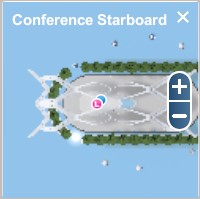
في الصورة: الخريطة المصغرة.
عند فتحها، تشمل مكونات الخريطة المصغرة:
| مكوّن واجهة المستخدم | الوظيفة |
|---|---|
| نافذة Mini map | توفر نظرة عامة على المنطقة المباشرة. |
| أزرار Zoom | تضبط عرض الخريطة المصغرة المحلية. |
| Region Information | يمكن الوصول إليها بالنقر مباشرة على الخريطة. تفتح نافذة Region Information. |
شريط البحث

في الصورة: شريط أدوات البحث.
يرتبط شريط البحث الموجود في أعلى الشاشة بعدة أدوات. تشمل هذه:
| مكوّن واجهة المستخدم | الوظيفة |
|---|---|
| أيقونة Connection | تعرض تفاصيل حالة اتصالك عند النقر عليها. |
| Clock | يعرض وقت UTC الحالي، بالإضافة إلى مناطق زمنية أخرى إذا تم النقر عليه. |
| شريط Search | يتيح لك البحث عن المناطق والمستخدمين وعناصر Sinewave Shop. |
مكونات نظام المؤتمرات
قد لا ترى الأدوات أو الخيارات التالية في كل منطقة. للحصول على معلومات أكثر تفصيلًا حول استخدام أدوات المؤتمرات والمشرف في Sinewave Campus والوصول إلى نظام Sinewave Campus للتدريب، يرجى مراجعة الوثائق المرتبطة.
شريط أدوات المؤتمر

في الصورة: شريط أدوات المؤتمر.
يتيح لك شريط أدوات المؤتمر الوصول إلى الدردشة الصوتية، ومشاركة شاشتك، والتفاعل بالرموز التعبيرية، والمزيد. فيما يلي نظرة عامة موجزة على واجهة المستخدم.
| الزر | الوظيفة |
|---|---|
| Microphone | يبدّل الميكروفون داخل المناطق المفعّلة صوتيًا. |
| Presentation | يبدّل كاميرا الويب أو مشاركة الشاشة داخل المناطق المفعّلة للفيديو. |
| Screen Appearance | يتيح لك التحكم في المكان الذي يظهر فيه الفيديو الذي يبثه المستخدمون الآخرون على شاشتك أنت. |
| Device Settings | يتيح لك تغيير إعدادات جهازك واستكشاف مشكلات الصوت والفيديو الشائعة وإصلاحها. |
| Emoji | يفتح قائمة الرموز التعبيرية، حيث يمكنك الاختيار من عدة رموز تعبيرية متحركة (مثل التصفيق). ستطفو هذه الرموز التعبيرية فوق رأس الأفاتار. |
| Animations | يتيح لك التعبير عبر إيماءات لشخص واحد أثناء الجلوس في منطقة مؤتمر. |
| Camera | يضبط زاوية الكاميرا أثناء الجلوس في منطقة مؤتمر. |
| Raise Hand | يجعل أيقونة يد تظهر فوق رأسك إلى أن يتم إزالتها. مفيد لاستطلاعات الرأي الفورية وأسئلة الجمهور والمزيد. |
| Question | يتيح لك إرسال سؤال لـ مراجعة المشرف. |
لوحة Start Here
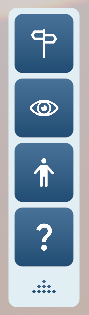
في الصورة: لوحة Start Here.
تأتي لوحة Start Here مجهزة مسبقًا في معظم قوالب المناطق في Sinewave Campus. بناءً على إعداد المنطقة، قد تتمكن من:
- الانتقال الفوري إلى مناطق الاهتمام الرئيسية
- أخذ جولة كاميرا متحركة في المنطقة
- اختيار أفاتار من مجموعة الأفاتارات الافتراضية
- الانتقال الفوري إلى موقع فرز متخصص للدعم الفني
لعرض كل الخيارات المتاحة، انقر على سهم التوسيع الموجود في الأسفل.
Areas of Interest
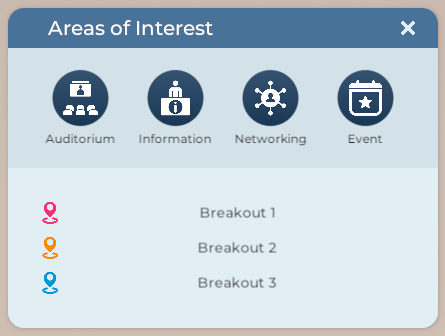
في الصورة: مثال على نافذة Areas of Interest.
سيؤدي النقر على زر Signpost / Areas of Interest إلى فتح نافذة Areas of Interest. ستجد هنا وصولًا بالانتقال الفوري بنقرة واحدة إلى مساحات الفعاليات الرئيسية. يمكنك النقر بزر الماوس الأيمن على هذه النافذة وسحبها إلى أي مكان تريده.
Camera Tour
سيؤدي النقر على زر Eye / Take Tour إلى تشغيل جولة منطقة مبرمجة مسبقًا. للخروج من الجولة، اضغط على مفتاح Esc.
Avatar Selection
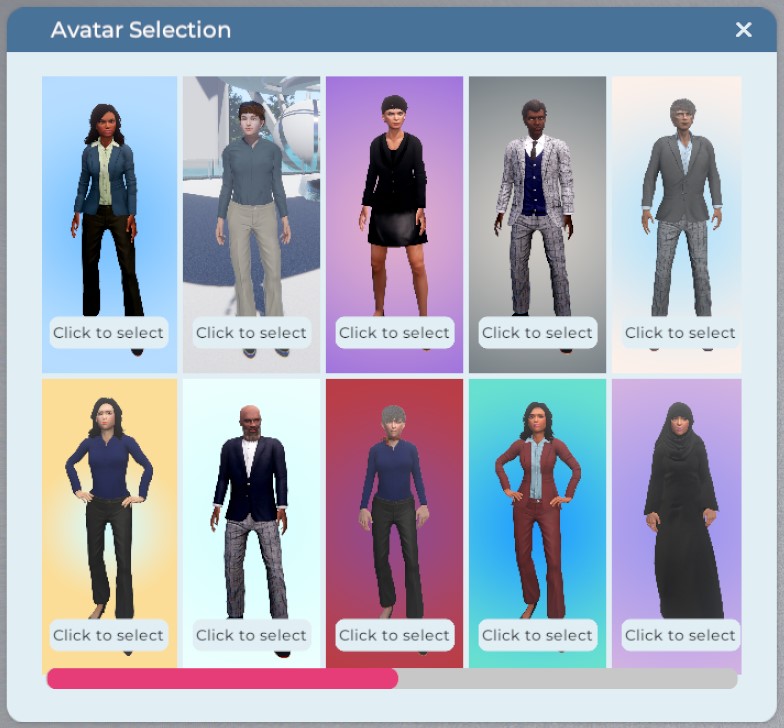
في الصورة: قائمة اختيار الأفاتار.
سيؤدي النقر على زر Silhouette / Avatar Selection إلى فتح قائمة اختيار الأفاتار. لتغيير مظهرك، انقر على زر Click to select المقابل لـ أفاتار البداية الذي ترغب في استخدامه. يمكنك النقر بزر الماوس الأيمن على هذه النافذة وسحبها إلى أي مكان تريده.
Triage
إذا كان متاحًا، فسيؤدي النقر على زر Question mark / Triage إلى نقل الأفاتار الخاص بك مباشرة إلى منطقة دعم فني محددة.
أداة Sinewave Campus للتدريب وأدوات Moderator

في الصورة: أداة Sinewave Campus للتدريب وزر Moderator tools.
إذا كان نظام Sinewave Campus للتدريب مفعّلًا في منطقة، فسترى أداة Sinewave Campus للتدريب تظهر على شاشتك. يمكنك النقر بزر الماوس الأيمن على هذه الأداة وسحبها إلى أي مكان تريده.
إذا كان لديك وصول إلى Moderator tools، فسيؤدي النقر على زر Wrench / Moderator tools إلى فتح القائمة المرتبطة.