Mise en réseau avec d'autres utilisateurs
Vue d'ensemble
Les outils de mise en réseau de Sinewave Campus sont conçus pour vous aider à tirer le meilleur parti des relations réelles forgées dans votre monde virtuel. En combinant la puissance de votre profil utilisateur, de la fenêtre People et de la fenêtre Groups, vous pouvez :
- Faciliter l'accès d'autres utilisateurs à vos informations professionnelles
- Créer une liste de contacts pour faciliter la communication dans le monde virtuel
- Créer des groupes afin de promouvoir la mise en réseau, organiser des événements ou contrôler l'accès à des zones spécifiques
Sur cette page, nous expliquerons comment localiser votre profil utilisateur et modifier vos informations personnelles. Dans les sections suivantes, nous explorerons les fenêtres People et Groups plus en détail.
Les propriétaires de mondes et les administrateurs de mondes peuvent activer et désactiver des parties de l'interface utilisateur via le Tableau de bord. Vous n'avez peut-être pas accès à toutes les fonctions décrites dans cette section.
Accéder à votre profil utilisateur
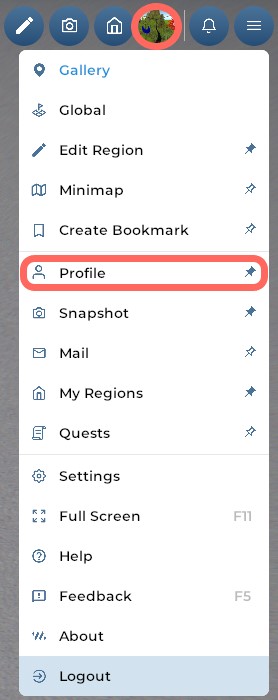
Mis en surbrillance : L'emplacement des boutons Profil.
Vous pouvez ouvrir votre propre profil utilisateur en cliquant sur le bouton Profil dans la barre d'outils supérieure, ou en appuyant sur la touche F12 de votre clavier.
Modifier votre profil utilisateur
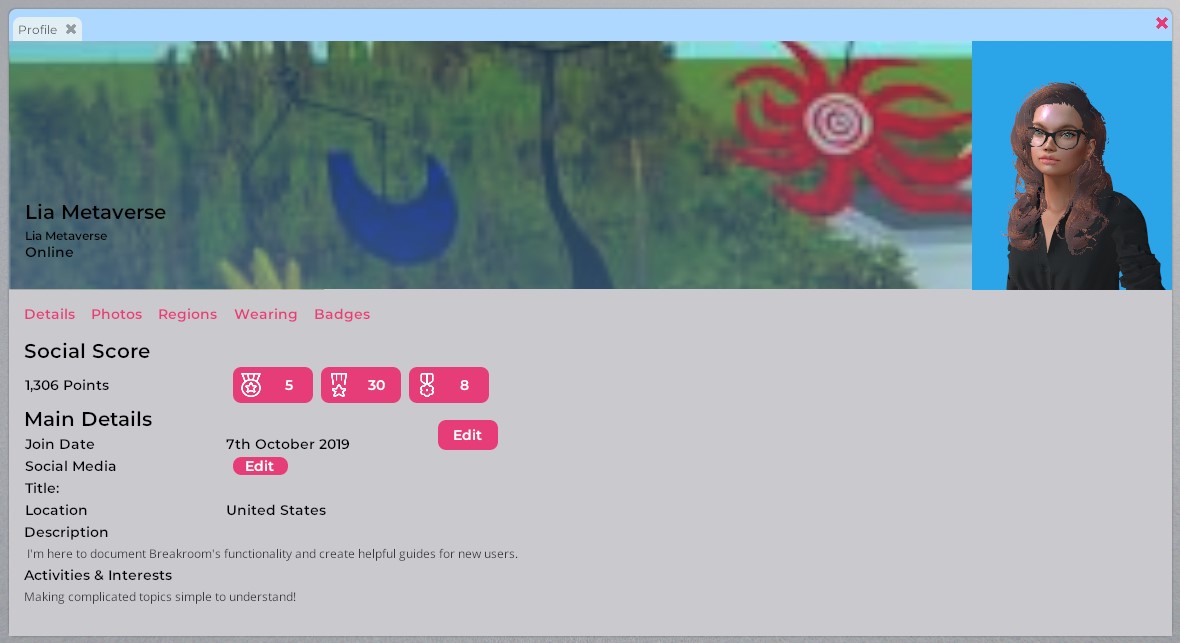
Illustration : L'onglet Détails du profil d'un utilisateur, tel que vu par cet utilisateur.
Dans Sinewave Campus, les profils utilisateurs fonctionnent beaucoup comme des cartes de visite virtuelles ou des badges d'employé. Lorsque vous accédez à n'importe quel profil utilisateur, y compris le vôtre, la première chose que vous verrez est l'onglet Détails. Cet onglet contient des informations utiles que vous pourriez vouloir que les autres connaissent, telles que :
- Votre titre de poste
- Votre emplacement
- Des liens vers vos pages de médias sociaux
- Vos activités et intérêts
Vous pouvez modifier ces champs à tout moment en cliquant sur les boutons Modifier. Un portrait animé de votre avatar est également inclus et se mettra automatiquement à jour pour refléter l'apparence actuelle de votre avatar.
En plus des informations répertoriées dans l'onglet Détails, lorsque d'autres utilisateurs consultent votre profil, ils peuvent naviguer vers :
- L'onglet Photos, qui met en avant toutes les captures que vous avez choisies de rendre publiques
- L'onglet Régions, qui affiche toutes les Régions que vous possédez
- L'onglet Équipement, qui répertorie les composants d'avatar que vous portez
- L'onglet Badges, qui répertorie vos badges d'accomplissement
Les autres utilisateurs verront également des options pour vous envoyer un message direct ou un e-mail dans le monde, vous retirer de leur liste People, ou envoyer une invitation ou une demande de téléportation.
Accéder au profil d'un autre utilisateur
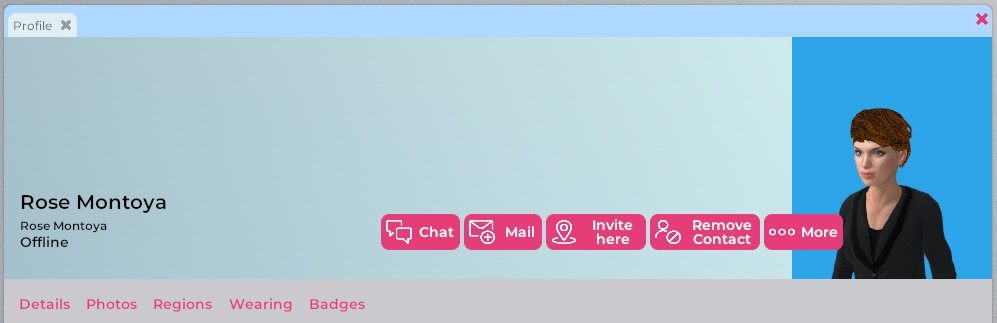
Illustration : La page principale d'un profil utilisateur, telle que vue par un autre utilisateur.
Pour afficher le profil d'un autre utilisateur, cliquez sur son avatar et sélectionnez Voir le profil dans le menu d'action qui apparaît. Vous pouvez également rechercher une personne spécifique à l'aide du champ de recherche ou cliquer sur le nom d'un utilisateur dans votre liste People.