Visite de l'interface utilisateur
Vue d'ensemble
L'interface utilisateur (UI) de Sinewave Campus contient presque toutes les informations et outils dont vous aurez besoin pour interagir dans l'espace virtuel. Lorsqu'elle est activée, les composants de l'interface encadrent l'écran.
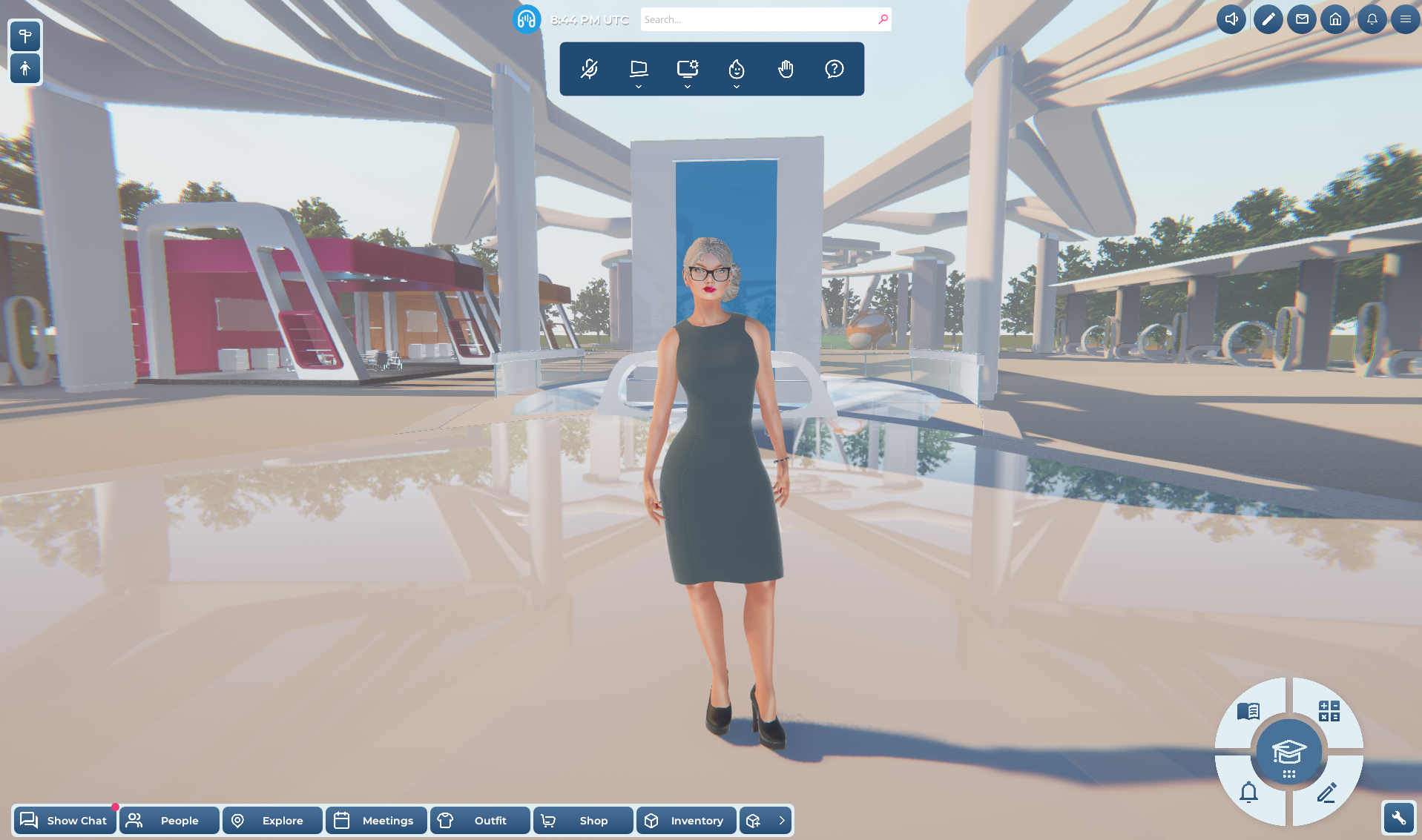
Un exemple de l'interface en action. Vous pouvez appuyer sur la touche F9 ou Alt + U (⌘ + U) pour activer ou désactiver l'interface.
Les tableaux ci-dessous sont conçus pour servir de guide de référence rapide pour les composants de base de l'interface et leurs fonctions. Vous pouvez en savoir plus sur l'utilisation des outils de conférence et de modération de Sinewave Campus et sur l'accès au système Sinewave Campus for Training dans notre section Bien démarrer.
Les propriétaires de mondes et les administrateurs de mondes peuvent activer et désactiver des parties de l'interface via le Tableau de bord. Il se peut que vous n'ayez pas accès à chaque composant de l'interface illustrée ci-dessus.
La barre d'outils inférieure

Illustration : La barre d'outils inférieure, avec le tiroir de la barre rapide déployé.
De gauche à droite, les composants de la barre d'outils inférieure incluent :
| Composant de l'interface | Fonction |
|---|---|
| Afficher/Masquer le Chat | Active ou désactive la fenêtre de chat texte. |
| Personnes | Ouvre la fenêtre Personnes. |
| Explorer | Ouvre la fenêtre Explorer. |
| Réunions | Ouvre la fenêtre Réunions. |
| Tenue | Ouvre la fenêtre Tenue. |
| Boutique | Ouvre la Boutique Sinewave. |
| Inventaire | Ouvre la fenêtre Inventaire. |
| Barre rapide (tiroir) | Vous permet de signeter des éléments de votre Inventaire (vêtements, gestes, etc.) pour un déploiement en un clic. |
La barre d'outils supérieure
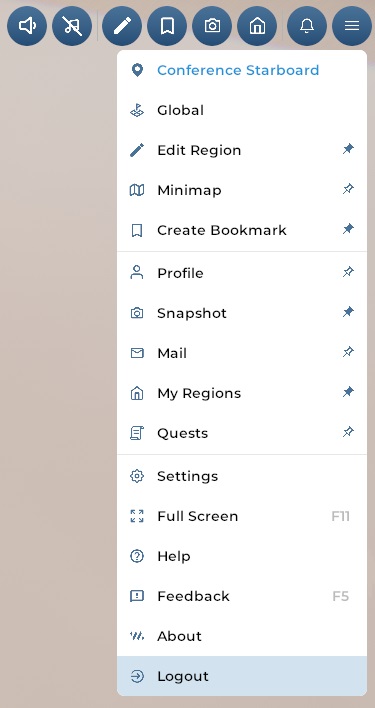
Illustration : Barre d'outils supérieure avec le menu déployé.
La barre d'outils supérieure peut être personnalisée selon vos besoins. Toutes les fonctions répertoriées sont disponibles pour un déploiement en un clic sous le menu hamburger déployé, et la plupart des options peuvent être épinglées pour faciliter l'accès.

Illustration : La barre d'outils supérieure, avec toutes les options de boutons épinglées.
Lorsqu'elles sont épinglées, de gauche à droite, les composants de la barre d'outils supérieure incluent :
| Composant de l'interface | Fonction |
|---|---|
| Volume | Offre un accès rapide aux paramètres de volume. |
| Flux musical | Active ou désactive le flux audio. |
| Modifier la région | Ouvre l'Éditeur de région. Visible uniquement pour les utilisateurs disposant des autorisations appropriées. |
| Mini-carte | Ouvre la mini-carte. |
| Créer un signet | Vous permet de signeter une Région. |
| Instantané | Lance la fonctionnalité Instantané. |
| Ouvre la fenêtre e-mail de Sinewave Campus. | |
| Mes régions | Affiche une liste des Régions que vous possédez, ainsi que diverses options de gestion. |
| Quêtes | Ouvre la fenêtre Quêtes, où vous pouvez suivre vos progrès sur toutes les quêtes que vous avez commencées. |
| Profil | Ouvre votre profil utilisateur. |
| Notifications | Affiche et vous permet de gérer les notifications. |
| Menu | Développe le menu principal des fonctions. |

Illustration : Fonctions non épinglées disponibles sous le menu principal.
Des fonctions supplémentaires sont disponibles via le menu principal. Ces fonctions ne peuvent pas être épinglées.
| Composant de l'interface | Fonction |
|---|---|
| Paramètres | Ouvre la fenêtre Paramètres. |
| Plein écran | Active ou désactive le mode plein écran. |
| Aide | Ouvre le Centre d'aide intégré à Sinewave Campus. |
| Rétroaction | Ouvre la fenêtre de signalement de bug. |
| À propos | Accède aux informations sur la version de l'application. |
| Déconnexion | Déconnecte votre session Sinewave Campus actuelle. |
La mini-carte
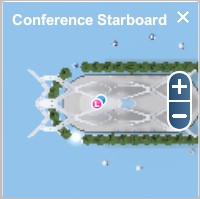
Illustration : La mini-carte.
Lorsqu'elle est ouverte, les composants de la mini-carte incluent :
| Composant de l'interface | Fonction |
|---|---|
| Fenêtre de la mini-carte | Fournit une vue d'ensemble générale de la zone immédiate. |
| Boutons de zoom | Ajuste la vue de la mini-carte locale. |
| Informations sur la région | Accédé en cliquant directement sur la carte. Ouvre la fenêtre Informations sur la région. |
La barre de recherche

Illustration : La barre d'outils de recherche.
La barre de recherche située en haut de l'écran est associée à plusieurs outils. Ceux-ci incluent :
| Composant de l'interface | Fonction |
|---|---|
| Icône de connexion | Détaille votre statut de connexion lorsque vous cliquez dessus. |
| Horloge | Affiche l'heure actuelle UTC, ainsi que d'autres fuseaux horaires si vous cliquez dessus. |
| Barre de recherche | Vous permet de rechercher des Régions, des utilisateurs et des articles de la Boutique Sinewave. |
Composants du système de conférence
Il se peut que vous ne voyiez pas les outils ou options suivants dans chaque Région. Pour des informations plus détaillées sur l'utilisation des outils de conférence et de modération de Sinewave Campus et sur l'accès au système Sinewave Campus for Training, veuillez consulter notre documentation liée.
Barre d'outils de conférence

Illustration : La barre d'outils de conférence.
La barre d'outils de conférence vous permet d'accéder au chat vocal, de partager votre écran, de réagir avec des emojis, et plus encore. Voici un bref aperçu de l'interface.
| Bouton | Fonction |
|---|---|
| Microphone | Active ou désactive votre microphone dans les zones activées pour la voix. |
| Présentation | Active ou désactive votre webcam ou le partage d'écran dans les zones activées pour la vidéo. |
| Apparence de l'écran | Vous permet de contrôler où la vidéo diffusée par d'autres utilisateurs apparaît sur votre écran. |
| Paramètres de l'appareil | Vous permet de modifier vos paramètres d'appareil et de résoudre les problèmes audio et vidéo courants. |
| Emoji | Ouvre le menu emoji, où vous pouvez choisir parmi plusieurs emojis animés (comme des mains qui applaudissent). Ces emojis flotteront au-dessus de la tête de votre avatar. |
| Animations | Vous permet d'émouvoir via des gestes pour une seule personne lorsque vous êtes assis dans une zone de conférence. |
| Caméra | Ajuste l'angle de votre caméra lorsque vous êtes assis dans une zone de conférence. |
| Lever la main | Fait apparaître une icône de main au-dessus de votre tête jusqu'à ce qu'elle soit dismissée. Utile pour les sondages improvisés, les questions du public, et plus encore. |
| Question | Vous permet de soumettre une question pour examen par le modérateur. |
Panneau "Commencer ici"
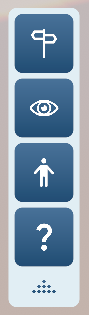
Illustration : Le panneau "Commencer ici".
Le panneau "Commencer ici" est pré-équipé dans la plupart des modèles de région de Sinewave Campus. Selon la configuration de la Région, vous pourrez peut-être :
- Téléporter vers des zones d'intérêt clés
- Effectuer une visite caméra animée de la Région
- Sélectionner un avatar parmi la collection d'avatars par défaut
- Téléporter vers un lieu de triage spécialisé pour le support technique
Pour afficher toutes les options disponibles, cliquez sur la flèche d'expansion située en bas.
Zones d'intérêt
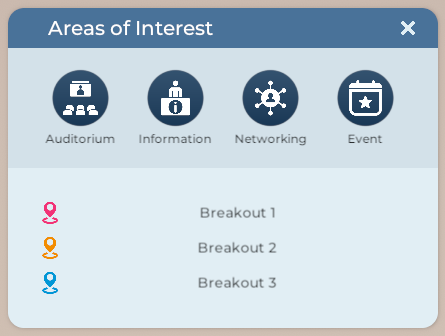
Illustration : Un exemple de fenêtre Zones d'intérêt.
Cliquer sur le bouton Panneau indicateur / Zones d'intérêt ouvrira la fenêtre Zones d'intérêt. Vous y trouverez un accès en un clic par téléportation aux espaces clés de l'événement. Vous pouvez faire un clic droit sur cette fenêtre et la glisser n'importe où vous le souhaitez.
Visite caméra
Cliquer sur le bouton Œil / Effectuer la visite lancera une visite de région préprogrammée. Pour quitter la visite, appuyez sur la touche Échap.
Sélection d'avatar
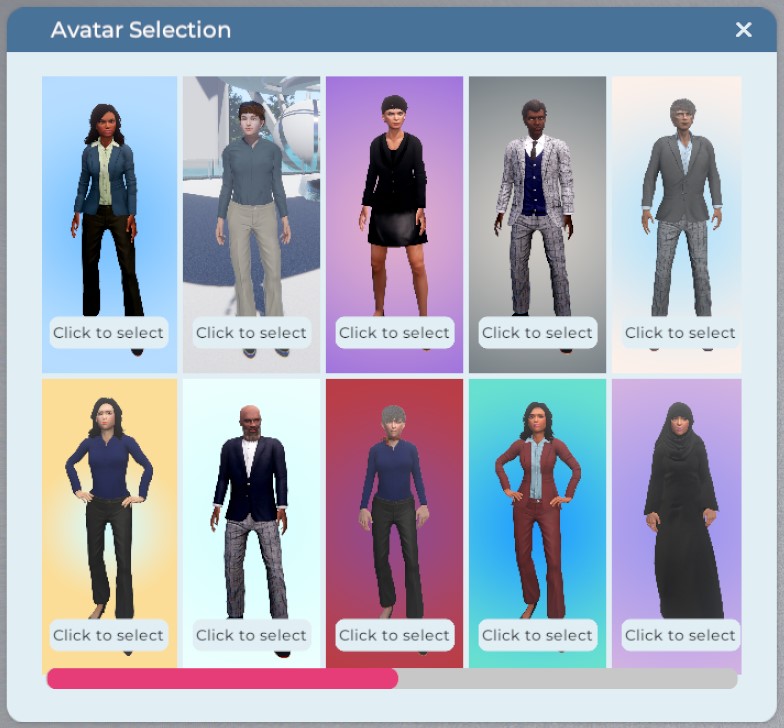
Illustration : Le menu de sélection d'avatar.
Cliquer sur le bouton Silhouette / Sélection d'avatar ouvrira le menu de sélection d'avatar. Pour changer votre apparence, cliquez sur le bouton Cliquer pour sélectionner correspondant à l'avatar de départ que vous souhaitez utiliser. Vous pouvez faire un clic droit sur cette fenêtre et la glisser n'importe où vous le souhaitez.
Triage
Si disponible, cliquer sur le bouton Point d'interrogation / Triage téléportera votre avatar directement vers une zone de support technique désignée.
Widget Sinewave Campus for Training et outils de modération
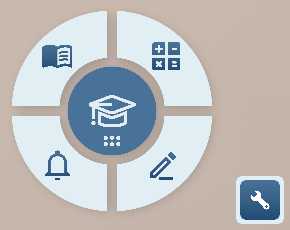
Illustration : Le widget Sinewave Campus for Training et le bouton Outils de modération.
Si le système Sinewave Campus for Training est activé dans une Région, vous verrez apparaître le widget Sinewave Campus for Training sur votre écran. Vous pouvez faire un clic droit sur ce widget et le glisser n'importe où vous le souhaitez.
Si vous avez accès aux outils de modération, cliquer sur le bouton Clé à molette / Outils de modération ouvrira le menu associé.