UI 导览
概述
Sinewave Campus 的 UI(用户界面)包含了您在虚拟空间中交互所需的大部分信息和工具。启用后,UI 组件将框住屏幕。
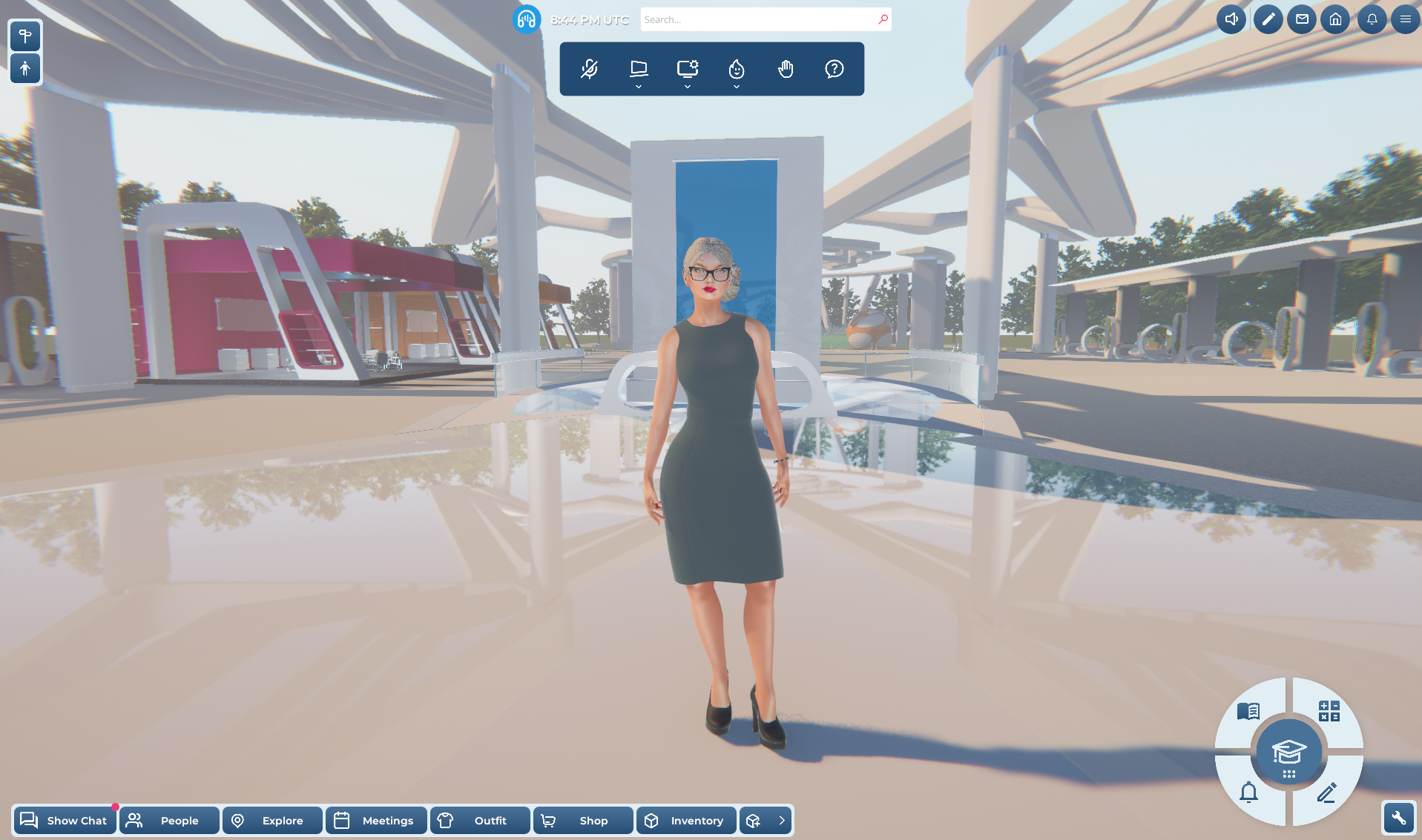
UI 运行示例。您可以按 F9 键 或 Alt + U (⌘ + U) 来切换 UI 的显示与隐藏。
下表旨在作为基本 UI 组件及其功能的快速参考指南。您可以在我们的 入门 部分中了解更多关于使用 Sinewave Campus 的 会议和主持人工具 以及访问 Sinewave Campus for Training 系统 的信息。
世界所有者和世界管理员可以通过 Dashboard 启用和禁用 UI 的部分功能。您可能无法访问上图所示 UI 的所有组件。
底部工具栏

图示:底部工具栏,快捷栏抽屉已展开。
从左到右,底部工具栏组件包括:
| UI 组件 | 功能 |
|---|---|
| 显示/隐藏聊天 | 切换 文本聊天 窗口。 |
| 人员 | 打开 人员窗口。 |
| 探索 | 打开 探索窗口。 |
| 会议 | 打开 会议窗口。 |
| 装扮 | 打开 装扮窗口。 |
| 商店 | 打开 Sinewave 商店。 |
| 库存 | 打开 库存窗口。 |
| 快捷栏(抽屉) | 允许您从库存中 收藏物品(服装、手势等),以便一键部署。 |
顶部工具栏
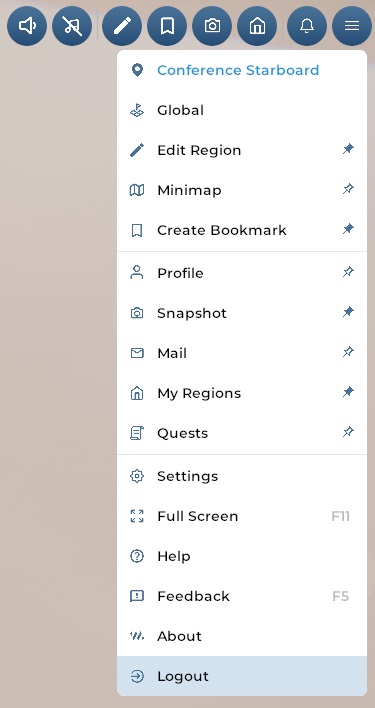
图示:顶部工具栏,菜单已展开。
顶部工具栏可以根据您的需求进行自定义。所有列出的功能均可在展开的 汉堡菜单 下通过一键部署使用,大多数选项还可以 固定 以便轻松访问。

图示:顶部工具栏,所有按钮选项均已固定。
固定后,从左到右,顶部工具栏组件包括:
| UI 组件 | 功能 |
|---|---|
| 音量 | 提供对音量设置的快速访问。 |
| 音乐流 | 启用或禁用音频流。 |
| 编辑区域 | 打开 区域编辑器。仅对具有适当 权限 的用户可见。 |
| 小地图 | 打开 小地图。 |
| 创建书签 | 允许您 收藏 区域。 |
| 快照 | 启动 快照功能。 |
| 邮件 | 打开 Sinewave Campus 电子邮件窗口。 |
| 我的区域 | 显示您拥有的 区域 列表,以及各种管理选项。 |
| 任务 | 打开任务窗口,您可以在其中跟踪已启动任务的进度。 |
| 个人资料 | 打开您的 用户个人资料。 |
| 通知 | 显示并允许您管理通知。 |
| 菜单 | 展开主功能菜单。 |

图示:主菜单下可用的未固定功能。
更多功能可通过主菜单访问。这些功能无法固定。
| UI 组件 | 功能 |
|---|---|
| 设置 | 打开 设置窗口。 |
| 全屏 | 切换全屏模式。 |
| 帮助 | 打开 Sinewave Campus 的世界内支持中心。 |
| 反馈 | 打开 错误报告 窗口。 |
| 关于 | 访问应用程序版本信息。 |
| 注销 | 注销您当前的 Sinewave Campus 会话。 |
小地图
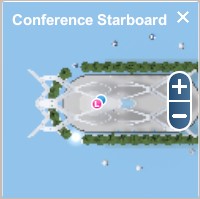
图示:小地图。
打开时,小地图组件包括:
| UI 组件 | 功能 |
|---|---|
| 小地图窗口 | 提供周围区域的一般概览。 |
| 缩放按钮 | 调整本地小地图的视图。 |
| 区域信息 | 通过直接点击地图访问。打开 区域信息 窗口。 |
搜索栏

图示:搜索工具栏。
位于屏幕顶部的搜索栏关联着几个工具。这些包括:
| UI 组件 | 功能 |
|---|---|
| 连接图标 | 点击时显示您的连接状态详情。 |
| 时钟 | 显示当前 UTC 时间,点击后还可显示其他时区。 |
| 搜索栏 | 允许您搜索区域、用户和 Sinewave 商店商品。 |
会议系统组件
您可能不会在每个区域中看到以下工具或选项。有关使用 Sinewave Campus 的 会议和主持人工具 以及访问 Sinewave Campus for Training 系统 的更详细信息,请参阅我们的链接文档。
会议工具栏

图示:会议工具栏。
会议工具栏允许您访问语音聊天、共享屏幕、使用表情符号反应等。以下是 UI 的简要概述。
| 按钮 | 功能 |
|---|---|
| 麦克风 | 在启用语音的区域中切换您的麦克风。 |
| 演示 | 在启用视频的区域中切换您的 网络摄像头 或 屏幕共享。 |
| 屏幕外观 | 允许您 控制 其他用户流式传输的视频在 您的 屏幕上的显示位置。 |
| 设备设置 | 允许您 更改设备设置 并 排查 常见的音频和视频问题。 |
| 表情符号 | 打开 表情符号菜单,您可以在其中选择几种动画表情符号(如鼓掌的手)。这些表情符号将漂浮在您的虚拟形象头顶。 |
| 动画 | 允许您在坐在会议区域时通过单人 手势 表达情感。 |
| 相机 | 调整您在坐在会议区域时的相机角度。 |
| 举手 | 导致一个手形图标出现在您的头顶,直到您取消。适用于临时投票、观众提问等。 |
| 提问 | 允许您提交问题供 主持人审核。 |
从这里开始面板

图示:从这里开始面板。
大多数 Sinewave Campus 区域模板 都预装了“从这里开始”面板。根据区域的设置,您可能可以:
要查看所有可用选项,请点击底部的 展开箭头。
兴趣区域
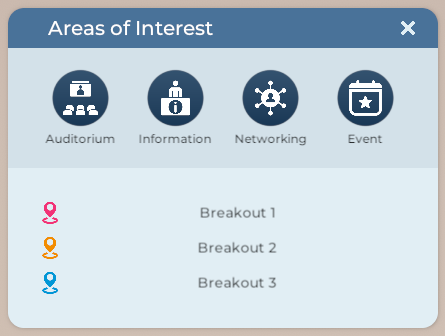
图示:兴趣区域窗口示例。
点击 路标 / 兴趣区域按钮 将打开兴趣区域窗口。在这里,您将找到一键传送到关键活动空间的功能。您可以右键点击此窗口并将其拖放到您喜欢的任何位置。
相机导览
点击 眼睛 / 开始导览按钮 将启动预编程的区域导览。要退出导览,请按 Esc 键。
虚拟形象选择
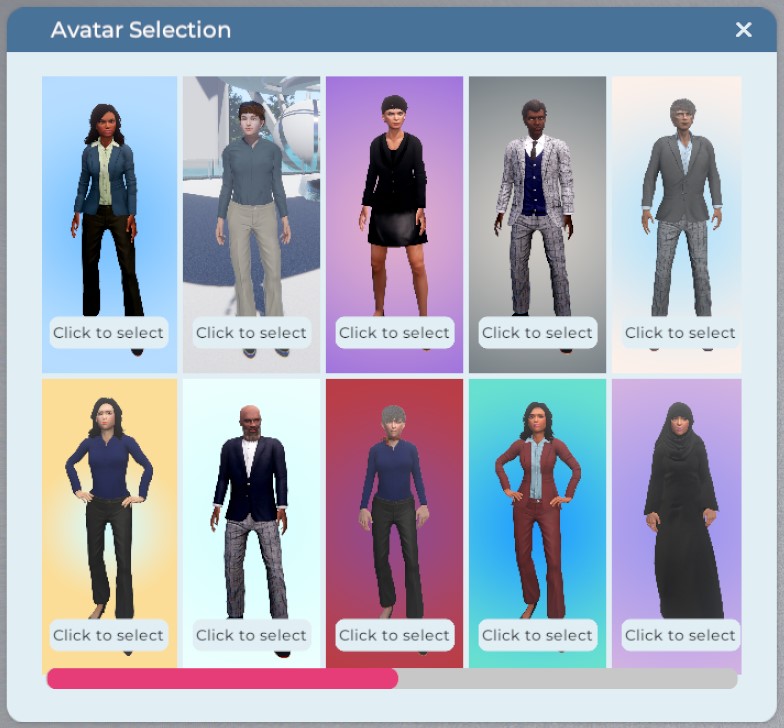
图示:虚拟形象选择菜单。
点击 剪影 / 虚拟形象选择按钮 将打开虚拟形象选择菜单。要更改您的外观,请点击与您想使用的 初始虚拟形象 相对应的 点击选择按钮。您可以右键点击此窗口并将其拖放到您喜欢的任何位置。
分诊
如果可用,点击 问号 / 分诊按钮 将直接将您的虚拟形象传送到指定的技术支持区域。
Sinewave Campus for Training 小部件和主持人工具

图示:Sinewave Campus for Training 小部件和主持人工具按钮。
如果区域中启用了 Sinewave Campus for Training 系统,您将看到 Sinewave Campus for Training 小部件出现在屏幕上。您可以右键点击此小部件并将其拖放到您喜欢的任何位置。
如果您有权访问 主持人工具,点击 扳手 / 主持人工具按钮 将打开相关菜单。