استخدام Region Editor
نظرة عامة
يمنح Region Editor المستخدمين الذين لديهم أذونات متقدمة على مستوى العالم أو المنطقة القدرة على تحرير المناطق الحالية وأي عناصر تحتوي عليها. غط قاعة المعارض بملصقات لافتة للنظر، أو أضف هوية علامتك التجارية إلى أجنحة البائعين، أو أضف لمسات شخصية جذابة مثل النباتات المحفوظة في أوان والأرائك المريحة، فمع Region Editor يصبح كل شيء تقريبا ممكنا.
صممت مقاطع الفيديو والصور والجداول أدناه لتكون نظرة عامة أساسية على Region Editor. بعد أن تصبح مرتاحا في الوصول إلى Region Editor واستخدام الأدوات المختلفة التي يحتويها، يمكنك توسيع مهاراتك بمراجعة الصفحات الإضافية في هذا القسم. ستتعلم هناك المزيد عن تحرير العناصر ونقلها، وستستكشف بعض إعدادات Region Editor المتقدمة، مثل إنشاء تأثيرات جوية وسماوية مخصصة واستبدال المواد.
فتح Region Editor
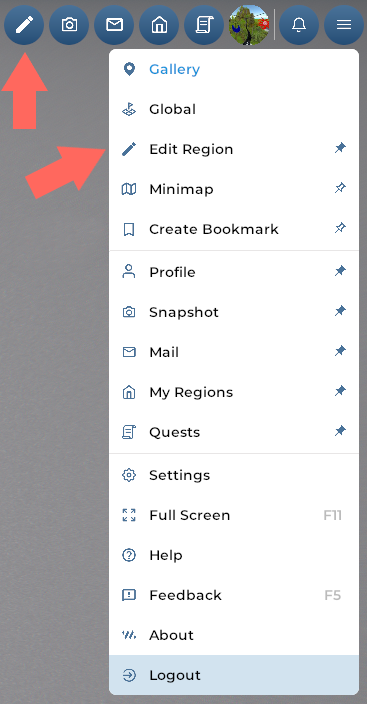
مميز: موقع زر Edit Region.
يمكنك فتح ملف المستخدم الخاص بك بالنقر على زر Edit Region في شريط الأدوات العلوي.
واجهة Region Editor
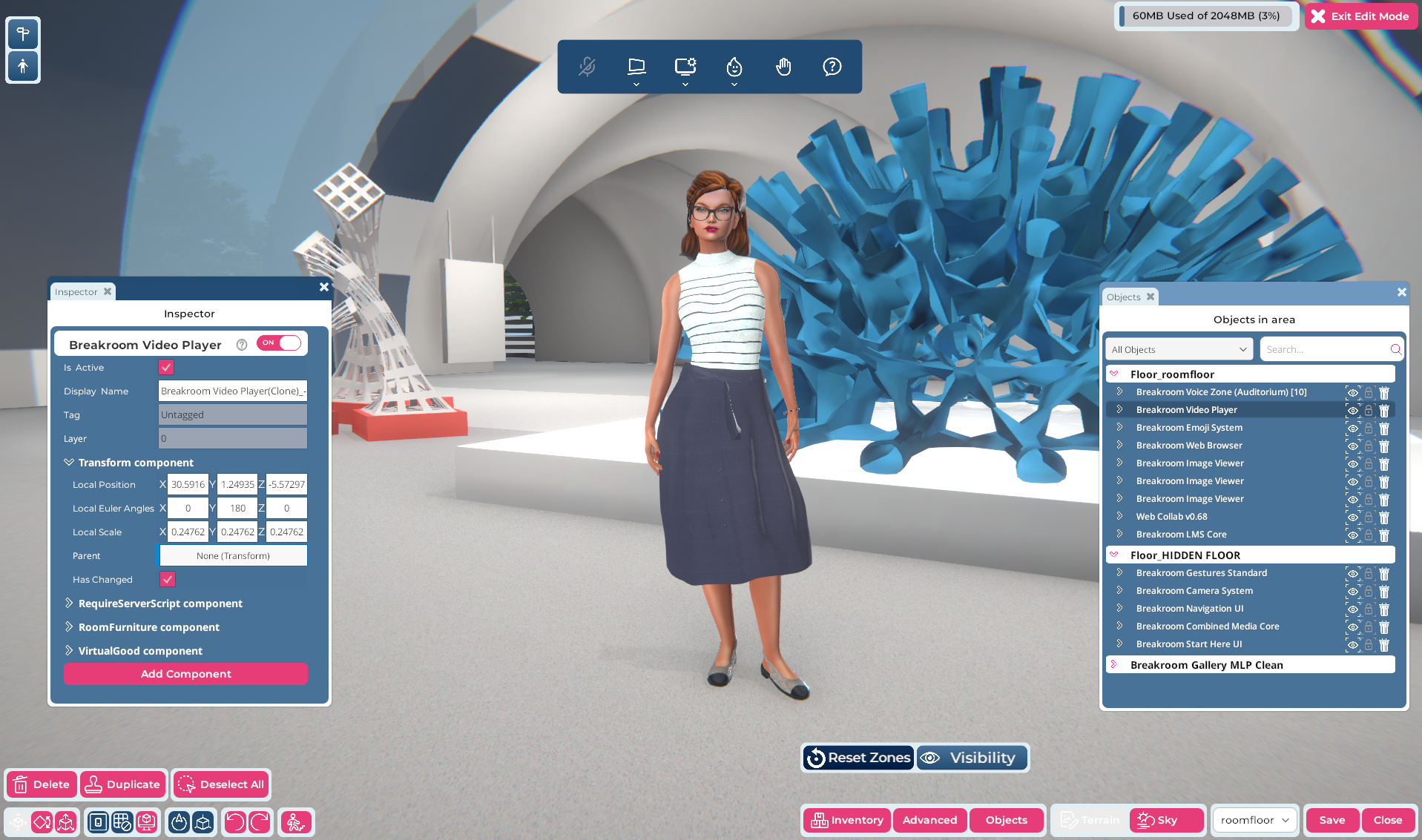
في الصورة: واجهة Region Editor، وتتكون من عدة نوافذ ولوحات.
بمجرد تشغيل Region Editor، سترى أنه يستبدل واجهة Sinewave Campus العادية على شاشتك. تمنحك الأدوات الموجودة في Region Editor القدرة على فحص أجزاء مختلفة من منطقتك وتحريرها. لنلق نظرة على كل جزء من واجهة Region Editor بمزيد من التفصيل.
نافذة Objects
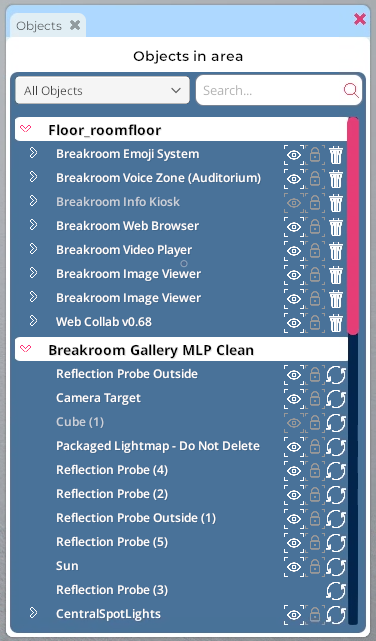
في الصورة: نافذة Objects.
تعرض نافذة Objects كل العناصر الافتراضية في منطقتك. يتم فرز هذه العناصر على طوابق مختلفة، بحسب من أضافها ومتى تمت إضافتها.
يحتوي طابق الغرفة (المسمى "Floor_roomfloor" في الصورة أعلاه) على أي مكونات لنظام المؤتمرات لديك إذن بإزالتها أو تحريرها، إضافة إلى أي عناصر وضعتها أنت يدويا في المنطقة.
في المقابل، يحتوي طابق المنطقة (المسمى هنا "Sinewave Campus Gallery") على أصول 3D الفردية المستخدمة لبناء قالب المنطقة. ستختلف محتويات هذا الطابق.
تم رفع عناصر طابق المنطقة إلى Sinewave Campus ككل، كجزء من منطقة واحدة مترابطة. قد تتمكن من تبديل ظهور بعض هذه العناصر، أو تحرير إعداداتها إذا اختار رافع المنطقة الأصلي إتاحة ذلك. ومع ذلك، قد لا تتمكن من إجراء تغييرات على كل مكونات طابق المنطقة.
تحتوي كل قوالب مناطق Sinewave Campus على HIDDEN FLOOR كجزء من طابق المنطقة. يحتوي هذا الطابق على مكونات نظام المؤتمرات الأساسية، ولا يمكن حذفه أو تحريره.
أيقونات نافذة Objects
في نافذة Objects، ستلاحظ أن لطوابق الغرفة والمنطقة مجموعات أيقونات مختلفة مرتبطة بها. إليك تفصيلا سريعا لما تعنيه تلك الأيقونات.
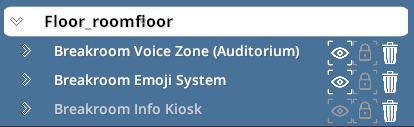
| أيقونة طابق الغرفة | الوظيفة |
|---|---|
| Eye | يؤدي تبديل هذه الأيقونة إلى تغيير ظهور العنصر من دون حذفه. إذا تم تعطيله، فلن يتم عرض العنصر (لن يكون مرئيا للمستخدمين)، ولن تعمل أي نصوص برمجية يحتويها. |
| Lock | يؤدي تبديل هذه الأيقونة إلى قفل عنصر أو إلغاء قفله. لا يمكن نقل العناصر المقفلة من موضعها الحالي، ولا يمكن إجراء أي تغييرات إضافية على مكوناتها. |
| Trash | يؤدي النقر على هذه الأيقونة إلى حذف العنصر من المنطقة. |
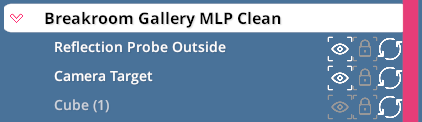
| أيقونة طابق المنطقة | الوظيفة |
|---|---|
| Eye | يؤدي تبديل هذه الأيقونة إلى تغيير ظهور العنصر من دون حذفه. إذا تم تعطيله، فلن يتم عرض العنصر (أي لن يكون مرئيا للمستخدمين)، ولن تعمل أي نصوص برمجية يحتويها. |
| Lock | يؤدي تبديل هذه الأيقونة إلى قفل عنصر أو إلغاء قفله. لا يمكن نقل العناصر المقفلة من موضعها الحالي، ولا يمكن إجراء أي تغييرات إضافية على مكوناتها. |
| Reload | يؤدي النقر على هذه الأيقونة إلى إعادة تحميل عنصر حتى يتم دفع أي تغييرات إلى الأمام. |
تحديد موقع العناصر باستخدام نافذة Objects
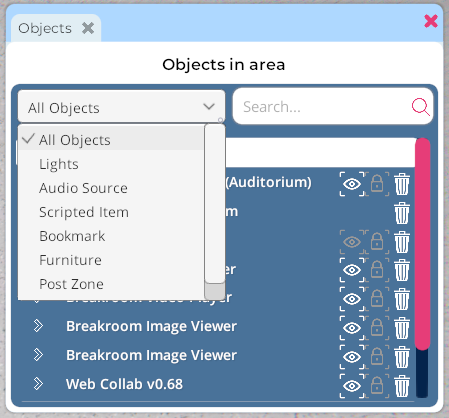
في الصورة: نافذة Objects مع توسيع قائمة Objects type المنسدلة.
يمكنك استخدام قائمة Objects type المنسدلة الموجودة أعلى نافذة Objects لتصفية قائمة العناصر. يمكنك أيضا البحث عن عنصر معين باستخدام حقل البحث.
نافذة Inspector
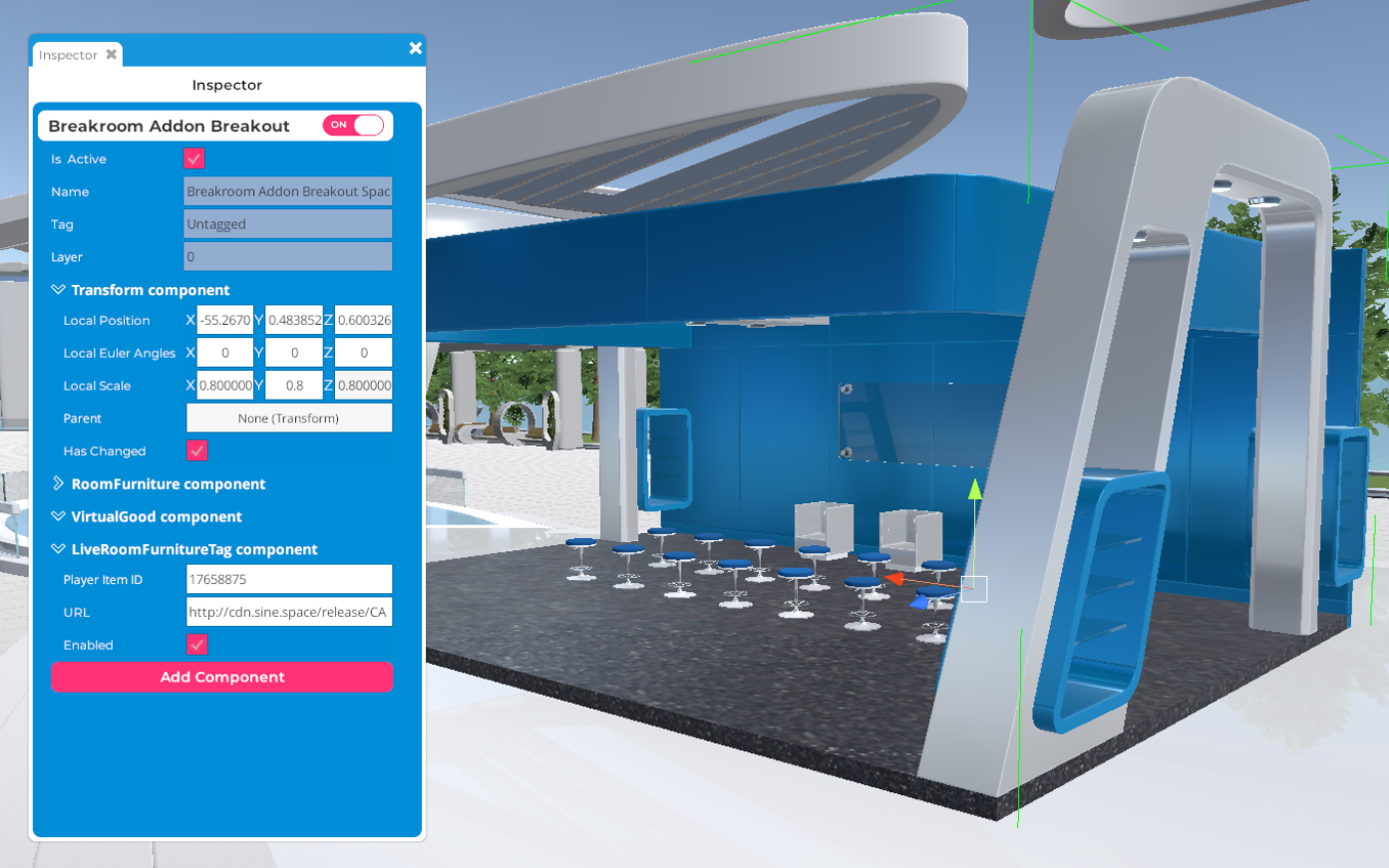
في الصورة: نافذة Inspector معروضة بجانب عنصر محدد.
تعرض نافذة Inspector معلومات أكثر تحديدا عن العناصر الفردية التي تتكون منها منطقتك. يمكنك فتح نافذة Inspector بالنقر على عنصر أثناء وجودك في Region Editor، أو بالنقر على اسم ذلك العنصر في نافذة Objects.
في الصورة أعلاه، تم تحديد غرفة استراحة كعنصر نشط. يمكنك رؤية أن العنصر محاط بصندوق مصادم أخضر، وأن أداة حركة تحوم داخله. في نافذة Inspector، يمكنك رؤية أن هذا العنصر يحتوي على عدد من المكونات. يكشف توسيع أحد المكونات تفاصيل عن غرفة الاستراحة هذه، مثل موقعها ومقياسها.
نافذة Inspector أداة متقدمة تخبرك عموما بالمكونات الموجودة داخل عنصر محدد أو عليه. إذا كان العنصر مقعدا، فسيحتوي على Seat Position component. إذا كان العنصر جدارا صلبا، فسيكون له Collider component حتى لا تتمكن الأفاتارات من المرور من خلاله. إذا كان العنصر يحتوي على نص Lua، فسيكون لديه Script Runtime component مرفق به. يمكن فحص هذه المكونات الفردية وإدارتها وربما تعديلها عبر نافذة Inspector.
تحتوي كل العناصر على Transform component يتيح لك تعديل دورانها وموضعها ومقياسها. من المفيد معرفة ذلك، لأنه يمنحك قدرا كبيرا من التحكم في أماكن ظهور العناصر في منطقتك.
في أعلى النافذة، ستلاحظ مفتاح تبديل On/Off مسمى باسم العنصر، بالإضافة إلى خيار مربع اختيار "Is Active". هذه عناصر التحكم نفسها. إذا كان المفتاح قيد التشغيل/المربع محددا، فسيكون العنصر نشطا وسيتم عرضه وتشغيل نصوصه في منطقتك كالمعتاد. إذا كان المفتاح متوقفا/المربع غير محدد، فلن يتم عرض العنصر (وكل عناصره الفرعية) أو تشغيل نصوصه للمستخدمين.
نافذة Inventory
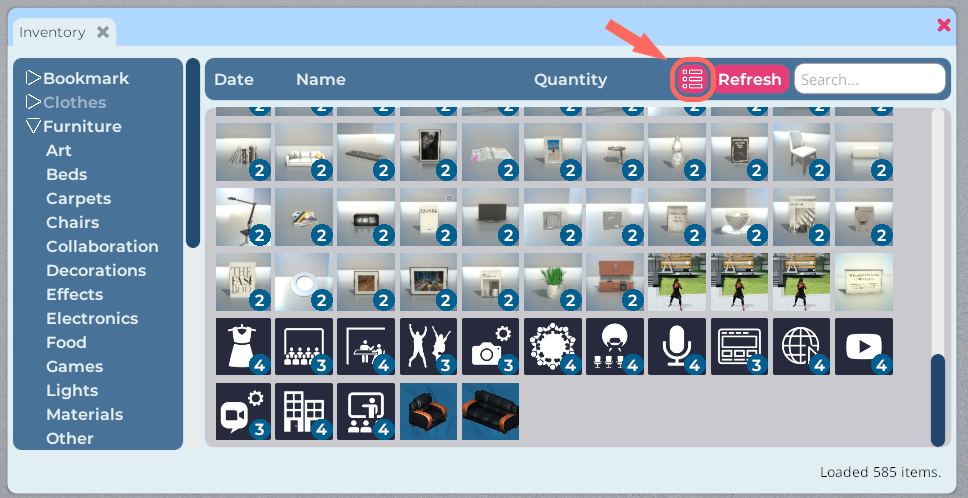
في الصورة: نافذة Inventory مع تمييز موقع زر View.
تعرض نافذة Inventory كل العناصر الافتراضية التي تمتلكها حاليا. توجد طريقتان لوضع عنصر في منطقتك أثناء استخدام Region Editor.
- انقر بزر الماوس الأيسر على العنصر في نافذة Inventory ثم مرر المؤشر فوق الأرض في منطقتك. سترى العنصر يظهر في الوقت الفعلي. سيتبع العنصر مؤشرك، مما يتيح لك تحديد موضعه. انقر على زر الماوس الأيسر عندما تريد وضع العنصر.
- انقر بزر الماوس الأيسر مع الاستمرار على العنصر في نافذة Inventory واسحبه إلى المنطقة. حرر زر الماوس الأيسر، وسيتم وضع العنصر في الموضع المشار إليه.
يمكنك التبديل بين عرض الأيقونات وعرض القائمة في نافذة Inventory بالنقر على زر View الوردي (المميز في الصورة أعلاه). يمكنك أيضا استخدام حقل Search للعثور على أي عناصر تحتاجها.
تتضمن Sinewave Campus Toolkit مشغلات فيديو ومتصفحات ويب وملصقات وأصول وسائط وعلامات تجارية أخرى لوضعها حيثما تشاء. يمكنك أيضا العثور على عناصر فريدة لتزيين مناطقك في Sinewave Shop، مثل قطع أثاث أنيقة، أو أعمال فنية، أو عناصر غير تقليدية لبدء المحادثة.
نافذة Advanced

مميز: موقع زر Advanced.
يمكن الوصول إلى الإعدادات المتقدمة بالنقر على زر Advanced الموجود في درج أزرار الوظائف. من خلال تحرير هذه الإعدادات، يمكنك:
- تغيير مالك طابق الغرفة
- تغيير مواد المنطقة أو إعادة ضبطها *
- تغيير إضاءة المنطقة أو إعادة ضبطها *
- تمكين خيارات المنطقة أو تعطيلها *
- إعادة ضبط المنطقة كلها
يرجى مراجعة صفحة نافذة Advanced للحصول على مزيد من المعلومات.
بعض إعدادات نافذة Advanced، بما في ذلك المواد القابلة للاستبدال، متاحة فقط في بعض قوالب مناطق Sinewave Campus.
أدوات تحديد موضع العناصر وتحريرها

صممت الأزرار في هذا الدرج لمساعدتك على نقل العناصر الافتراضية التي تتكون منها منطقتك ومعالجتها. من اليسار إلى اليمين، إليك نظرة عامة موجزة على وظيفة كل زر. يمكنك العثور على معلومات أكثر شمولا حول هذه الأدوات في صفحة تحرير العناصر المخصصة لدينا.
| الزر | الوظيفة |
|---|---|
| Move | يفعل أداة الحركة، مما يتيح لك نقل عنصر. (يمكنك أيضا تبديل ذلك بالضغط على مفاتيح Alt + W على لوحة المفاتيح.) |
| Rotate | يفعل أداة الدوران، مما يتيح لك تدوير عنصر. (يمكنك أيضا تبديل ذلك بالضغط على مفاتيح Alt + E على لوحة المفاتيح.) |
| Scale | يفعل أداة تغيير الحجم، مما يتيح لك تغيير حجم عنصر. (يمكنك أيضا تبديل ذلك بالضغط على مفاتيح Alt + R على لوحة المفاتيح.) |
| Node Mode | إذا تم تفعيل node mode وكانت "snap nodes" مثبتة في كل من المنطقة والعنصر، فستلتقط العناصر في مكانها بشكل طبيعي عند نقلها. |
| Grid Mode | مع تفعيل grid mode، يمكنك توجيه العناصر على شبكة محلية. |
| Move Object to Camera | ينقل العنصر المحدد حاليا إلى موضع كاميرتك. |
| Local Mode / Global Mode Toggle | مع تفعيل local mode، يمكن نقل العناصر نسبة إلى موضعها ودورانها الخاصين. ومع تفعيل global mode، يمكن نقل العناصر نسبة إلى المنطقة نفسها. |
| Center / Mesh Pivot Toggle | مع تفعيل center mode، ستظهر الأدوات داخل الصندوق المحيط بالعنصر (أو عند "مركز كتلته"). ومع تفعيل mesh pivot mode، ستظهر الأدوات عند نقطة ارتكاز العنصر. |
| Undo | يتراجع عن آخر إجراء لك. |
| Redo | يعيد آخر إجراء تم التراجع عنه. |
| Avatar Move | إذا تم تمكين هذه الميزة، فإنها تقفل أفاتارك في مكانه أثناء تحرير المنطقة. ويمنحك تعطيلها حرية تحريك أفاتارك في أرجاء المنطقة أثناء التحرير. |
حذف العناصر وتكرارها وإلغاء تحديدها

إذا لم يكن لديك عنصر محدد، فلن تظهر الأزرار المصورة أعلاه. بمجرد تحديد عنصر، ستمنحك هذه الأزرار خيار حذف العنصر أو تكراره أو إلغاء تحديد كل العناصر المحددة حاليا لديك.
يمكنك أيضا حذف عنصر محدد بالضغط على مفتاح Delete على لوحة المفاتيح. ويمكنك تكرار عنصر محدد بالضغط على Ctrl + D.
أزرار الوظائف

أخيرا، تتيح لك أزرار وظائف Region Editor إدارة النوافذ الموضحة أعلاه ودفع تغييراتك إلى الأمام. من اليسار إلى اليمين، إليك نظرة عامة موجزة على وظيفة كل زر.
| الزر | الوظيفة |
|---|---|
| Inventory | يفتح نافذة Inventory. |
| Advanced | يفتح نافذة Advanced. |
| Objects | يفتح نافذة Objects. |
| Terrain | يشغل نافذة تحرير Terrain. |
| Sky | يشغل نافذة تحرير Sky. |
| Floor menu | تتيح لك اختيار الطابق الذي ستوضع عليه العناصر. اضبط القائمة المنسدلة على الطابق المطلوب، وأي عناصر تضعها سيتم "تصنيفها" ضمن ذلك الطابق في نافذة Objects. |
| Save | يحفظ تقدمك في تحرير المنطقة. |
| Close | يغلق Region Editor. سيطلب منك تحديد ما إذا كنت تريد حفظ تغييراتك. |

| الزر | الوظيفة |
|---|---|
| Reset Zones | يعيد ضبط كل مناطق الصوت (وواجهات التنقل ذات الصلة) لدفع أي تغييرات أجريت في Region Editor إلى الأمام. |
| Visibility | يبدل ظهور مصادمات مناطق الصوت/العناصر. مفيد عندما تريد تحرير العناصر داخل منطقة صوت من دون مواجهة مشكلات في الكاميرا. |