Utilisation de l'éditeur de région
Vue d'ensemble
L'éditeur de région permet aux utilisateurs disposant de permissions avancées au niveau Monde ou Région de modifier les régions existantes et tous les éléments qu'elles contiennent. Affichez des affiches accrocheuses dans votre hall d'exposition, marquez vos stands de vendeur, ou ajoutez des touches personnelles attrayantes comme des plantes en pot et des canapés confortables — avec l'éditeur de région, presque tout est possible.
Les vidéos, images et tableaux ci-dessous sont conçus pour servir de vue d'ensemble de base de l'éditeur de région. Une fois que vous vous serez familiarisé avec l'accès à l'éditeur de région et l'utilisation des divers outils qu'il contient, vous pourrez élargir vos compétences en consultant les pages supplémentaires de cette section. Vous y apprendrez davantage sur la modification et le déplacement d'objets, et explorerez certains des paramètres avancés de l'éditeur de région, tels que la création d'effets atmosphériques et de ciel personnalisés et le remplacement de matériaux.
Ouverture de l'éditeur de région
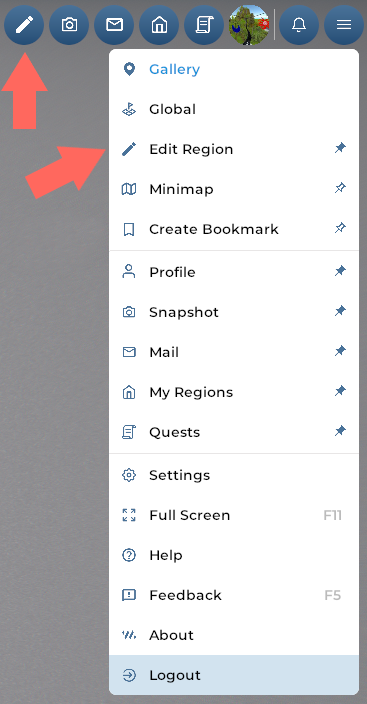
Mis en surbrillance : L'emplacement du bouton Modifier la région.
Vous pouvez ouvrir votre propre profil utilisateur en cliquant sur le bouton Modifier la région dans la barre d'outils supérieure.
Interface utilisateur de l'éditeur de région
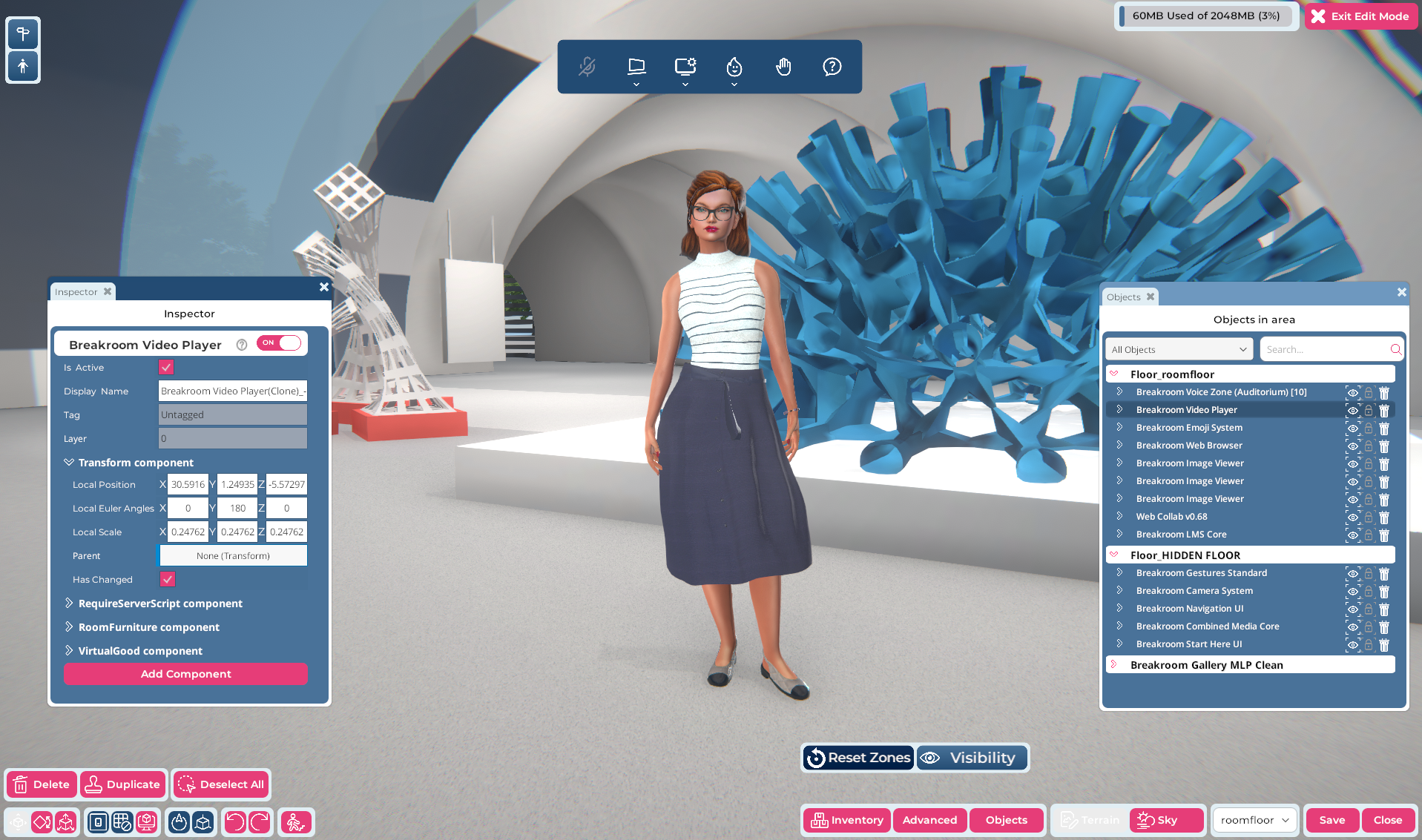
Illustration : L'interface utilisateur de l'éditeur de région, qui se compose de plusieurs fenêtres et panneaux.
Une fois l'éditeur de région lancé, vous remarquerez qu'il remplace l'interface utilisateur Sinewave Campus normale sur votre écran. Les outils de l'éditeur de région vous permettent d'inspecter et de modifier différentes parties de votre région. Examinons de plus près chaque partie de l'interface utilisateur de l'éditeur de région.
La fenêtre Objets
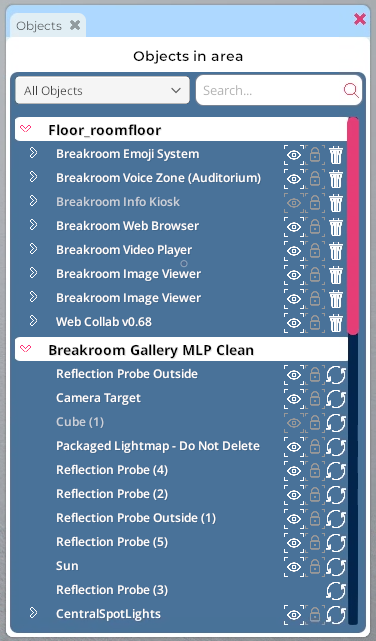
Illustration : La fenêtre Objets.
La fenêtre Objets répertorie tous les objets virtuels de votre région. Ces objets sont triés sur différents étages, en fonction de la personne qui les a ajoutés et du moment où ils ont été ajoutés.
L'étage de la salle (étiqueté "Floor_roomfloor" dans l'image ci-dessus) contient tous les composants du système de conférence que vous avez la permission de supprimer ou de modifier, ainsi que tous les objets que vous avez placés manuellement dans la région.
Pendant ce temps, l'étage de la région (ici étiqueté "Sinewave Campus Gallery") contient les actifs 3D individuels utilisés pour construire le modèle de région. Le contenu de cet étage variera.
Les objets de l'étage de la région ont été téléchargés dans Sinewave Campus dans leur ensemble, en tant que partie d'une région cohérente. Vous pouvez peut-être basculer la visibilité de certains de ces objets, ou modifier leurs paramètres si l'uploadeur original de la région a choisi de le permettre. Cependant, vous ne pourrez peut-être pas apporter de modifications à tous les composants de l'étage de la région.
Tous les modèles de région Sinewave Campus contiennent un ÉTAGE CACHÉ faisant partie de l'étage de la région. Cet étage contient les composants essentiels du système de conférence et ne peut pas être supprimé ou modifié.
Icônes de la fenêtre Objets
Dans la fenêtre Objets, vous remarquerez que les étages de la salle et de la région ont des ensembles d'icônes différents associés. Voici un rapide résumé de ce que signifient ces icônes.
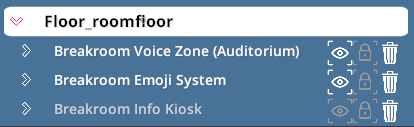
| Icône de l'étage de la salle | Fonction |
|---|---|
| Œil | Basculer cette icône change la visibilité de l'objet sans le supprimer. Si désactivé, l'objet ne sera pas rendu (il ne sera pas visible pour les utilisateurs), et tous les scripts qu'il contient ne s'exécuteront pas. |
| Cadenas | Basculer cette icône verrouille ou déverrouille un élément. Les éléments verrouillés ne peuvent pas être déplacés de leur position actuelle, et aucun changement supplémentaire ne peut être apporté à leurs composants. |
| Poubelle | Cliquer sur cette icône supprime l'élément de la région. |
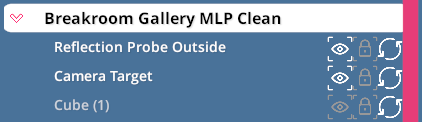
| Icône de l'étage de la région | Fonction |
|---|---|
| Œil | Basculer cette icône change la visibilité de l'objet sans le supprimer. Si désactivé, l'objet ne sera pas rendu (visible pour les utilisateurs), et tous les scripts qu'il contient ne s'exécuteront pas. |
| Cadenas | Basculer cette icône verrouille ou déverrouille un élément. Les éléments verrouillés ne peuvent pas être déplacés de leur position actuelle, et aucun changement supplémentaire ne peut être apporté à leurs composants. |
| Recharger | Cliquer sur cette icône recharge un élément afin que tous les changements soient appliqués. |
Localisation des objets à l'aide de la fenêtre Objets
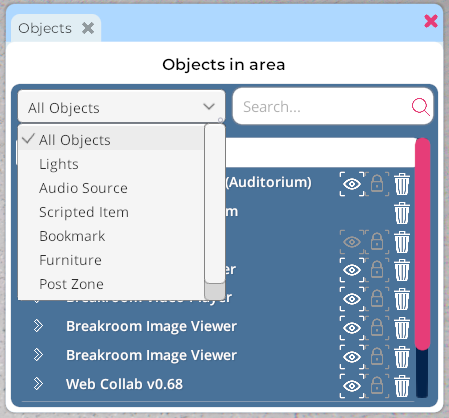
Illustration : La fenêtre Objets avec le menu déroulant Type d'objets développé.
Vous pouvez utiliser le menu déroulant Type d'objets situé en haut de la fenêtre Objets pour filtrer votre liste d'objets. Vous pouvez également rechercher un objet spécifique à l'aide du champ de recherche.
La fenêtre Inspecteur
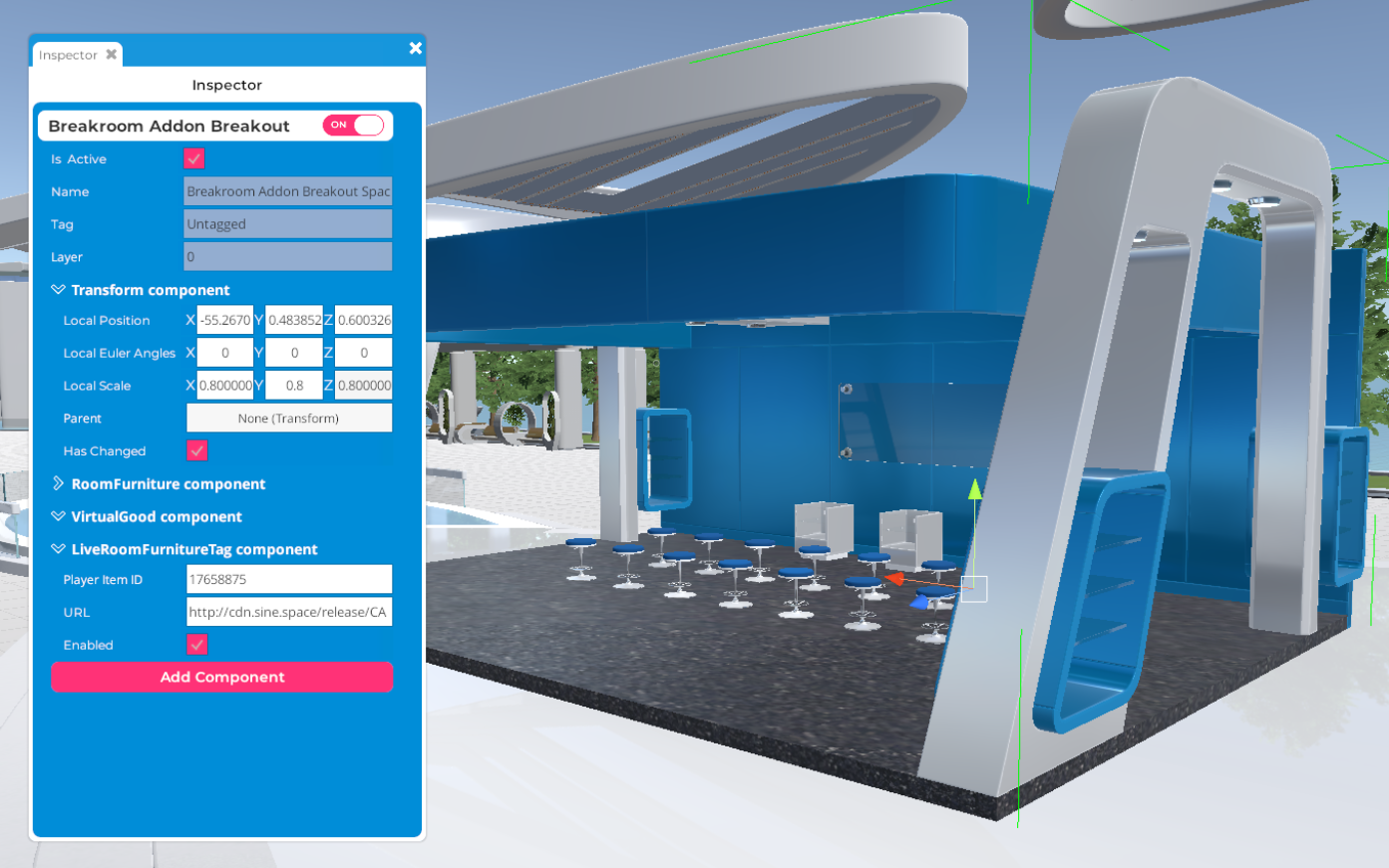
Illustration : La fenêtre Inspecteur affichée à côté d'un objet sélectionné.
La fenêtre Inspecteur affiche des informations plus spécifiques sur les objets individuels qui composent votre région. Vous pouvez ouvrir la fenêtre Inspecteur en cliquant sur un objet lorsque vous êtes dans l'éditeur de région, ou en cliquant sur le nom de cet objet dans la fenêtre Objets.
Dans l'image ci-dessus, une salle de réunion a été sélectionnée comme objet actif. Vous pouvez voir que l'objet est entouré d'une boîte de collision verte, et un gizmo de mouvement flotte à l'intérieur. Dans la fenêtre Inspecteur, vous pouvez voir que cet objet contient un certain nombre de composants. Développer un composant révèle des détails sur cette salle de réunion particulière, tels que son emplacement et son échelle.
La fenêtre Inspecteur est un outil avancé qui vous indique généralement quels composants existent à l'intérieur ou sur un objet sélectionné. Si l'objet est un siège, il contiendra un composant Position de siège. Si l'objet est un mur solide, il aura un composant Collider pour que les avatars ne puissent pas le traverser. Si l'objet contient un script Lua, il aura un composant Script Runtime attaché. Ces composants individuels peuvent être examinés, gérés et potentiellement modifiés via la fenêtre Inspecteur.
Tous les objets contiennent un composant Transform qui vous permet de modifier leur rotation, leur position et leur échelle. C'est utile à savoir, car cela vous donne un grand contrôle sur l'emplacement des objets dans votre région.
En haut de la fenêtre, vous remarquerez un basculer On/Off étiqueté avec le nom de l'objet, ainsi qu'une case à cocher "Is Active". Ces contrôles sont identiques. Si le basculer est activé/la case est cochée, l'objet est actif et sera rendu et scripté dans votre région comme d'habitude. Si le basculer est désactivé/la case est décochée, l'objet (et tous ses enfants) ne sera ni rendu ni scripté pour les utilisateurs.
La fenêtre Inventaire
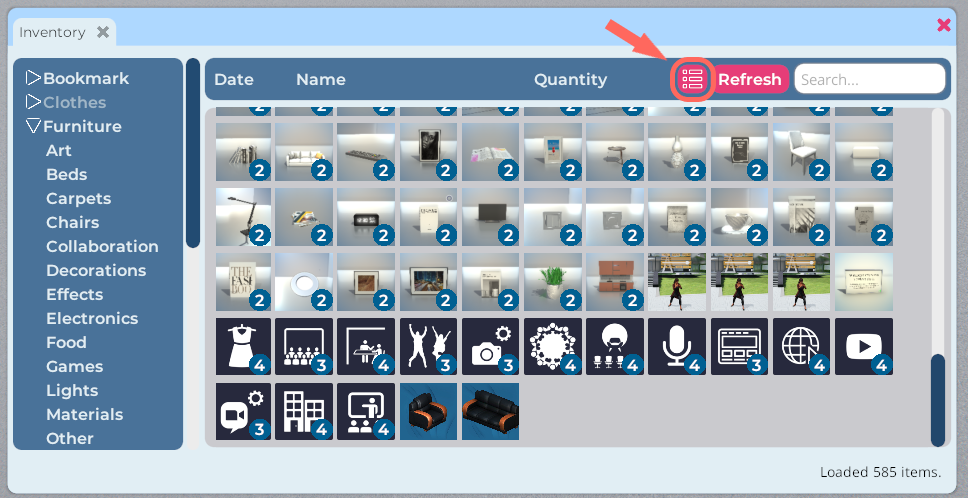
Illustration : La fenêtre Inventaire, avec l'emplacement du bouton Vue mis en surbrillance.
La fenêtre Inventaire répertorie tous les objets virtuels que vous possédez actuellement. Il existe deux façons de placer un objet dans votre région en utilisant l'éditeur de région.
- Cliquez gauche sur l'élément dans votre fenêtre Inventaire, puis survolez le sol de votre région avec votre curseur. Vous verrez l'élément apparaître en temps réel. L'élément suivra votre curseur, vous permettant de le positionner. Cliquez sur le bouton gauche de la souris lorsque vous souhaitez poser l'élément.
- Cliquez gauche et maintenez l'élément dans votre fenêtre Inventaire et faites-le glisser dans la région. Relâchez le bouton gauche de la souris, et votre élément sera placé à la position indiquée.
Vous pouvez basculer entre la vue Icône et la vue Liste dans la fenêtre Inventaire en cliquant sur le bouton Vue rose (mis en surbrillance dans l'image ci-dessus). Vous pouvez également utiliser le champ de recherche pour trouver tous les éléments dont vous avez besoin.
Le Sinewave Campus Toolkit inclut des lecteurs vidéo, des navigateurs web, des affiches et d'autres actifs multimédias et de marquage à placer où vous le souhaitez. Vous pouvez également trouver des éléments uniques pour décorer vos régions dans la Boutique Sinewave — tels que des meubles stylés, des œuvres d'art ou des lanceurs de conversation originaux.
La fenêtre Avancée

Mis en surbrillance : L'emplacement du bouton Avancé.
Les paramètres avancés peuvent être accessibles en cliquant sur le bouton Avancé situé dans la barre de boutons de fonction. En modifiant ces paramètres, vous pouvez :
- Changer le propriétaire de l'étage de la salle
- Changer ou réinitialiser les matériaux de la région *
- Changer ou réinitialiser l'éclairage de la région *
- Activer ou désactiver les options de la région *
- Réinitialiser la région dans son ensemble
Veuillez consulter notre page Fenêtre Avancée pour plus d'informations.
Certains paramètres de la fenêtre Avancée, y compris les matériaux interchangeables, ne sont disponibles que sur certains modèles de région Sinewave Campus.
Outils de positionnement et de modification d'objets

Les boutons de cette barre sont conçus pour vous aider à déplacer et manipuler les objets virtuels qui composent votre région. De gauche à droite, voici un bref aperçu de ce que fait chaque bouton. Vous pouvez trouver des informations plus complètes sur ces outils sur notre page de modification d'objets dédiée.
| Bouton | Fonction |
|---|---|
| Déplacer | Active le gizmo de mouvement, vous permettant de déplacer un objet. (Vous pouvez également basculer cela en appuyant sur les touches Alt + W de votre clavier.) |
| Rotation | Active le gizmo de rotation, vous permettant de faire pivoter un objet. (Vous pouvez également basculer cela en appuyant sur les touches Alt + E de votre clavier.) |
| Échelle | Active le gizmo d'échelle, vous permettant de redimensionner un objet. (Vous pouvez également basculer cela en appuyant sur les touches Alt + R de votre clavier.) |
| Mode Nœud | Si le mode nœud est activé et que des "nœuds d'accrochage" ont été installés à la fois dans une région et un objet, alors les objets s'accrocheront naturellement en place lorsque vous les déplacerez. |
| Mode Grille | Avec le mode grille activé, vous pouvez orienter les objets sur une grille locale. |
| Déplacer l'objet vers la caméra | Déplace l'objet actuellement sélectionné vers la position de votre caméra. |
| Basculer Mode Local / Mode Global | Avec le mode local activé, les objets peuvent être déplacés par rapport à leur propre position et rotation. Avec le mode global activé, les objets peuvent être déplacés par rapport à la région elle-même. |
| Basculer Centre / Pivot de Maillage | Avec le mode centre activé, les gizmos apparaîtront à l'intérieur de la boîte englobante de l'objet (ou à leur "centre de masse"). Avec le mode pivot de maillage activé, les gizmos apparaîtront au point de pivot de l'objet. |
| Annuler | Annulez votre dernière action. |
| Refaire | Refaire votre dernière action annulée. |
| Déplacement de l'avatar | Si activé, cette fonction verrouille votre avatar en place pendant que vous modifiez la région. La désactiver vous donne la liberté de déplacer votre avatar autour de la région pendant que vous modifiez. |
Suppression, duplication et désélection d'objets

Si aucun objet n'est sélectionné, les boutons illustrés ci-dessus n'apparaîtront pas. Une fois que vous avez sélectionné un objet, ces boutons vous donneront la possibilité de supprimer l'objet, de le dupliquer ou de désélectionner tous vos objets actuellement sélectionnés.
Vous pouvez également supprimer un objet sélectionné en appuyant sur la touche Suppr de votre clavier. Vous pouvez dupliquer un objet sélectionné en appuyant sur Ctrl + D.
Boutons de fonction

Enfin, les boutons de fonction de l'éditeur de région vous permettent de gérer les fenêtres décrites ci-dessus et d'appliquer vos modifications. De gauche à droite, voici un bref aperçu de ce que fait chaque bouton.
| Bouton | Fonction |
|---|---|
| Inventaire | Ouvre la fenêtre Inventaire. |
| Avancé | Ouvre la fenêtre Avancée. |
| Objets | Ouvre la fenêtre Objets. |
| Terrain | Lance la fenêtre d'édition du terrain. |
| Ciel | Lance la fenêtre d'édition du ciel. |
| Menu d'étage | Vous permet de sélectionner sur quel étage les éléments seront placés. Réglez le menu déroulant sur l'étage souhaité, et tous les objets que vous placerez seront "classés" sous cet étage dans la fenêtre Objets. |
| Enregistrer | Enregistre votre progression de modification de la région. |
| Fermer | Ferme l'éditeur de région. Il vous sera demandé si vous souhaitez enregistrer vos modifications. |

| Bouton | Fonction |
|---|---|
| Réinitialiser les zones | Réinitialise toutes les zones vocales (et les interfaces de navigation associées) afin d'appliquer tous les changements effectués dans l'éditeur de région. |
| Visibilité | Basculer la visibilité des colliders de zone vocale/objet. Utile lorsque vous souhaitez modifier les objets à l'intérieur d'une zone vocale sans rencontrer de problèmes de caméra. |