رفع منطقتك الخاصة
iنظرة عامة
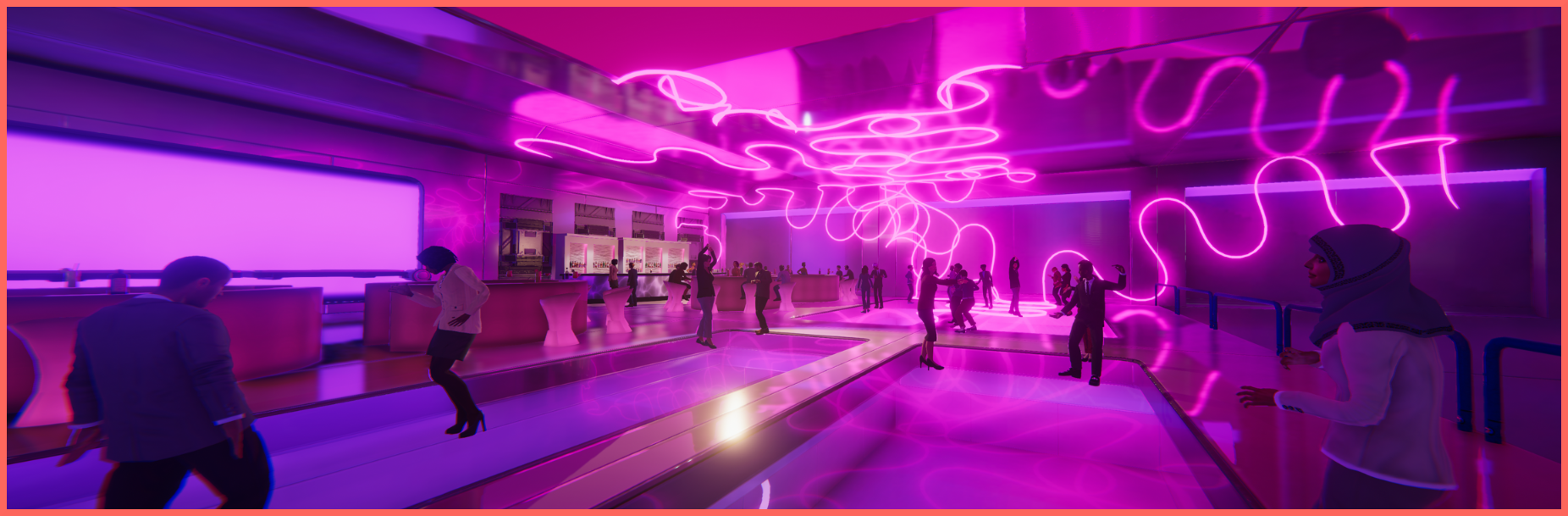
إذا كان لديك وصول إلى موارد مطوري Unity، يمكنك تنزيل Sinewave Campus SDK ورفع مناطق مخصصة وعناصر أثاث إلى Sinewave Campus. يحتوي هذا القسم على أدلة مصورة توضّح كل خطوة في العملية.
ضمن وثائقنا المتقدمة، قد ترى كلمات مختلفة تستخدم لوصف المفهوم أو الأداة نفسها. يعود ذلك إلى أن Sinewave Campus مبني على منصة العالم الافتراضي Sinespace. يرجى الانتباه إلى ما يلي:
- عند تثبيت Sinewave Campus SDK، قد تلاحظ أن بعض الأدوات والقوائم تشير إلى Sinespace، أو مكونات Sinespace، أو Sinespace SDK. هذا طبيعي ولا يؤثر في الأداء.
- عند اختبار العناصر الافتراضية ورفعها، قد ترى وثائق وقوائم وأزرارا تشير إلى عوالم Sinewave Campus بوصفها grids.
تفترض التعليمات الواردة في هذا القسم معرفة عملية متقدمة بـ Sinewave Campus، والأصول الافتراضية، وبرامج الطرف الثالث ثلاثية الأبعاد. يرجى الرجوع إلى وثائقنا إذا كنت بحاجة إلى مساعدة في تثبيت الكائنات الافتراضية وتحديد مواضعها، أو تحرير مكون RoomFurniture.
يمكن فقط لـ مالكي العالم، ومسؤولي العالم، ومطوري العالم رفع عناصر مخصصة إلى Sinewave Campus.
دليل البدء السريع
إذا كنت ترغب في بناء منطقة مخصصة خاصة بك ورفعها، فإليك دليلا سريعا للبدء:
- ثبّت Sinewave Campus SDK في مشروع Unity نظيف.
- استورد مشهدك ثلاثي الأبعاد أو نموذجك ثلاثي الأبعاد إلى مشهد Sinewave Campus/Sinespace في Unity. (إذا كنت تستخدم ملفات CAD كبيرة لمبان أو آلات، فقد تحتاج إلى تقليل حجم تلك الملفات باستخدام أدوات التقليل.)
- ارفع المشهد أو النموذج ثلاثي الأبعاد إلى عالم Sinewave Campus الخاص بك، باستخدام مكون Sinespace Virtual Goods في Unity.
- اختبر مشهدك أو نموذجك ثلاثي الأبعاد على خادم المعاينة، وانقله إلى الخادم المباشر عندما تكون جاهزا.
بعد أن ترفع منطقة مخصصة بنجاح، ستظهر كخيار قالب منطقة في Dashboard. يمكنك تمكين نسخة وتحويلها إلى منطقة هبوط افتراضية، أو منطقة توجيه، أو منطقة مميزة. بعد أن تصبح المنطقة المخصصة مباشرة في عالمك، يمكنك تثبيت مكونات نظام المؤتمرات المطلوبة. يمكنك بعد ذلك تكوين الشاشات، ومناطق الصوت، والمكونات الأخرى لتعمل مع تخطيط البناء المخصص الخاص بك.