Téléchargement de votre propre Région
Aperçu
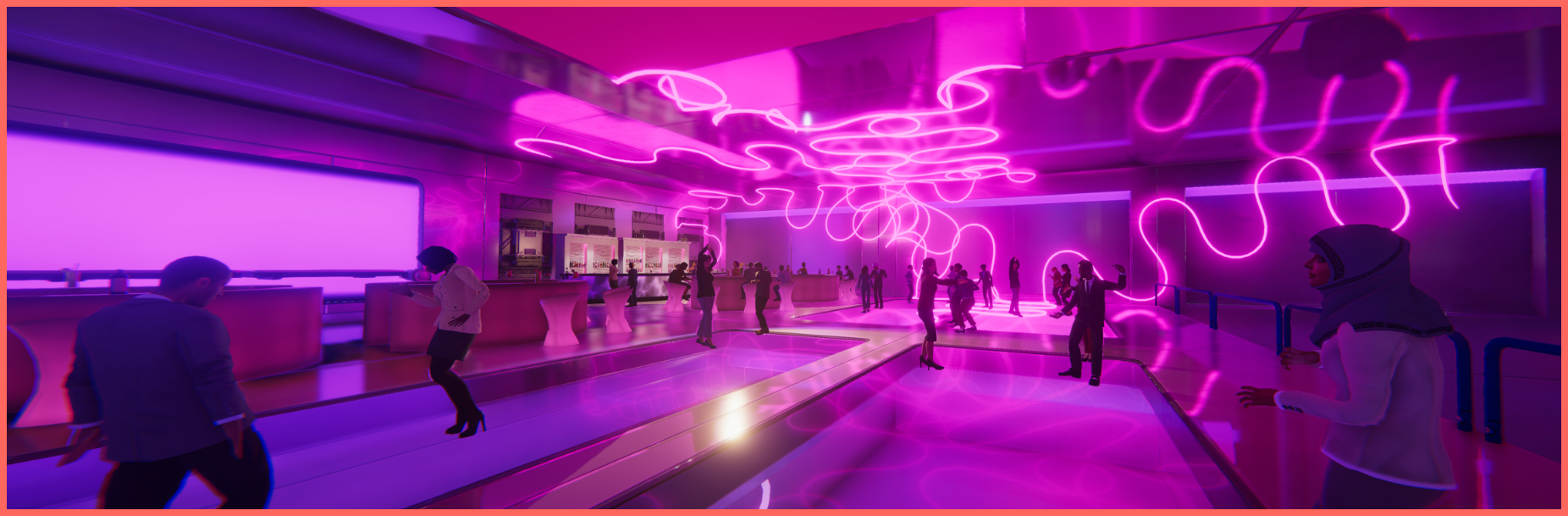
Si vous avez accès aux ressources de développement Unity, vous pouvez télécharger le Sinewave Campus SDK et téléverser des Régions personnalisées et des éléments de mobilier dans Sinewave Campus. Cette section contient des guides illustrés décrivant chaque étape du processus.
Dans notre documentation avancée, vous pouvez voir différents mots utilisés pour décrire le même concept ou outil. C'est parce que Sinewave Campus est basé sur la plateforme de monde virtuel Sinespace. Veuillez être conscient des éléments suivants :
- Lorsque vous installez le Sinewave Campus SDK, vous pouvez remarquer que certains outils et menus font référence à Sinespace, composants Sinespace, ou au SDK Sinespace. C'est normal et cela n'a aucun effet sur les performances.
- Lors du test et du téléversement d'objets virtuels, vous pouvez voir des documentations, des menus et des boutons qui font référence aux Mondes Sinewave Campus comme des grilles.
Les instructions fournies dans cette section supposent une connaissance avancée de Sinewave Campus, des actifs virtuels et des logiciels 3D tiers. Veuillez consulter notre documentation si vous avez besoin d'aide pour installer et positionner des objets virtuels, ou pour éditer le composant RoomFurniture.
Seuls les Propriétaires de Monde, Administrateurs de Monde et Développeurs de Monde peuvent téléverser des éléments personnalisés dans Sinewave Campus.
Guide de démarrage rapide
Si vous souhaitez construire et téléverser votre propre Région personnalisée, voici un guide rapide pour commencer :
- Installez le Sinewave Campus SDK dans un projet Unity propre.
- Importez votre scène 3D ou modèle 3D dans une scène Sinewave Campus/Sinespace dans Unity. (Si vous utilisez de grands fichiers CAO de bâtiments ou de machines, vous devrez peut-être réduire la taille de ces fichiers en utilisant des outils de décimation.)
- Téléversez la scène ou le modèle 3D vers votre Monde Sinewave Campus, en utilisant le composant Sinespace Virtual Goods dans Unity.
- Testez votre scène ou modèle 3D sur le serveur de prévisualisation, et poussez-le vers le serveur en direct une fois que vous êtes prêt.
Une fois que vous avez téléversé avec succès une Région personnalisée, elle apparaîtra comme une option de modèle de Région sur votre Tableau de bord. Vous pouvez activer une copie et la transformer en Région d'atterrissage par défaut, Région d'orientation, ou Région mise en avant. Après que la Région personnalisée soit en direct dans votre Monde, vous pouvez installer les composants du système de conférence requis. Vous pouvez ensuite configurer les écrans, les zones vocales et autres composants pour fonctionner avec la disposition de votre construction personnalisée.