上传您自己的区域
概述
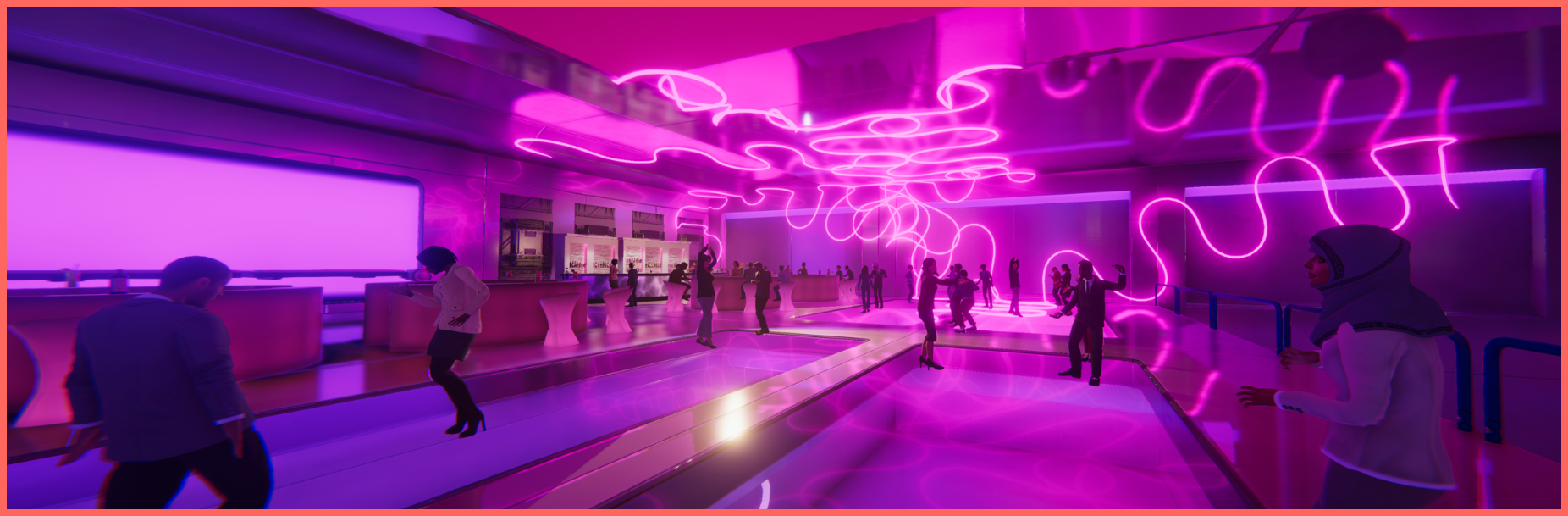
如果您有权访问 Unity 开发者资源,您可以下载 Sinewave Campus SDK 并将自定义区域和家具项目上传到 Sinewave Campus。本节包含说明该过程每个步骤的图文指南。
信息
在我们的高级文档中,您可能会看到用于描述同一概念或工具的不同词汇。这是因为 Sinewave Campus 基于 Sinespace 虚拟世界平台。请注意以下几点:
- 当您安装 Sinewave Campus SDK 时,您可能会注意到某些工具和菜单引用的是 Sinespace、Sinespace 组件 或 Sinespace SDK。这是正常的,不会影响性能。
- 在测试和上传虚拟物品时,您可能会看到将 Sinewave Campus 世界称为 网格(grids) 的文档、菜单和按钮。
信息
本节提供的说明假定您具备关于 Sinewave Campus、虚拟资产和第三方 3D 软件的高级工作知识。如果您需要帮助安装和定位虚拟对象,或编辑 RoomFurniture 组件,请参阅我们的文档。
注意
只有世界所有者、世界管理员和世界开发者才能将自定义项目上传到 Sinewave Campus。
快速入门指南
如果您想构建并上传您自己的自定义区域,以下是入门的快速指南:
- 将 Sinewave Campus SDK 安装到一个干净的 Unity 项目中。
- 将您的 3D 场景或 3D 模型导入到 Unity 中的 Sinewave Campus/Sinespace 场景中。(如果您使用的是大型建筑或机械 CAD 文件,您可能需要使用减面工具来减小这些文件的大小。)
- 使用 Unity 中的 Sinespace Virtual Goods 组件,将场景或 3D 模型上传到您的 Sinewave Campus 世界。
- 在预览服务器上测试您的场景或 3D 模型,准备好后将其推送到实时服务器。
一旦您成功上传了自定义区域,它将作为区域模板选项出现在您的仪表板上。您可以启用一个副本,并将其转变为默认着陆区域、定向区域或特色区域。自定义区域在您的世界中上线后,您可以安装所需的会议系统组件。然后,您可以配置屏幕、语音区域和其他组件,以配合您的自定义构建布局。