إنشاء حسابات المستخدمين وإدارتها
نظرة عامة
توجد عدة طرق يمكنك من خلالها دعوة المستخدمين للانضمام إليك في Sinewave Campus. يمكنك:
- إنشاء عدة حسابات مستخدمين في الوقت نفسه عبر رفع ملف CSV
- إنشاء حسابات المستخدمين واحدًا تلو الآخر عن طريق تحرير سجلات المستخدمين يدويًا
- السماح للمستخدمين بـ تسجيل حسابهم الخاص في أول مرة يزورون فيها عالمك
- تمكين خدمة تسجيل الدخول الموحّد (SSO) الحالية لديك
وأخيرًا، إذا كنت تستضيف فعالية مجانية أو مدفوعة بتذاكر في Sinewave Campus، فستحتاج إلى الاستفادة من تكامل Eventbrite لجعل اللوجستيات سهلة للغاية.
يمكن فقط لـ مالكي العوالم ومسؤولي العوالم الوصول إلى Dashboard.
استيراد قوائم المستخدمين وتصديرها
ملفات CSV، أو ملفات القيم المفصولة بفواصل، هي جداول بيانات تحتوي على معلومات حسابات المستخدمين ذات الصلة. سيؤدي رفع ملف CSV مُعبأ إلى إنشاء حساب لكل مستخدم مدرج في جدول البيانات، كاملًا بكلمة المرور. يمكنك أيضًا تضمين معلومات مؤسسية مهمة عن كل مستخدم، وقد تُعرض هذه المعلومات في ملفه الشخصي أو في نص التعريف داخل العالم (النص التعريفي الذي يظهر فوق رأس كل أفاتار).
تنزيل ملف CSV فارغ
يمكنك تنزيل ملف CSV جديد وغير مُعبأ بالنقر على رابط الملف أدناه.
Download Breakroom CSV 2024.csv
يمكنك أيضًا تنزيل ملف CSV غير مُعبأ مباشرة من Dashboard. انقر على تبويب Manage Users، ثم انقر على زر Import Users. ستظهر نافذة Import Users. انقر على الرابط الذي يقول "Download CSV Model"، واحفظ الملف على جهاز الكمبيوتر.
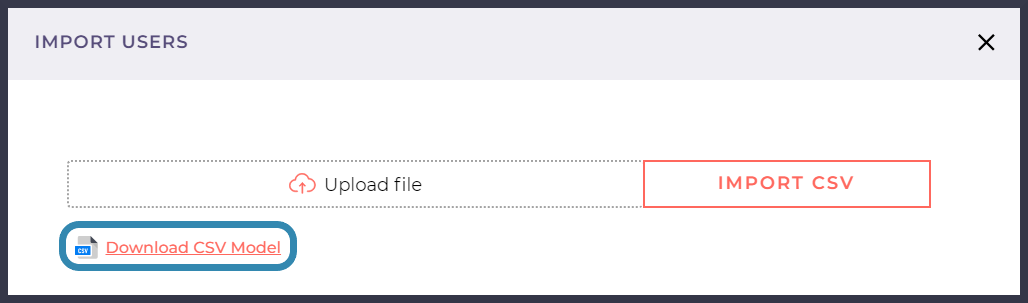
مميز: موقع رابط "Download CSV Model".
فتح ملف CSV وتحريره
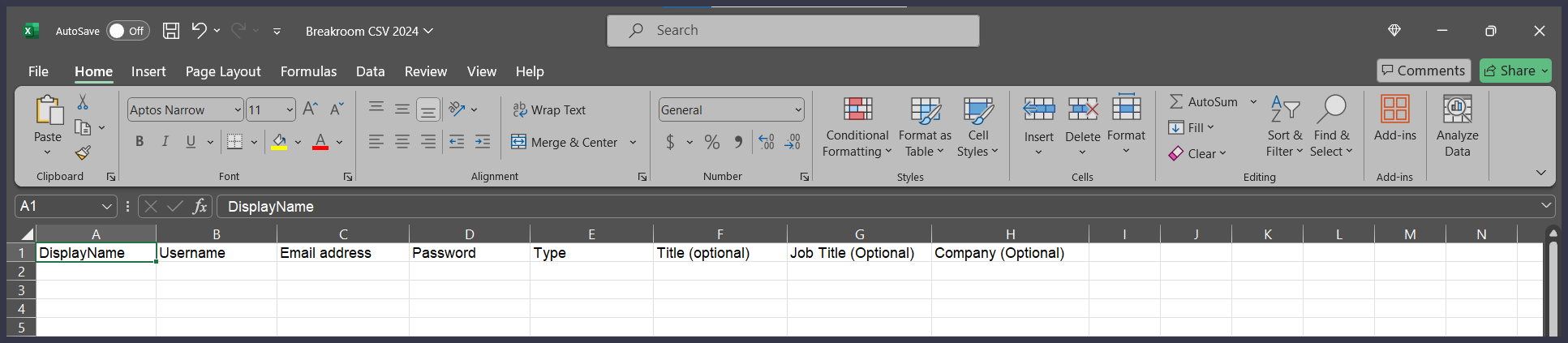
في الصورة: ملف Sinewave Campus CSV فارغ مفتوح في Microsoft Excel.
يمكنك فتح ملفات CSV وتحريرها باستخدام أي برنامج جداول بيانات شائع، مثل Microsoft Excel أو Google Sheets. عند فتح ملف Sinewave Campus CSV فارغ، سترى سلسلة من الحقول التي يمكنك إدخال معلومات مطلوبة أو اختيارية فيها.
تشمل المعلومات المطلوبة:
- Display Name: هذا هو الاسم الذي يعرّف المستخدم أثناء وجوده داخل العالم. سيظهر في وسم التعريف الذي يطفو فوق أفاتار المستخدم، وكذلك في ملف المستخدم. يمكن تغيير أسماء العرض في أي وقت بواسطة مالك العالم أو مسؤول عالم.
- Username: هذا اسم مستخدم دائم يعرّف الحساب. يمكن استخدامه أيضًا بدلًا من عنوان البريد الإلكتروني للمستخدم أثناء عملية تسجيل الدخول في عارض سطح المكتب.
- Email address: يجب أن يكون هذا عنوان بريد إلكتروني يملك المستخدم وصولًا كاملًا إليه، في حال احتاج إلى تغيير كلمة المرور.
- Password: يجب أن تكون كلمة مرور معقدة وفريدة من ستة أحرف أو أكثر.
- Type: يجب أن يحتوي هذا الحقل على نوع أذونات المستخدم على مستوى العالم. (إذا لم تُدخل قيمة في هذا الحقل، فسيكون نوع المستخدم افتراضيًا Guest.)
يمكن أن تحتوي أسماء المستخدمين على 32 حرفًا كحد أقصى. لا يمكن استخدام إلا الأحرف الأبجدية الرقمية، والمسافات، والشرطات السفلية، والنقاط، والشرطات. إذا لم تُدخل اسم مستخدم مخصصًا، فسيتم إنشاء اسم تلقائيًا من اسم العرض الخاص بالمستخدم.
تشمل الحقول الاختيارية:
- Title: هذه معلومات اختيارية ستظهر أيضًا في وسم التحويم المعروض فوق أفاتار المستخدم، وكذلك في ملفه الشخصي. على سبيل المثال، قد تستخدم هذا الحقل لتعريف "Senior Delegate"، أو تجعله شيئًا ممتعًا مثل "متجول في الميتافيرس".
- Job Title: يشير هذا إلى المسمى الوظيفي الفعلي للمستخدم. إذا قدمت هذه المعلومات، فستُعرض في وسم التحويم الخاص بالمستخدم وفي ملفه الشخصي.
- Company: الشركة التي يعمل لديها المستخدم. إذا قدمت هذه المعلومات، فستُعرض أيضًا كما هو موضح أعلاه.
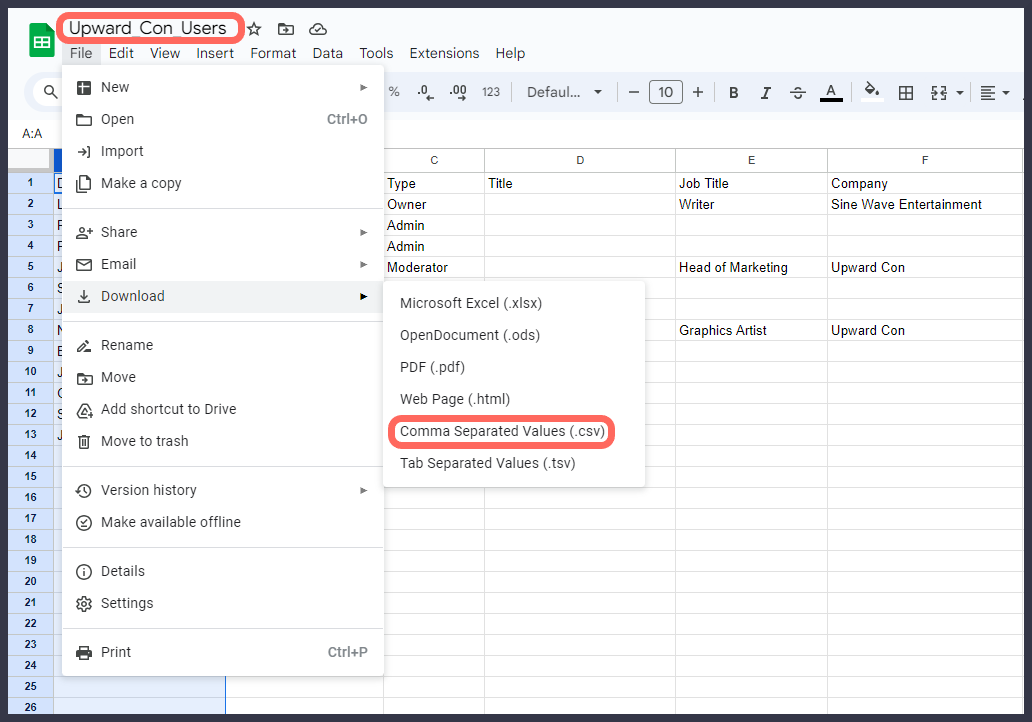
في الصورة: استخدام Google Sheets لتصدير (تنزيل) ملف مثال بتنسيق CSV.
بعد إدخال الحد الأدنى من بيانات المستخدم المطلوبة، ستحتاج إلى حفظ المستند أو تصديره بتنسيق CSV (.csv). يمكنك تغيير اسم المستند إذا أردت.
رفع ملف CSV

مميز: موقع زر Import Users.
لرفع ملف CSV، انتقل إلى تبويب Manage Users في Dashboard وانقر على زر Import Users.
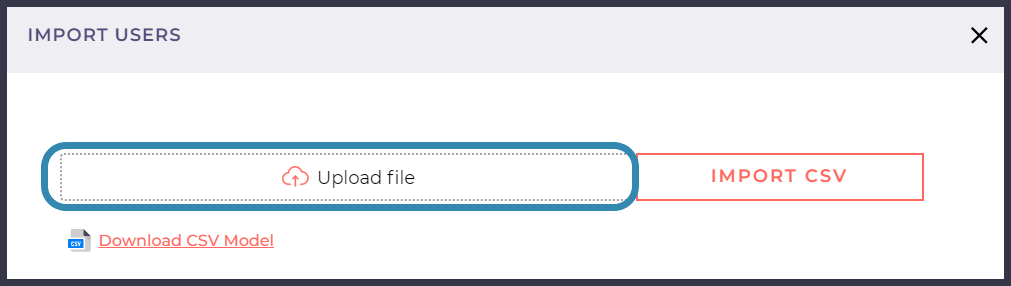
مميز: موقع حقل "Upload file".
في نافذة Import Users التي تظهر، انقر على حقل "Upload file". سيؤدي ذلك إلى فتح نافذة استيراد ملفات قياسية على جهاز الكمبيوتر. حدد ملف CSV الذي تريد رفعه، وانقر عليه، ثم انقر على زر Open.
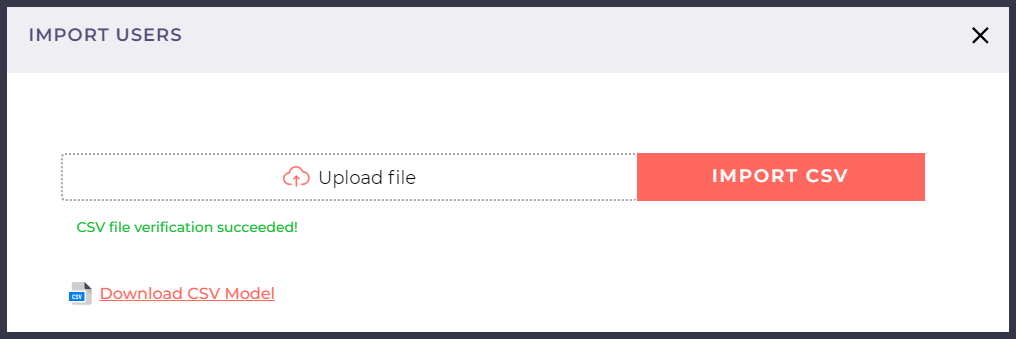
في الصورة: رسالة التحقق من ملف CSV.
إذا كان ملف CSV يحتوي على أي أخطاء، فسيُرفض المستند وستُبرز هذه الأخطاء حتى تتمكن من إجراء التصحيحات اللازمة. إذا لم تُكتشف أخطاء، فسترى رسالة "CSV file verification succeeded" المعروضة في الصورة أعلاه. انقر على زر Import CSV للمتابعة.
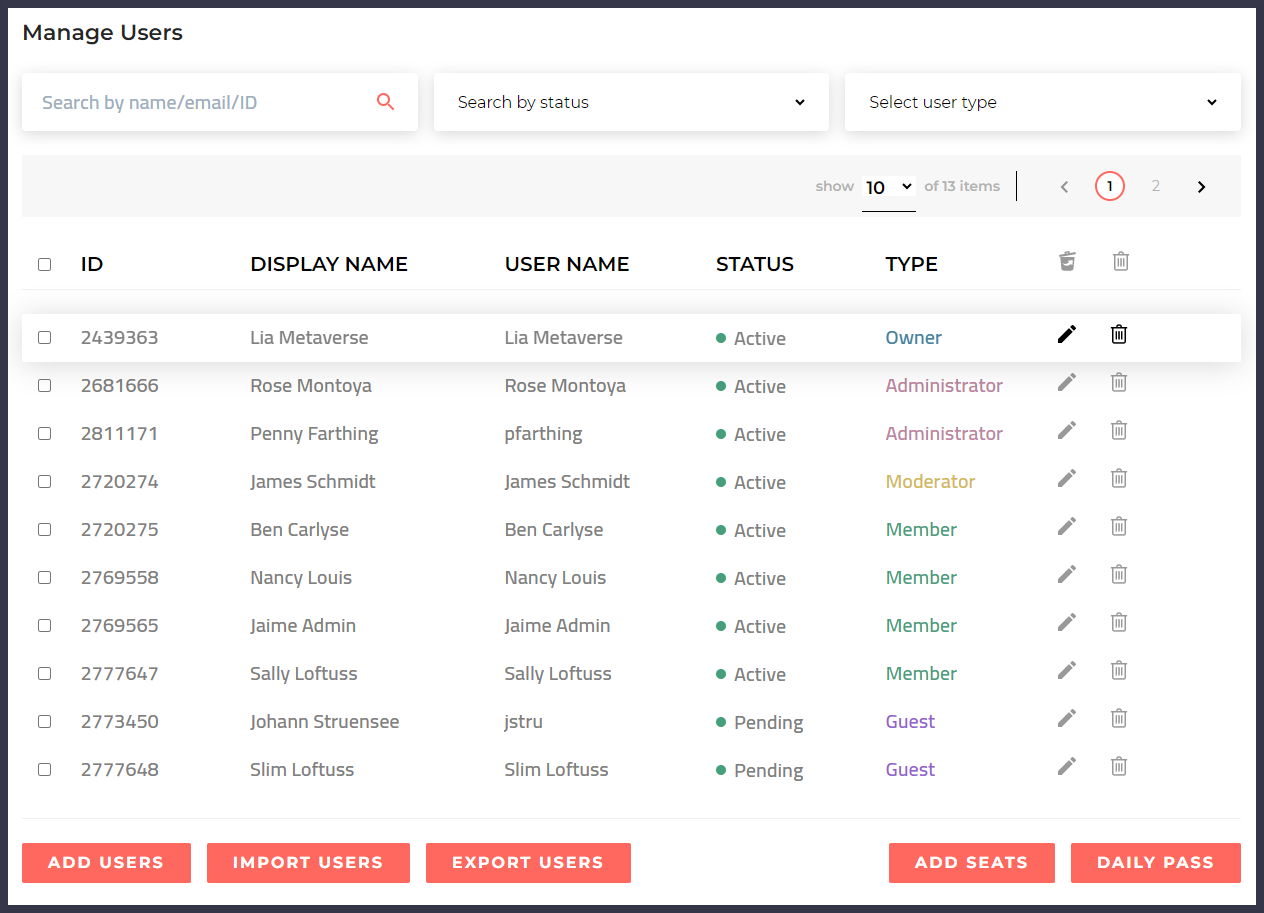
في الصورة: لوحة Manage Users.
بعد استيراد المستخدمين بنجاح، سترى أسماءهم مدرجة ضمن لوحة Manage Users. يمكنك النقر على أيقونة القلم الرصاص الموجودة بجانب اسم المستخدم لتحرير معلوماته يدويًا، أو النقر على أيقونة سلة المهملات لإزالته من قائمة المستخدمين بالكامل.
إذا كنت بحاجة إلى تحديد مستخدم معين أو مجموعة مستخدمين، يمكنك أيضًا استخدام الوظائف التالية:
- يتيح لك حقل البحث في الزاوية العلوية اليسرى البحث عن اسم، أو عنوان بريد إلكتروني، أو معرف مستخدم محدد.
- تتيح لك قائمة "Search by status" المنسدلة عرض المستخدمين الذين لديهم حالة معينة فقط (مثل active أو pending، إلخ).
- تتيح لك قائمة "Select user type" المنسدلة عرض المستخدمين من نوع معين فقط (مثل World Administrators أو World Developers، إلخ).
تصدير المستخدمين الحاليين كملف CSV

مميز: موقع زر Export Users.
لتنزيل ملف CSV يحتوي على كل معلومات المستخدمين الحالية لديك، انقر على زر Export Users.
إضافة مستخدمين أفراد

مميز: موقع زر Add Users.
إضافة مستخدم إلى قائمتك يدويًا بسيطة مثل ملء نموذج نصي. للبدء، انتقل إلى تبويب Manage Users في Dashboard وانقر على زر Add Users.
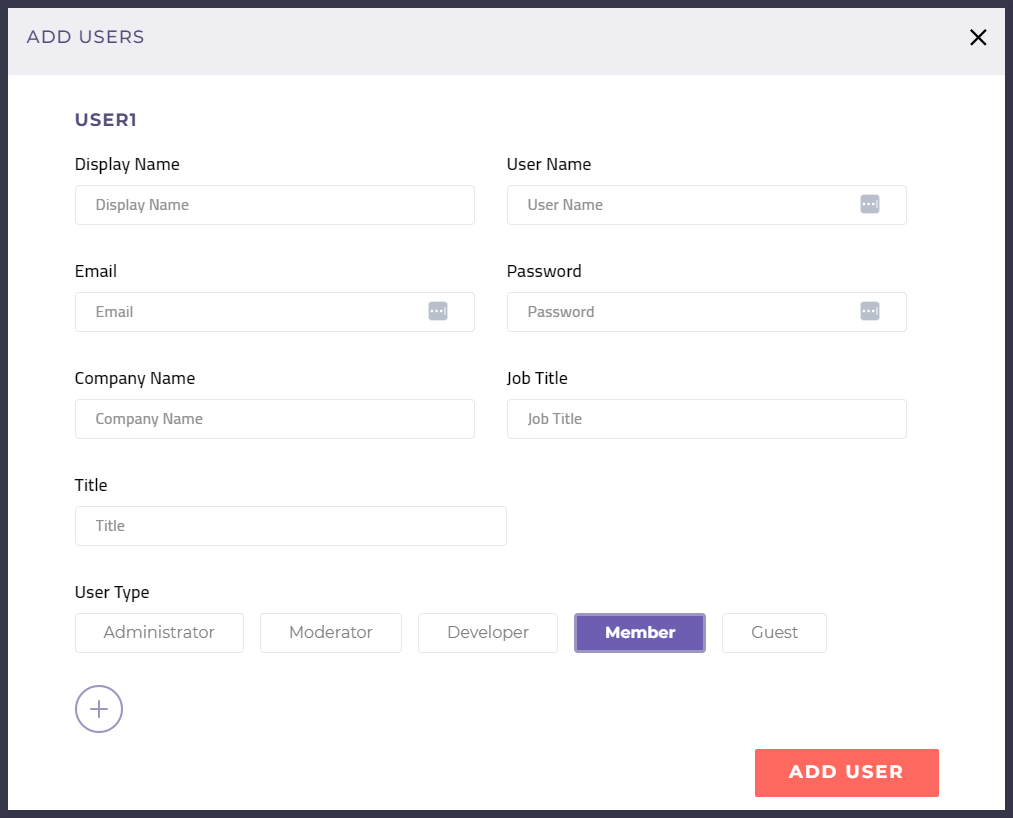
في الصورة: نافذة Add Users.
ستظهر نافذة Add Users. لإنشاء حساب مستخدم جديد، ستحتاج إلى تقديم Display Name وUsername وعنوان بريد إلكتروني وكلمة مرور على الأقل. ستحتاج أيضًا إلى اختيار نوع مستخدم.
إذا كنت تريد إضافة أكثر من مستخدم خلال جلسة واحدة، فانقر على أيقونة الجمع في الزاوية السفلية اليسرى لإنشاء مجموعة إضافية من حقول معلومات المستخدم. عندما تنتهي من إدخال بيانات المستخدم، انقر على زر Add User.
تعيين أنواع المستخدمين

تتوافق أنواع المستخدمين مع أذونات المستخدمين على مستوى العالم، ويمكن تغييرها بالنقر على أيقونة القلم الرصاص الموجودة إلى يمين اسم المستخدم ثم تحديد النوع المراد تعيينه. كما يتوفر شرح تفصيلي لأنواع المستخدمين المختلفة وتعليمات خطوة بخطوة لتعيين أذونات المستخدم على مستوى العالم أو سحبها.
إدارة حالة المستخدم
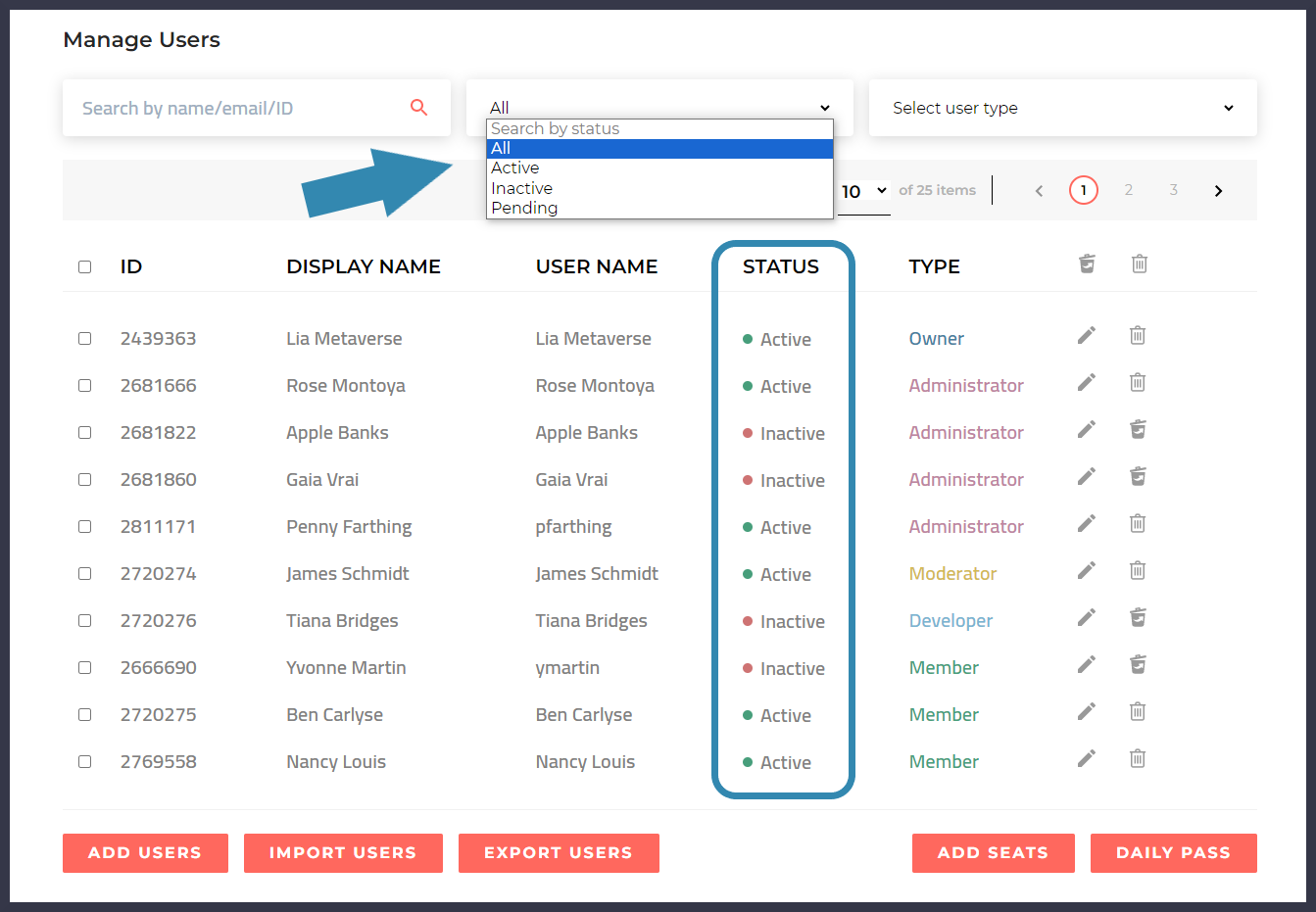
مميز: قائمة "Search by status" المنسدلة وعمود حالة المستخدم.
بالإضافة إلى نوع المستخدم، يُعيّن لكل مستخدم حالة. يمكنك استخدام قائمة "Search by status" المنسدلة لعرض المستخدمين المعينين لتلك الحالة فقط، ولتضييق نطاق البحث عن مستخدم محدد.
أنواع الحالات هي:
- Active: حساب المستخدم نشط ومتاح للمستخدم. يمكنه تسجيل الدخول إلى عالمك. إذا كنت قد عينت له أذونات مستخدم متقدمة على مستوى العالم، فسيكون لديه وصول إلى الأدوات الافتراضية التي يحتاج إليها (مثل Curator).
- Inactive: تُحفظ معلومات حساب المستخدم، لكنه لا يمكنه حاليًا تسجيل الدخول إلى عالمك. راجع القسم التالي لمزيد من المعلومات حول تفعيل المستخدمين وإلغاء تفعيلهم.
- Pending: حساب المستخدم في انتظار التفعيل، ولم يسجل الدخول بعد. قد يكون ذلك بسبب عدم توفر مقاعد.
افتراضيًا، لن يتم عرض المستخدمين غير النشطين في قائمة المستخدمين. لرؤية مستخدمي Inactive، يرجى استخدام قائمة "Search by status" المنسدلة لتحديد خيار All أو Inactive. .
تفعيل المستخدمين وإلغاء تفعيلهم
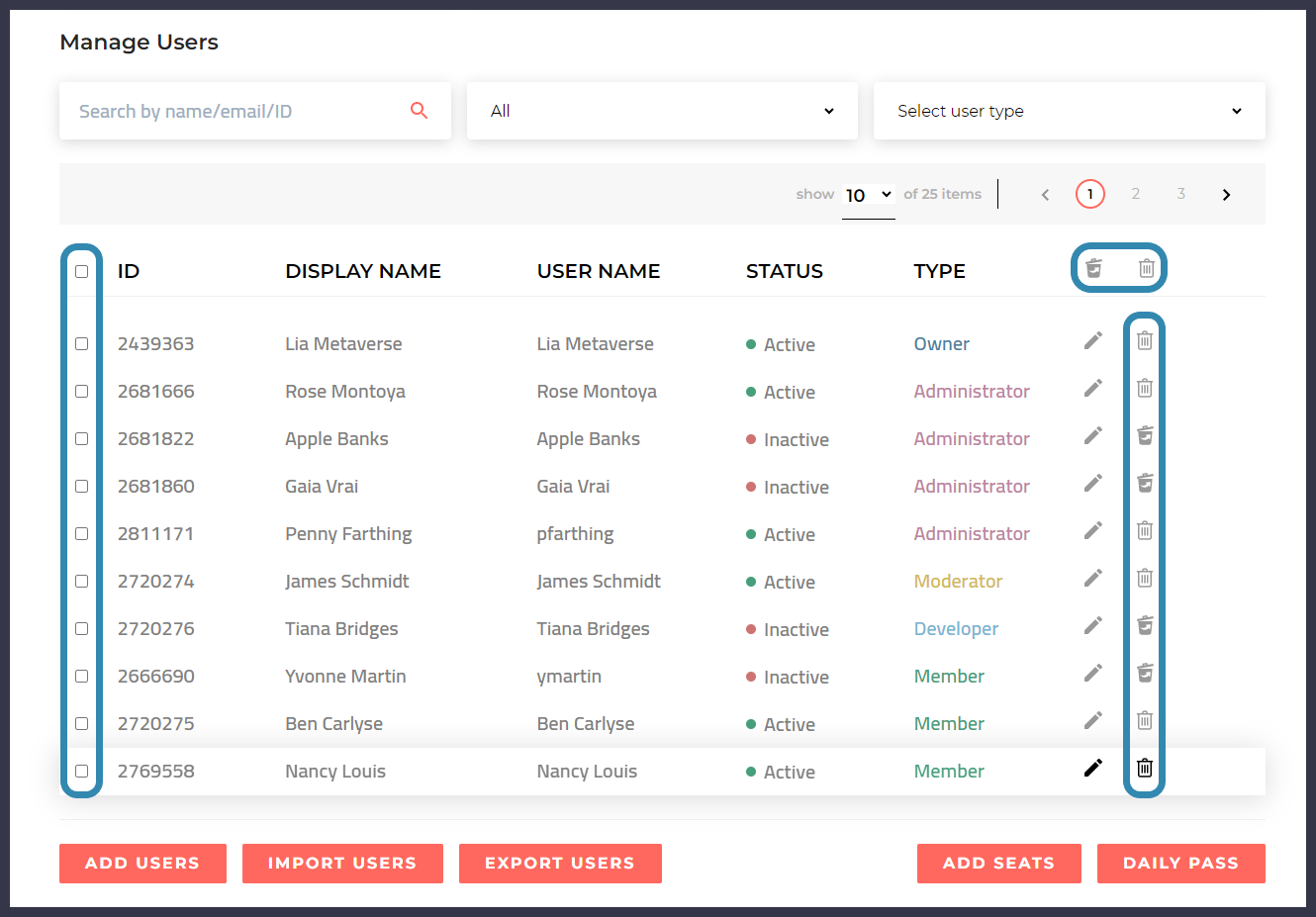
في الصورة: تبويب Manage Users في Dashboard، مع تمييز أدوات إدارة المستخدمين.
يمكن إلغاء تفعيل المستخدمين فرادى أو جماعيًا. عند إلغاء تفعيل مستخدم، سيظل يظهر ضمن تبويب Manage Users، مع تغيير حالة المستخدم الخاصة به إلى Inactive. لن يعود قادرًا على تسجيل الدخول، ولن يشغل أحد مقاعد حسابك.

في الصورة: إدراج عضو غير مفعل. لاحظ كيف تغيرت أيقونة سلة المهملات إلى أيقونة "تراجع".
لإلغاء تفعيل مستخدم فردي، انقر على أيقونة سلة المهملات الموجودة إلى يمين اسمه. ستتغير أيقونة سلة المهملات بعد ذلك إلى أيقونة تراجع. لإعادة تفعيل المستخدم، انقر على أيقونة التراجع.
لإلغاء تفعيل عدة مستخدمين أو تفعيلهم دفعة واحدة، حدد كل اسم ذي صلة في قائمة المستخدمين ثم انقر على أيقونة سلة المهملات أو أيقونة التراجع الموجودة في أعلى اليمين فوق قائمة المستخدمين.

في الصورة: أيقونة التراجع وأيقونة سلة المهملات.
إذا بدا أن مستخدمًا اختفى من قائمة المستخدمين عند إلغاء تفعيله، فتأكد من أن قائمة "Search by status" المنسدلة مضبوطة لإظهار All المستخدمين أو مستخدمي Inactive. إذا كانت مضبوطة على أي خيار آخر، فقد لا ترى قائمة المستخدمين الكاملة.
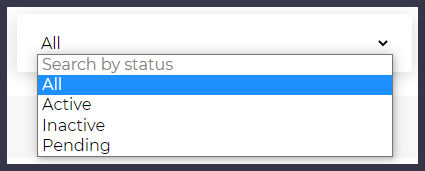
في الصورة: قائمة "Search by status" المنسدلة، تعرض خيارات التصفية المختلفة.
عند إعادة تفعيل حساب مستخدم غير نشط، سيعود الحساب افتراضيًا إلى حالة Pending ونوع Guest. ستحتاج إلى تحديث نوع المستخدم على مستوى العالم يدويًا.
تمكين التسجيل الذاتي
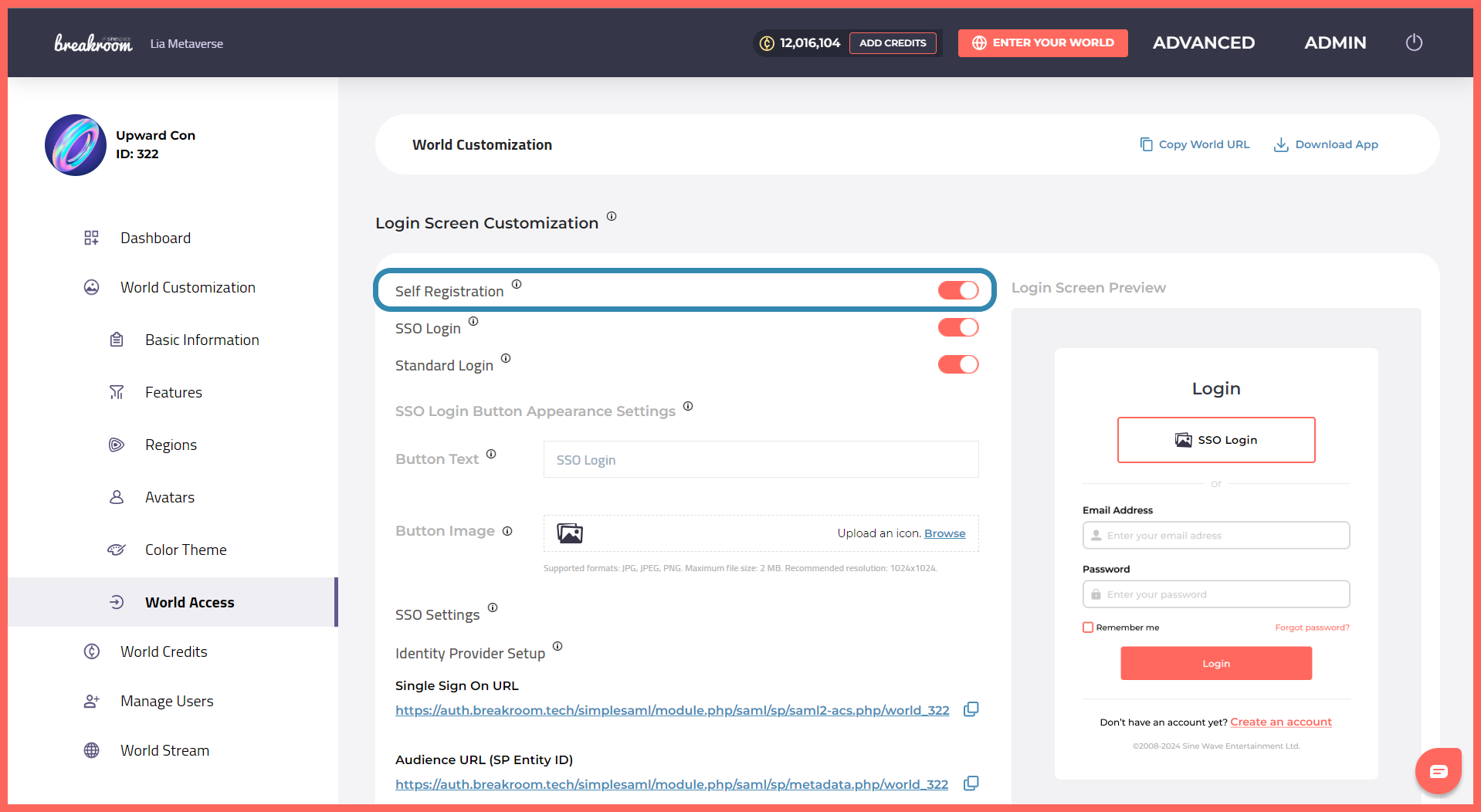
مميز: موقع مفتاح Self Registration.
عند تمكين التسجيل الذاتي، يمكن للمستخدمين الذين يصلون إلى عالمك عبر World Stream أو تطبيق سطح مكتب مخصص التسجيل للحصول على حساب خاص بهم. سيشغل كل تسجيل مستخدم واحدًا من المقاعد المتاحة لديك، وسيُمنح المستخدمون فرصة اختيار أفاتار بداية من مجموعة الأفاتارات الافتراضية لديك.
يمكنك تمكين التسجيل الذاتي أو تعطيله من Dashboard باتباع الخطوات أدناه.
- انتقل إلى Dashboard.
- انقر على تبويب World Customization > World Access.
- انقر على مفتاح Self Registration لتمكين التسجيل الذاتي أو تعطيله.