创建和管理用户账户
概述
有多种方式可以邀请用户加入 Sinewave Campus。您可以:
- 通过 上传 CSV 文件 同时创建多个用户账户
- 通过手动 编辑用户记录 逐个创建用户账户
- 允许用户在首次访问您的 World 时 自行注册账户
- 启用您现有的 单点登录 (SSO) 服务
最后,如果您在 Sinewave Campus 中举办免费或付费的票务活动,您可以利用 Eventbrite 集成 来简化后勤工作。
导入和导出用户列表
CSV 文件,或 逗号分隔值 文件,是包含相关用户账户信息的电子表格。上传已填充的 CSV 文件将为电子表格中列出的每个用户创建一个账户,并附带密码。您还可以包含有关每个用户的重要机构信息,这些信息可能会显示在他们的 用户个人资料 或 World 内的悬停文本(出现在每个头像上方的标识文本)中。
下载空白 CSV 文件
您可以通过点击下方的文件链接下载一个新的、未填充的 CSV 文件。
您也可以直接从 Dashboard 下载未填充的 CSV 文件。点击 Manage Users 选项卡,然后点击 Import Users 按钮。将显示“Import Users”窗口。点击显示“Download CSV Model”的链接,并将文件保存到计算机。
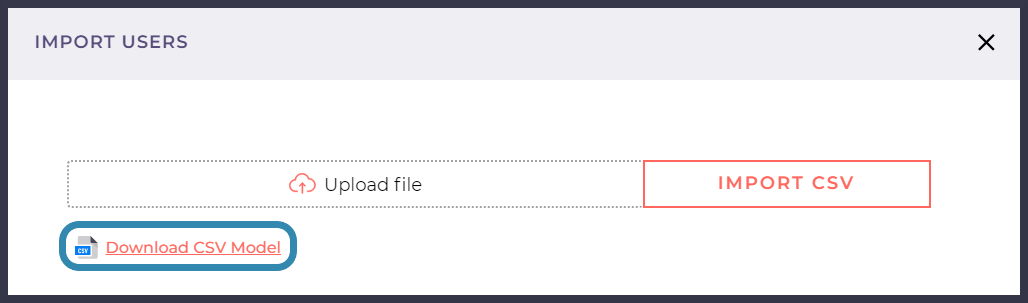
高亮显示:“Download CSV Model”链接的位置。
打开和编辑 CSV 文件
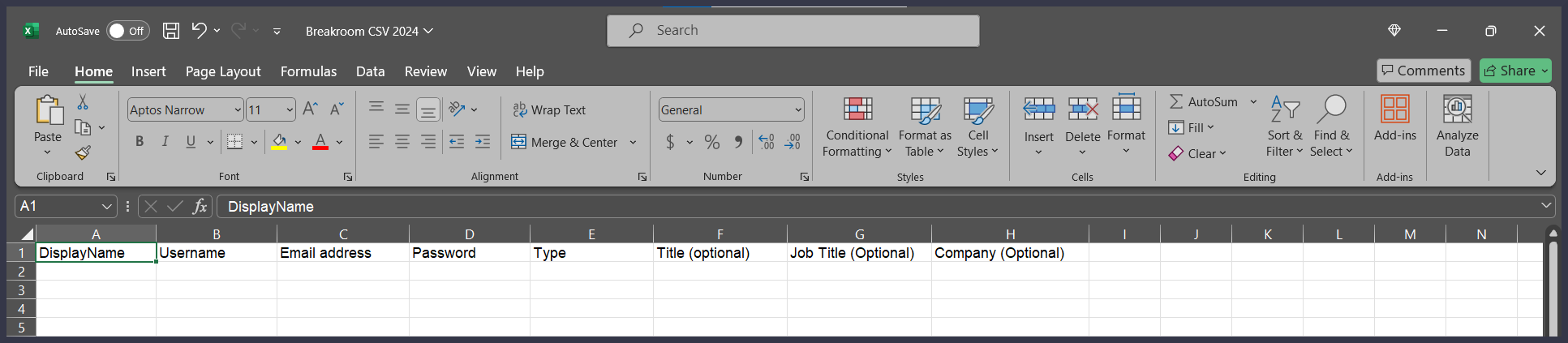
图示:在 Microsoft Excel 中打开的空白 Sinewave Campus CSV 文件。
您可以使用任何常见的电子表格软件(如 Microsoft Excel 或 Google Sheets)打开和编辑 CSV 文件。当您打开一个空白的 Sinewave Campus CSV 文件时,您将看到一系列字段,可以在其中输入必填或选填信息。
必填信息包括:
- Display Name(显示名称):这是用户在 World 内用于标识的名称。它将出现在悬停在用户头像上方的标识标签中,以及用户的 个人资料 中。显示名称可由 World 所有者或 World 管理员随时更改。
- Username(用户名):这是一个永久性的用户名,用于标识账户。它也可以在 桌面查看器 的登录过程中代替用户的电子邮件地址使用。
- Email address(电子邮件地址):这应该是用户拥有完全访问权限的电子邮件地址,以防他们需要更改密码。
- Password(密码):这应该是一个由六个或更多字符组成的复杂且唯一的密码。
- Type(类型):此字段应包含用户的 World 级权限 类型。(如果您在此字段中未输入值,用户类型将默认为 Guest。)
用户名最多可包含 32 个字符。只能使用字母数字字符、空格、下划线、句号和连字符。如果您未输入自定义用户名,系统将基于用户的显示名称自动生成一个用户名。
选填字段包括:
- Title(头衔):这是选填信息,也将显示在用户头像上方的悬停标签中,以及他们的个人资料中。例如,您可以使用此字段标识“高级代表”,或者将其设置为有趣的内容,如“元宇宙漫游者”。
- Job Title(职位):这指的是用户的实际职位。如果您提供此信息,它将显示在用户的悬停标签和个人资料中。
- Company(公司):用户所在的公司。如果您提供此信息,它也将如上所述显示。
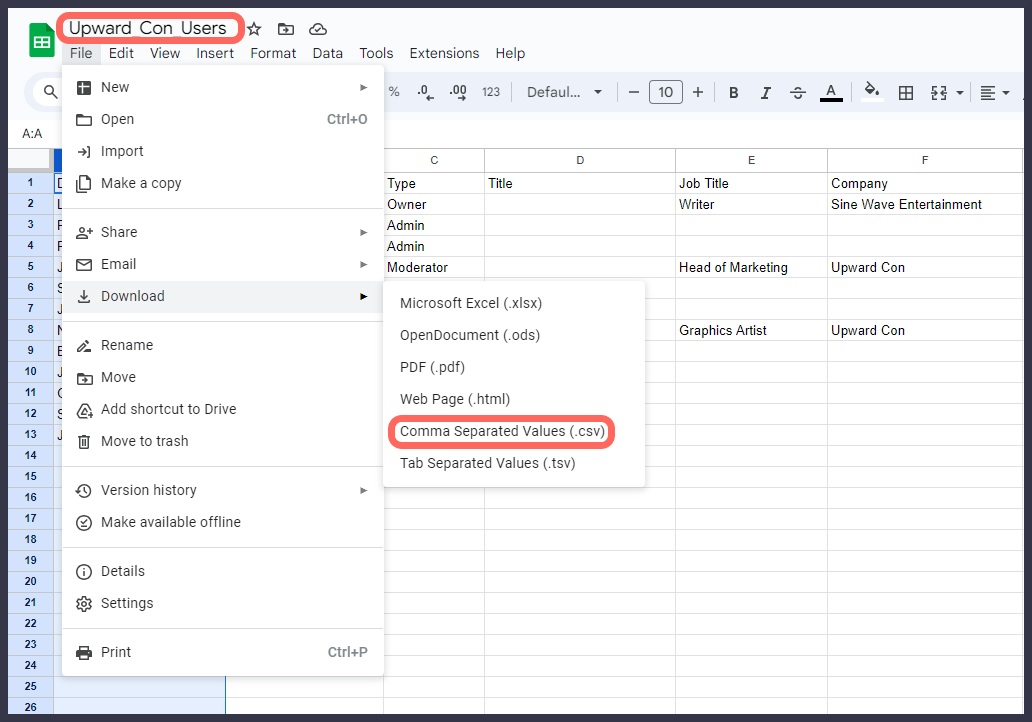
图示:使用 Google Sheets 导出(下载)CSV 格式的示例文件。
输入最少所需的用户数据后,您需要将文档保存或导出为 CSV (.csv) 格式。如果您愿意,可以更改文档名称。
上传 CSV 文件

高亮显示:Import Users 按钮的位置。
要上传 CSV 文件,请导航到 Dashboard 的 Manage Users 选项卡 并点击 Import Users 按钮。
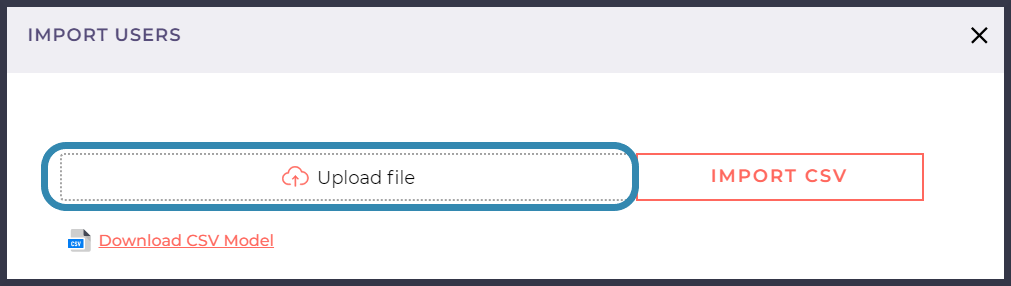
高亮显示:“Upload file”字段的位置。
在出现的 Import Users 窗口中,点击 “Upload file”字段。这将在您的计算机上启动标准的文件导入窗口。找到要上传的 CSV 文件,点击它,然后点击 Open 按钮。
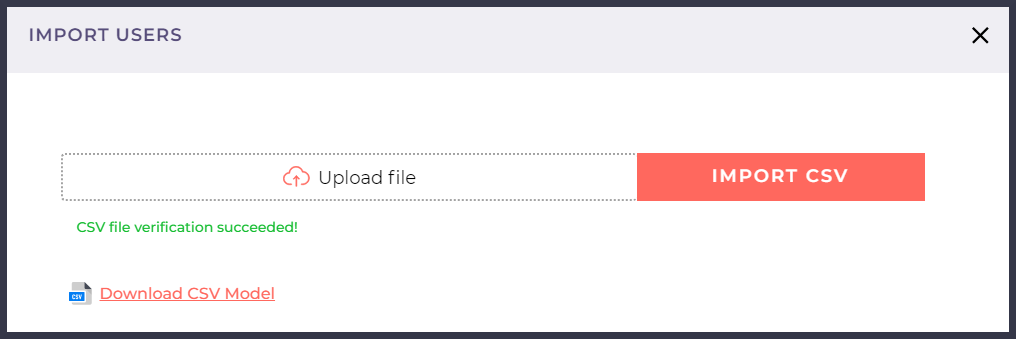
图示:CSV 文件验证消息。
如果您的 CSV 文件包含任何错误,文档将被拒绝,并且这些错误将被高亮显示,以便您进行必要的更正。如果未检测到错误,您将看到上图显示的“CSV file verification succeeded”消息。点击 Import CSV 按钮 继续。
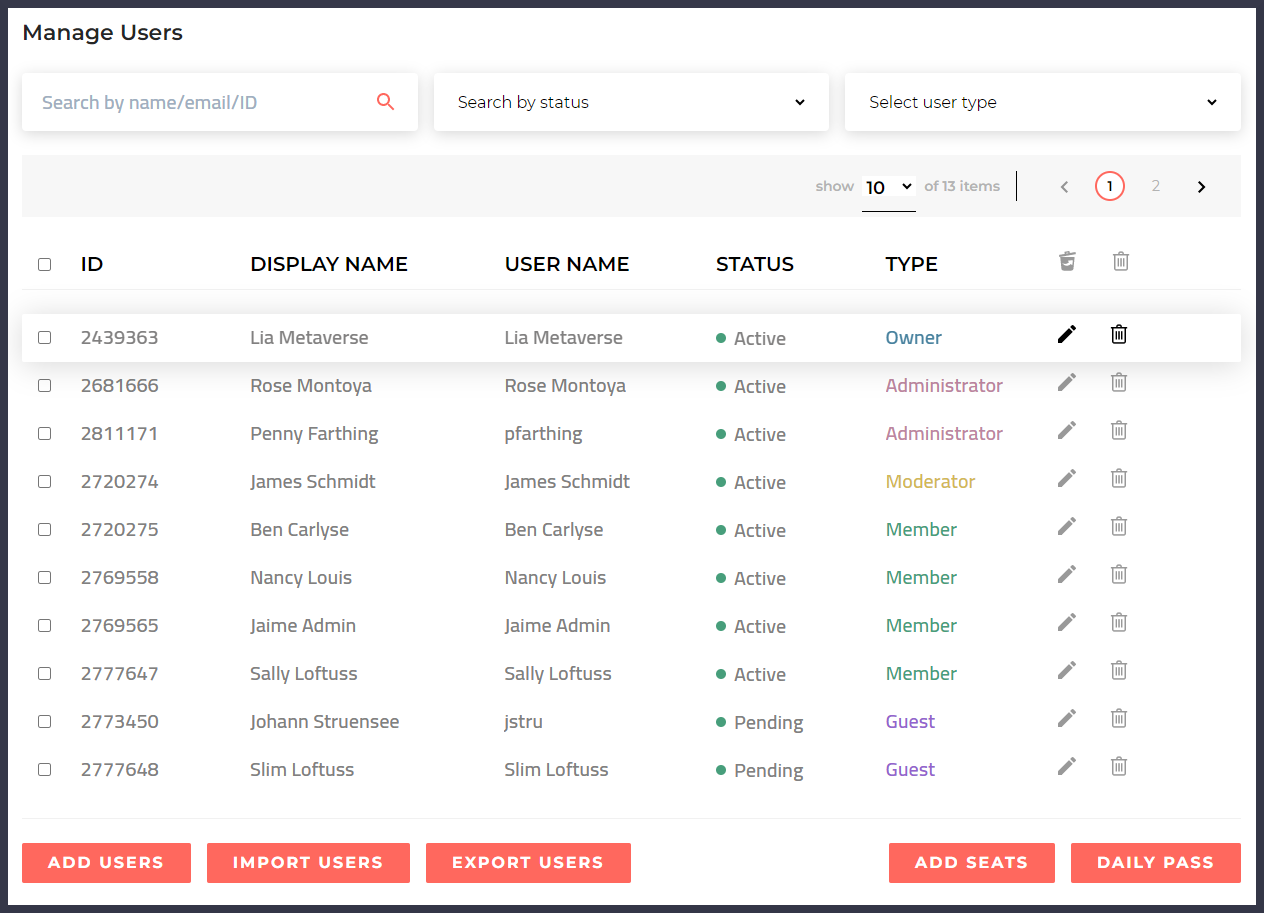
图示:Manage Users 面板。
成功导入用户后,您将在 Manage Users 面板下看到他们的列表。您可以点击用户姓名旁边的 铅笔图标 手动编辑他们的信息,或点击 垃圾桶图标 将他们从用户列表中完全移除。
如果您需要查找特定用户或一组用户,您还可以使用以下功能:
- 左上角的 搜索字段 允许您搜索姓名、电子邮件地址或特定用户 ID。
- “Search by status”下拉菜单 允许您仅显示具有特定状态(例如 active、pending 等)的用户。
- “Select user type”下拉菜单 允许您仅显示特定类型的用户(例如 World 管理员、World 开发者等)。
将现有用户导出为 CSV 文件

高亮显示:Export Users 按钮的位置。
要下载包含所有当前用户信息的 CSV 文件,请点击 Export Users 按钮。
添加单个用户

高亮显示:Add Users 按钮的位置。
手动将用户添加到您的名册中就像填写文本表单一样简单。首先,导航到 Dashboard 上的 Manage Users 选项卡 并点击 Add Users 按钮。
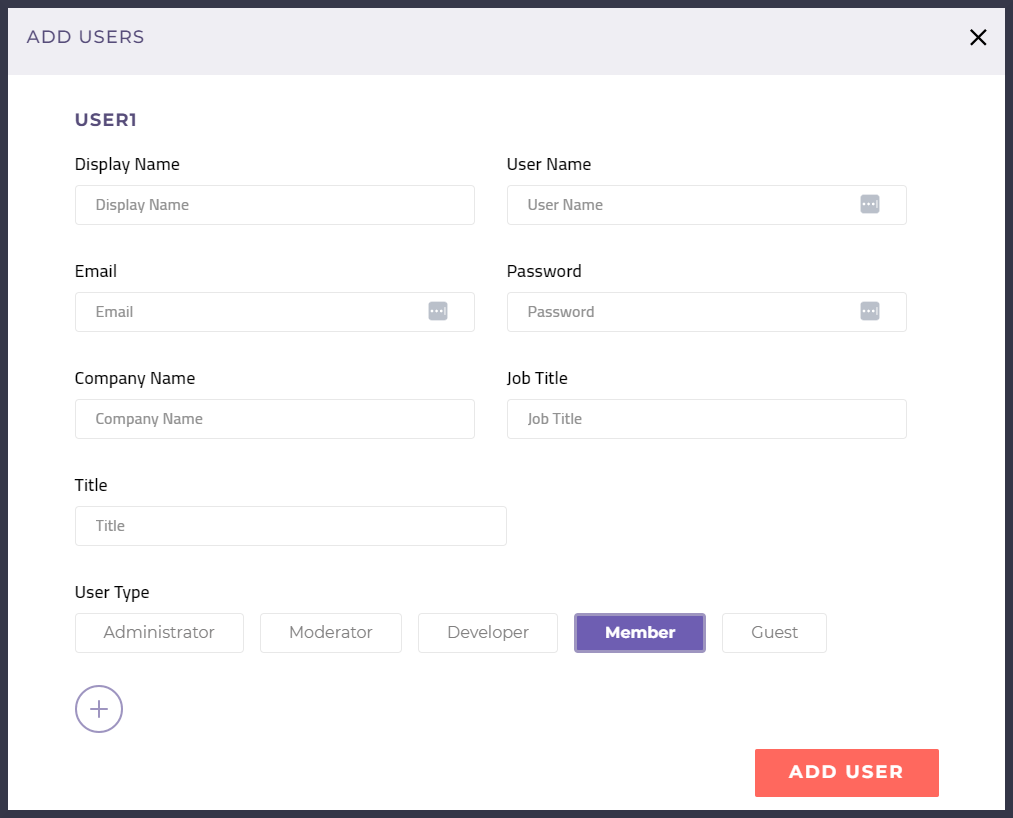
图示:Add Users 窗口。
将显示 Add Users 窗口。要创建新用户账户,您至少需要提供 Display Name、Username、电子邮件地址 和 密码。您还需要选择 用户类型。
如果您想在单次会话中添加多个用户,请点击左下角的 加号图标 以生成另一组用户信息字段。输入完用户数据后,点击 Add User 按钮。
分配用户类型

用户类型对应于 World 级用户权限,可以通过点击用户姓名右侧的 铅笔图标 然后选择要分配的类型来更改。不同用户类型的详细说明以及分配或撤销 World 级用户权限的 分步说明 也可用。
管理用户状态
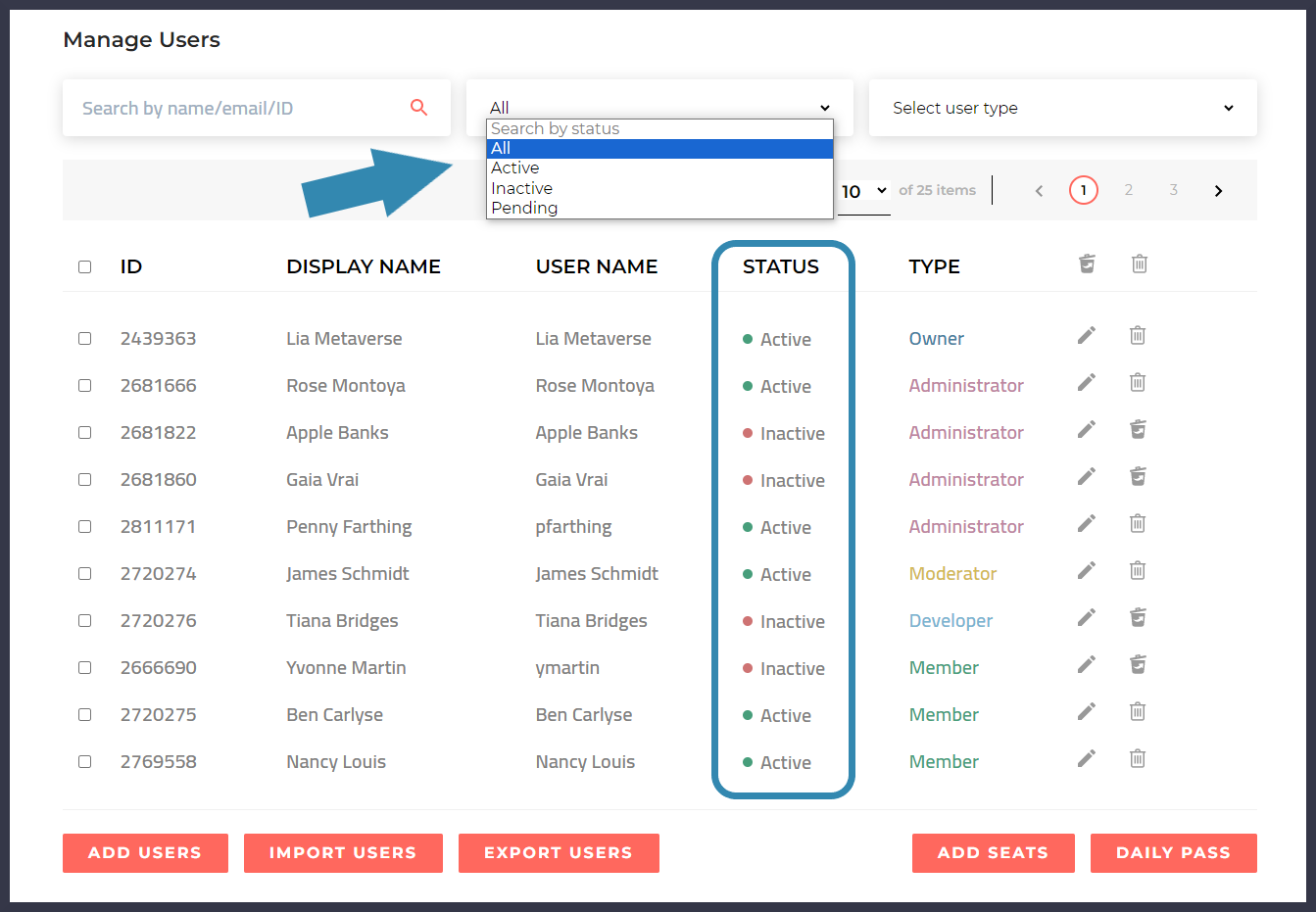
高亮显示:“Search by status”下拉菜单和用户状态列。
除了用户类型外,每个用户还被分配一个 状态。您可以使用 “Search by status”下拉菜单 仅显示分配了该特定状态的用户,并缩小对特定用户的搜索范围。
状态类型包括:
- Active(活跃):用户账户处于活跃状态且用户可访问。他们可以登录到您的 World。如果您已分配他们高级 World 级用户权限,他们可以访问所需的虚拟工具(例如 Curator)。
- Inactive(不活跃):用户账户信息被保留,但他们目前无法登录到您的 World。有关 激活和停用用户 的更多信息,请参阅下一节。
- Pending(待定):用户账户等待激活,他们尚未登录。这可能是由于可用的 席位 不足。
默认情况下,不活跃的用户不会显示在您的用户列表中。要查看不活跃用户,请使用 “Search by status”下拉菜单 选择 All 或 Inactive 选项。
激活和停用用户
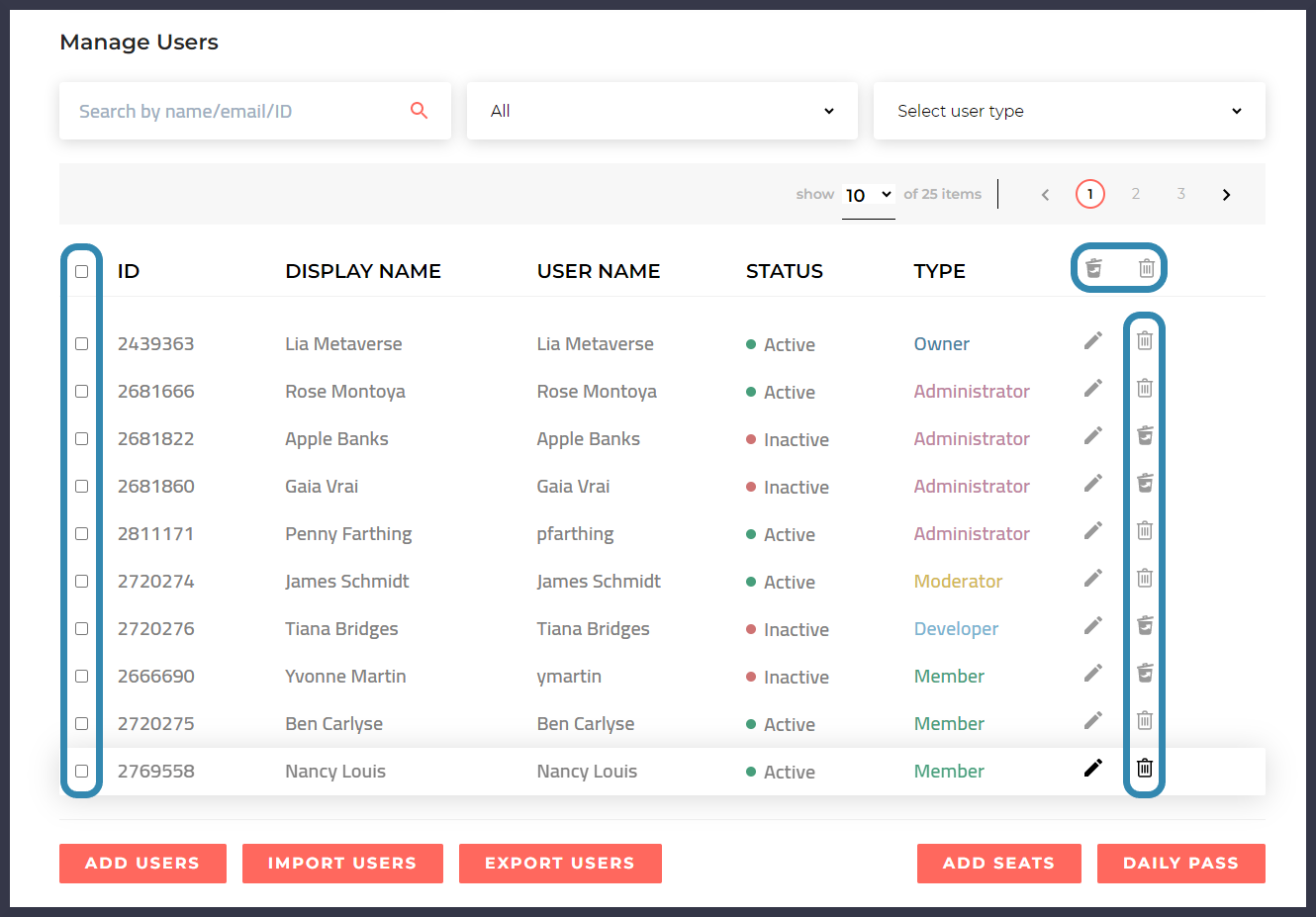
图示:Dashboard 上的 Manage Users 选项卡,用户管理工具被高亮显示。
用户可以单独或批量停用。当用户被停用时,他们仍将出现在 Manage Users 选项卡下,但其用户状态将更改为 Inactive。他们将无法再登录,并且不再占用您账户的一个 席位。

图示:已停用的成员列表。注意垃圾桶图标已更改为“撤销”图标。
要停用单个用户,请点击其姓名右侧的 垃圾桶图标。垃圾桶图标随后将更改为 撤销图标。要重新激活用户,请点击 撤销图标。
要同时停用或激活多个用户,请在用户列表中勾选每个相关姓名,然后点击用户列表上方右上角的 垃圾桶图标 或 撤销图标。

图示:撤销图标和垃圾桶图标。
如果您在停用用户时他们似乎从用户列表中消失,请确保 “Search by status”下拉菜单 设置为显示 All 用户或 Inactive 用户。如果设置为任何其他选项,您可能无法看到完整的用户列表。
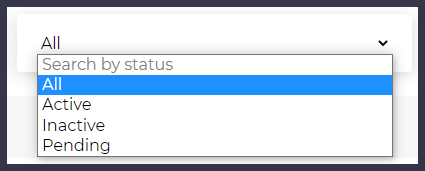
图示:“Search by status”下拉菜单,显示不同的过滤选项。
当您重新激活不活跃的用户账户时,该账户将默认为 Pending 状态和 Guest 类型。您需要手动更新他们的 World 级用户类型。
启用自助注册
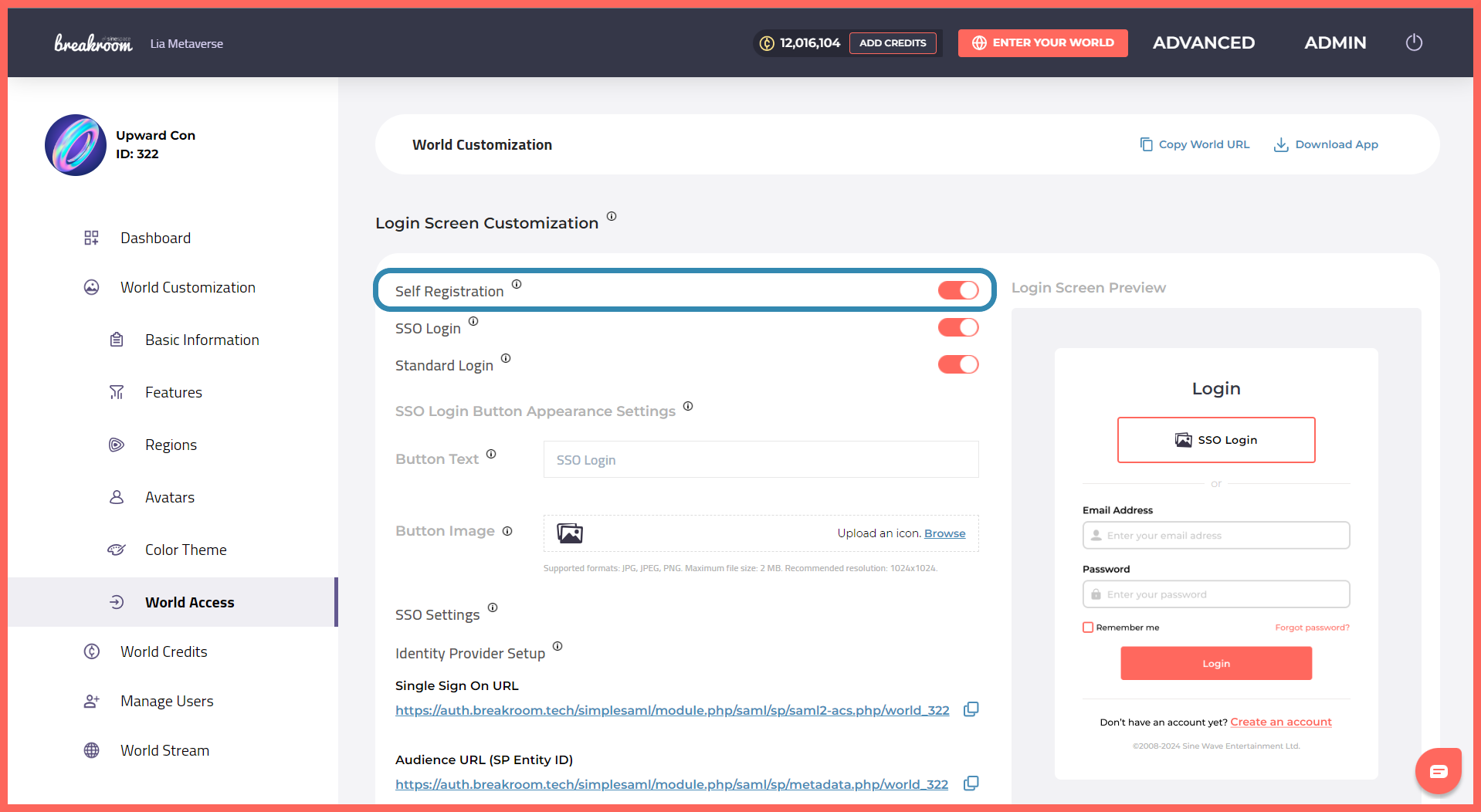
高亮显示:Self Registration 开关的位置。
启用自助注册后,通过 World Stream 或专用 桌面应用 访问您 World 的用户可以注册自己的账户。每次用户注册将占用您可用的一个 席位,并且用户将有机会从您的默认头像集合中选择一个 起始头像。
您可以通过以下步骤从 Dashboard 启用或禁用自助注册。
- 导航到您的 Dashboard。
- 点击 World Customization > World Access 选项卡。
- 点击 Self Registration 开关 以启用或禁用自助注册。