Création et gestion des comptes utilisateurs
Vue d'ensemble
Il existe plusieurs façons d'inviter des utilisateurs à vous rejoindre dans Sinewave Campus. Vous pouvez :
- Créer plusieurs comptes utilisateurs simultanément en téléchargeant un fichier CSV
- Créer des comptes utilisateurs un par un en modifiant manuellement vos enregistrements d'utilisateurs
- Autoriser les utilisateurs à s'inscrire eux-mêmes lors de leur première visite dans votre World
- Activer votre service d'authentification unique (SSO) existant
Enfin, si vous organisez un événement gratuit ou payant avec billets dans Sinewave Campus, vous voudrez tirer parti de l'intégration Eventbrite pour simplifier la logistique.
Seuls les Propriétaires de World et les Administrateurs de World peuvent accéder au Tableau de bord.
Importation et exportation de listes d'utilisateurs
Les fichiers CSV, ou fichiers comma-separated values (valeurs séparées par des virgules), sont des tableurs contenant des informations pertinentes sur les comptes utilisateurs. Le téléchargement d'un fichier CSV rempli créera un compte pour chaque utilisateur répertorié dans le tableur, avec un mot de passe. Vous pouvez également inclure des informations institutionnelles importantes sur chaque utilisateur, qui peuvent être affichées dans leur profil utilisateur ou dans le texte au survol dans le monde (le texte d'identification qui apparaît au-dessus de la tête de chaque avatar).
Téléchargement d'un fichier CSV vierge
Vous pouvez télécharger un fichier CSV frais et non rempli en cliquant sur le lien de fichier ci-dessous.
Télécharger Breakroom CSV 2024.csv
Vous pouvez également télécharger un fichier CSV vierge directement depuis le Tableau de bord. Cliquez sur l'onglet Gérer les utilisateurs, puis sur le bouton Importer des utilisateurs. La fenêtre Importer des utilisateurs apparaîtra. Cliquez sur le lien indiquant "Télécharger le modèle CSV" et enregistrez le fichier sur votre ordinateur.
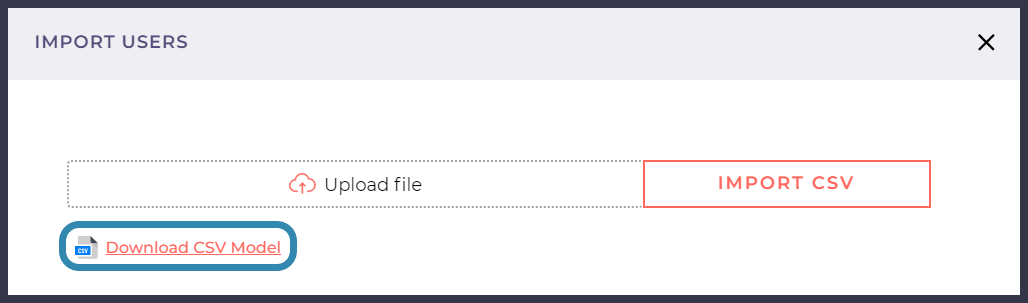
En surbrillance : L'emplacement du lien "Télécharger le modèle CSV".
Ouverture et modification d'un fichier CSV
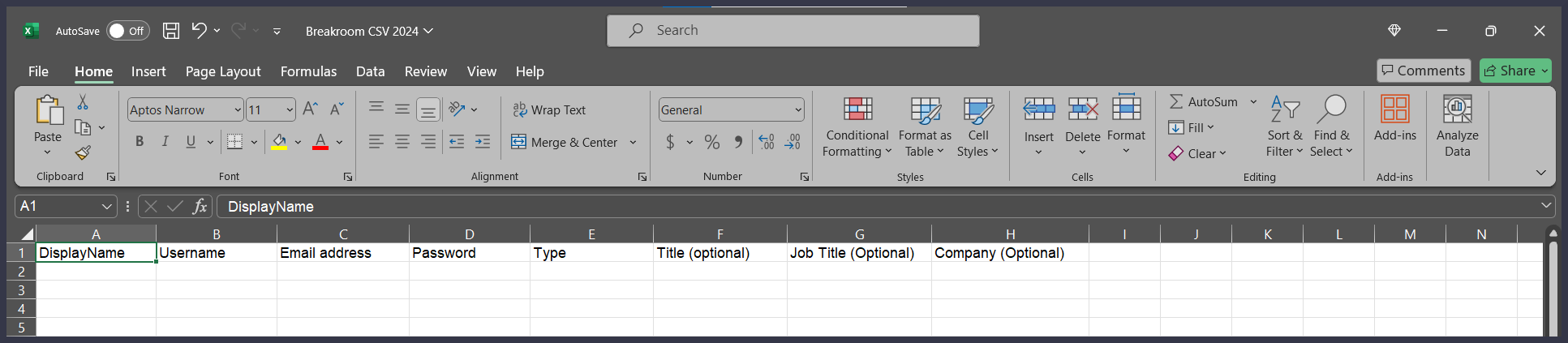
Illustration : Un fichier CSV Sinewave Campus vierge ouvert dans Microsoft Excel.
Vous pouvez ouvrir et modifier des fichiers CSV à l'aide de tout logiciel de tableur couramment disponible, tel que Microsoft Excel ou Google Sheets. Lorsque vous ouvrez un fichier CSV Sinewave Campus vierge, vous verrez une série de champs où vous pouvez saisir des informations obligatoires ou facultatives.
Les informations obligatoires incluent :
- Nom d'affichage : C'est le nom qui sert à identifier l'utilisateur lorsqu'il est dans le monde. Il apparaîtra dans l'étiquette d'identification qui flotte au-dessus de l'avatar de l'utilisateur, ainsi que dans le profil de l'utilisateur. Les noms d'affichage peuvent être modifiés à tout moment par le Propriétaire du World ou un Administrateur du World.
- Nom d'utilisateur : Il s'agit d'un nom d'utilisateur permanent qui sert à identifier le compte. Il peut également être utilisé à la place de l'adresse e-mail de l'utilisateur lors du processus de connexion sur le visualiseur de bureau.
- Adresse e-mail : Il devrait s'agir d'une adresse e-mail à laquelle l'utilisateur a un accès complet, au cas où il devrait changer son mot de passe.
- Mot de passe : Il devrait s'agir d'un mot de passe complexe et unique composé de six caractères ou plus.
- Type : Ce champ doit contenir le type de permissions au niveau du World de l'utilisateur. (Si vous ne saisissez pas de valeur dans ce champ, le type d'utilisateur sera par défaut Invité.)
Les noms d'utilisateur peuvent contenir un maximum de 32 caractères. Seuls les caractères alphanumériques, les espaces, les underscores, les points et les tirets peuvent être utilisés. Si vous ne saisissez pas de nom d'utilisateur personnalisé, un nom sera généré automatiquement à partir du nom d'affichage de l'utilisateur.
Les champs facultatifs incluent :
- Titre : Il s'agit d'informations facultatives qui apparaîtront également dans l'étiquette au survol affichée au-dessus de l'avatar de l'utilisateur, ainsi que dans son profil. Par exemple, vous pouvez utiliser ce champ pour identifier un "Délégué senior" ou quelque chose d'amusal comme "Voyageur du Métavers".
- Titre professionnel : Cela fait référence au titre professionnel réel de l'utilisateur. Si vous fournissez ces informations, elles seront affichées dans l'étiquette au survol de l'utilisateur et dans son profil.
- Entreprise : L'entreprise pour laquelle travaille l'utilisateur. Si vous fournissez ces informations, elles seront également affichées comme décrit ci-dessus.
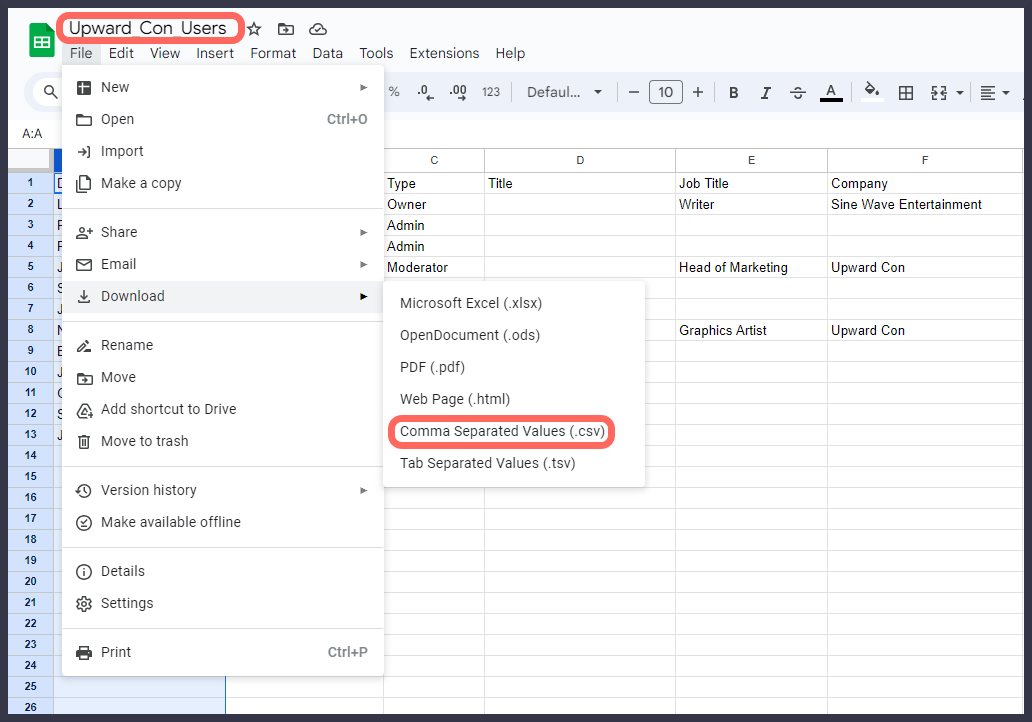
Illustration : Utilisation de Google Sheets pour exporter (télécharger) un fichier exemple au format CSV.
Une fois que vous avez saisi les données utilisateur minimales requises, vous devrez enregistrer ou exporter le document au format CSV (.csv). Vous pouvez modifier le nom du document si vous le souhaitez.
Téléchargement d'un fichier CSV

En surbrillance : L'emplacement du bouton Importer des utilisateurs.
Pour télécharger un fichier CSV, accédez à l'onglet Gérer les utilisateurs de votre Tableau de bord et cliquez sur le bouton Importer des utilisateurs.
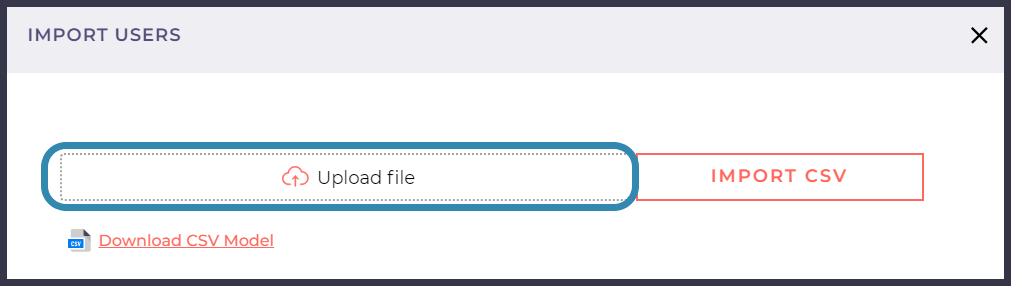
En surbrillance : L'emplacement du champ "Télécharger un fichier".
Dans la fenêtre Importer des utilisateurs qui apparaît, cliquez sur le champ "Télécharger un fichier". Cela lancera une fenêtre d'importation de fichier standard sur votre ordinateur. Localisez le fichier CSV que vous souhaitez télécharger, cliquez dessus, puis cliquez sur le bouton Ouvrir.
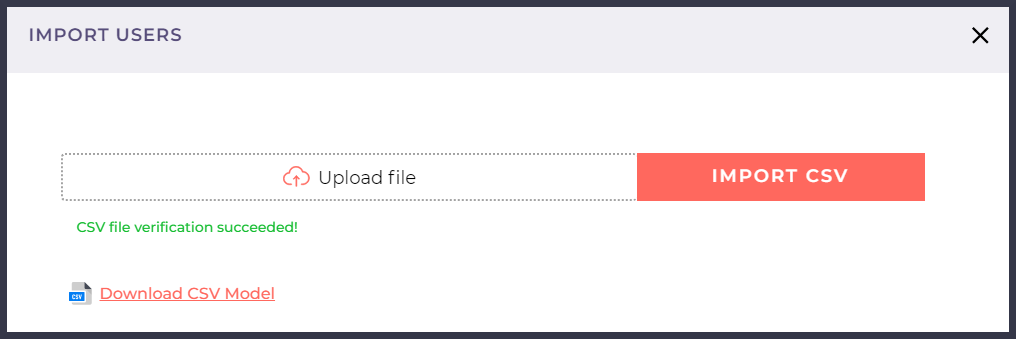
Illustration : Le message de vérification du fichier CSV.
Si votre fichier CSV contient des erreurs, le document sera rejeté et ces erreurs seront mises en surbrillance afin que vous puissiez apporter les corrections nécessaires. Si aucune erreur n'est détectée, vous verrez le message "Vérification du fichier CSV réussie" affiché dans l'image ci-dessus. Cliquez sur le bouton Importer CSV pour continuer.
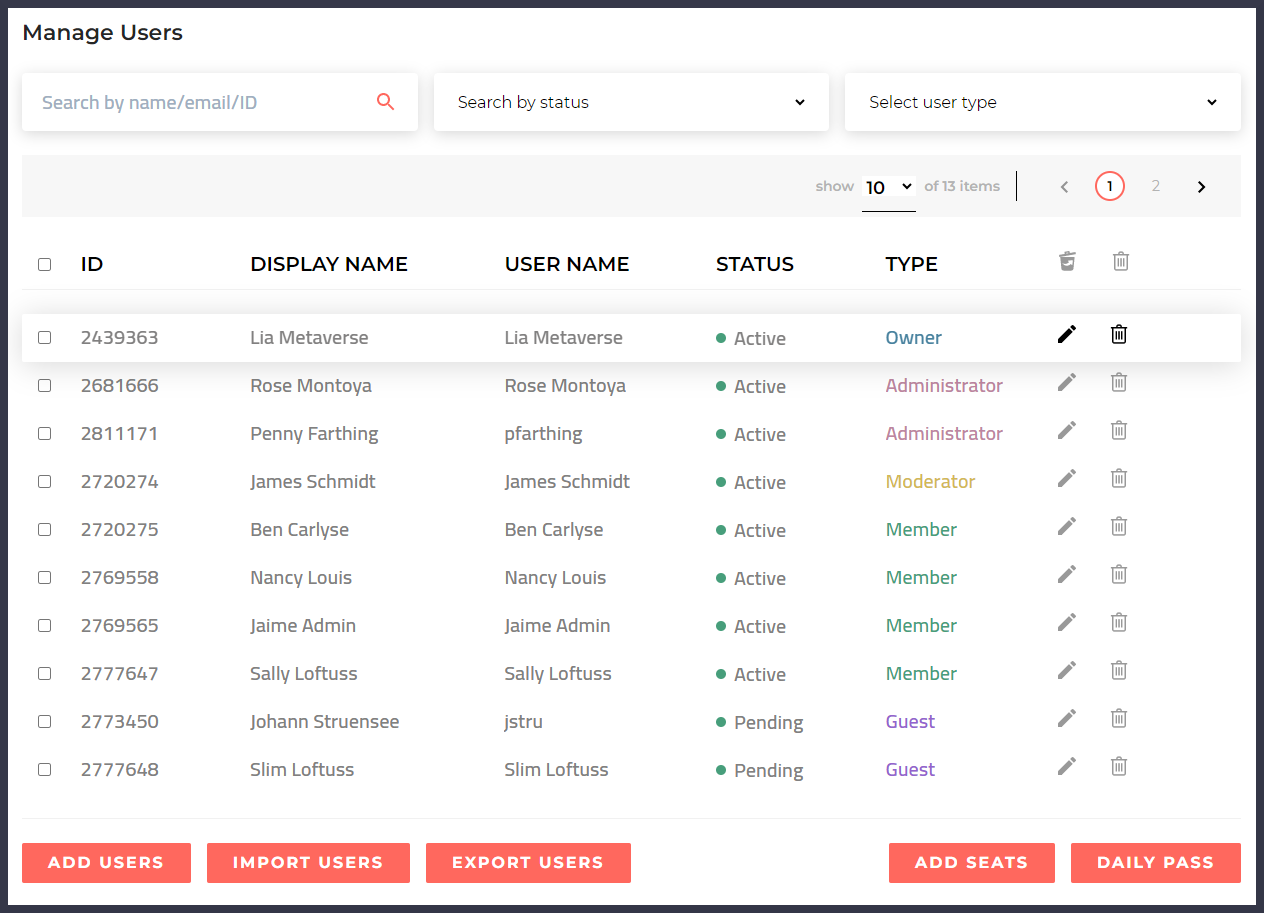
Illustration : Le panneau Gérer les utilisateurs.
Une fois que vous avez importé avec succès vos utilisateurs, vous les verrez répertoriés sous le panneau Gérer les utilisateurs. Vous pouvez cliquer sur l'icône crayon située à côté du nom d'un utilisateur pour modifier manuellement ses informations, ou cliquer sur l'icône corbeille pour les supprimer complètement de votre liste d'utilisateurs.
Si vous devez localiser un utilisateur particulier ou un ensemble d'utilisateurs, vous pouvez également utiliser les fonctions suivantes :
- Le champ de recherche dans le coin supérieur gauche vous permet de rechercher un nom, une adresse e-mail ou un ID utilisateur spécifique.
- Le menu déroulant "Rechercher par statut" vous permet d'afficher uniquement les utilisateurs ayant un statut particulier (par exemple, actif, en attente, etc.).
- Le menu déroulant "Sélectionner le type d'utilisateur" vous permet d'afficher uniquement les utilisateurs d'un certain type (par exemple, Administrateurs de World, Développeurs de World, etc.).
Exportation des utilisateurs existants en tant que fichier CSV

En surbrillance : L'emplacement du bouton Exporter les utilisateurs.
Pour télécharger un fichier CSV contenant toutes les informations de vos utilisateurs actuels, cliquez sur le bouton Exporter les utilisateurs.
Ajout d'utilisateurs individuels

En surbrillance : L'emplacement du bouton Ajouter des utilisateurs.
Ajouter un utilisateur à votre liste manuellement est aussi simple que de remplir un formulaire de texte. Pour commencer, accédez à l'onglet Gérer les utilisateurs de votre Tableau de bord et cliquez sur le bouton Ajouter des utilisateurs.
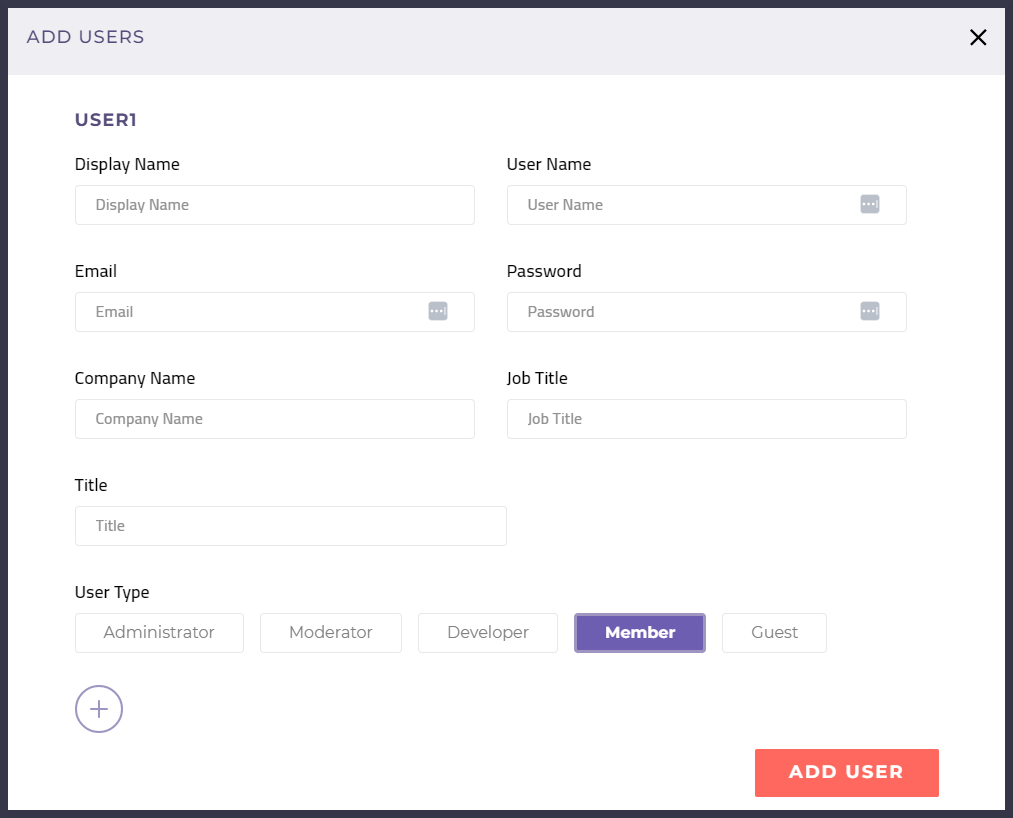
Illustration : La fenêtre Ajouter des utilisateurs.
La fenêtre Ajouter des utilisateurs apparaîtra. Pour créer un nouveau compte utilisateur, vous devrez fournir au moins un Nom d'affichage, un Nom d'utilisateur, une adresse e-mail et un mot de passe. Vous devrez également choisir un type d'utilisateur.
Si vous souhaitez ajouter plus d'un utilisateur lors d'une seule session, cliquez sur l'icône plus dans le coin inférieur gauche pour générer un ensemble supplémentaire de champs d'informations utilisateur. Lorsque vous avez terminé la saisie de vos données utilisateur, cliquez sur le bouton Ajouter un utilisateur.
Attribution des types d'utilisateurs

Les types d'utilisateurs correspondent aux permissions d'utilisateur au niveau du World et peuvent être modifiés en cliquant sur l'icône crayon située à droite du nom d'un utilisateur, puis en sélectionnant le type à attribuer. Une explication détaillée des différents types d'utilisateurs et des instructions étape par étape pour attribuer ou révoquer les permissions d'utilisateur au niveau du World sont également disponibles.
Gestion du statut des utilisateurs
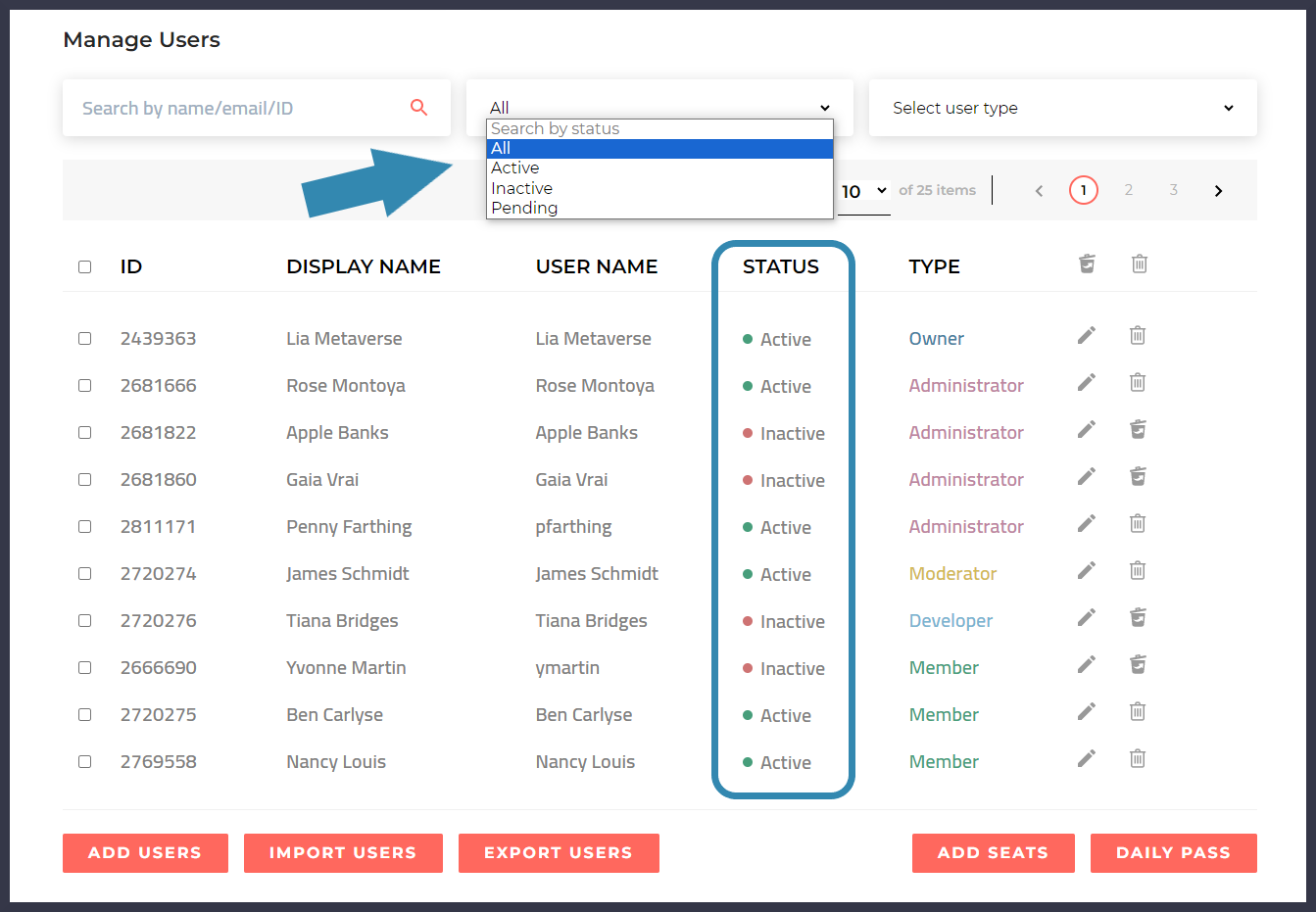
En surbrillance : Le menu déroulant "Rechercher par statut" et la colonne de statut des utilisateurs.
En plus d'un type d'utilisateur, chaque utilisateur se voit également attribuer un statut. Vous pouvez utiliser le menu déroulant "Rechercher par statut" pour afficher uniquement les utilisateurs à qui ce statut particulier est attribué, et pour affiner votre recherche d'un utilisateur spécifique.
Les types de statut sont :
- Actif : Le compte de l'utilisateur est actif et accessible à l'utilisateur. Ils peuvent se connecter à votre World. Si vous leur avez attribué des permissions d'utilisateur avancées au niveau du World, ils ont accès aux outils virtuels dont ils ont besoin (par exemple, Curator).
- Inactif : Les informations du compte de l'utilisateur sont conservées, mais ils ne peuvent actuellement pas se connecter à votre World. Consultez la section suivante pour plus d'informations sur l'activation et la désactivation des utilisateurs.
- En attente : Le compte de l'utilisateur est en attente d'activation et ils ne se sont pas encore connectés. Cela peut être dû à un manque de places disponibles.
Par défaut, les utilisateurs inactifs ne seront pas affichés dans votre liste d'utilisateurs. Pour voir vos utilisateurs Inactifs, veuillez utiliser le menu déroulant "Rechercher par statut" pour sélectionner l'option Tous ou Inactif.
Activation et désactivation des utilisateurs
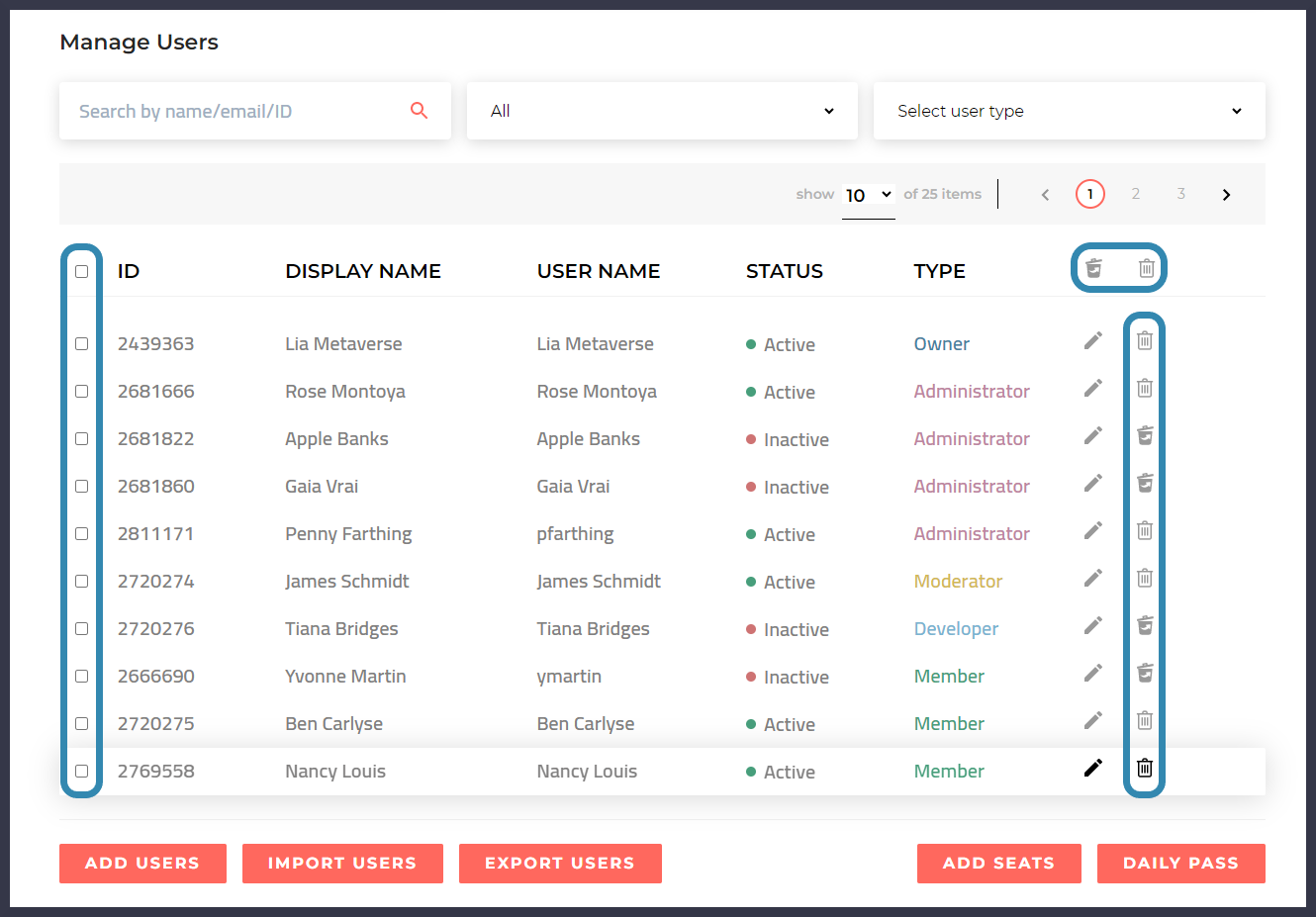
Illustration : L'onglet Gérer les utilisateurs sur le Tableau de bord, avec les outils de gestion des utilisateurs mis en surbrillance.
Les utilisateurs peuvent être désactivés individuellement ou en masse. Lorsqu'un utilisateur est désactivé, il apparaîtra toujours sous l'onglet Gérer les utilisateurs, avec son statut d'utilisateur modifié en Inactif. Ils ne pourront plus se connecter et ne prendront plus l'une des places de votre compte.

Illustration : Une liste de membre désactivé. Remarquez comment l'icône corbeille a été changée en une icône "annuler".
Pour désactiver un utilisateur individuel, cliquez sur l'icône corbeille située à droite de son nom. L'icône corbeille changera alors en icône annuler. Pour réactiver l'utilisateur, cliquez sur l'icône annuler.
Pour désactiver ou activer plusieurs utilisateurs à la fois, cochez chaque nom pertinent dans votre liste d'utilisateurs, puis cliquez sur l'icône corbeille ou l'icône annuler située en haut à droite au-dessus de la liste des utilisateurs.

Illustration : L'icône annuler et l'icône corbeille.
Si un utilisateur semble disparaître de votre liste d'utilisateurs lorsque vous le désactivez, assurez-vous que le menu déroulant "Rechercher par statut" est défini pour afficher Tous les utilisateurs ou les utilisateurs Inactifs. S'il est défini sur toute autre option, vous ne verrez peut-être pas votre liste d'utilisateurs complète.
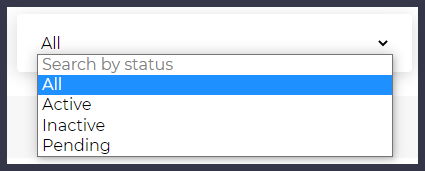
Illustration : Le menu déroulant "Rechercher par statut", montrant les différentes options de filtrage.
Lorsque vous réactivez un compte utilisateur inactif, le compte reviendra par défaut au statut En attente et au type Invité. Vous devrez mettre à jour manuellement leur type d'utilisateur au niveau du World.
Activation de l'auto-inscription
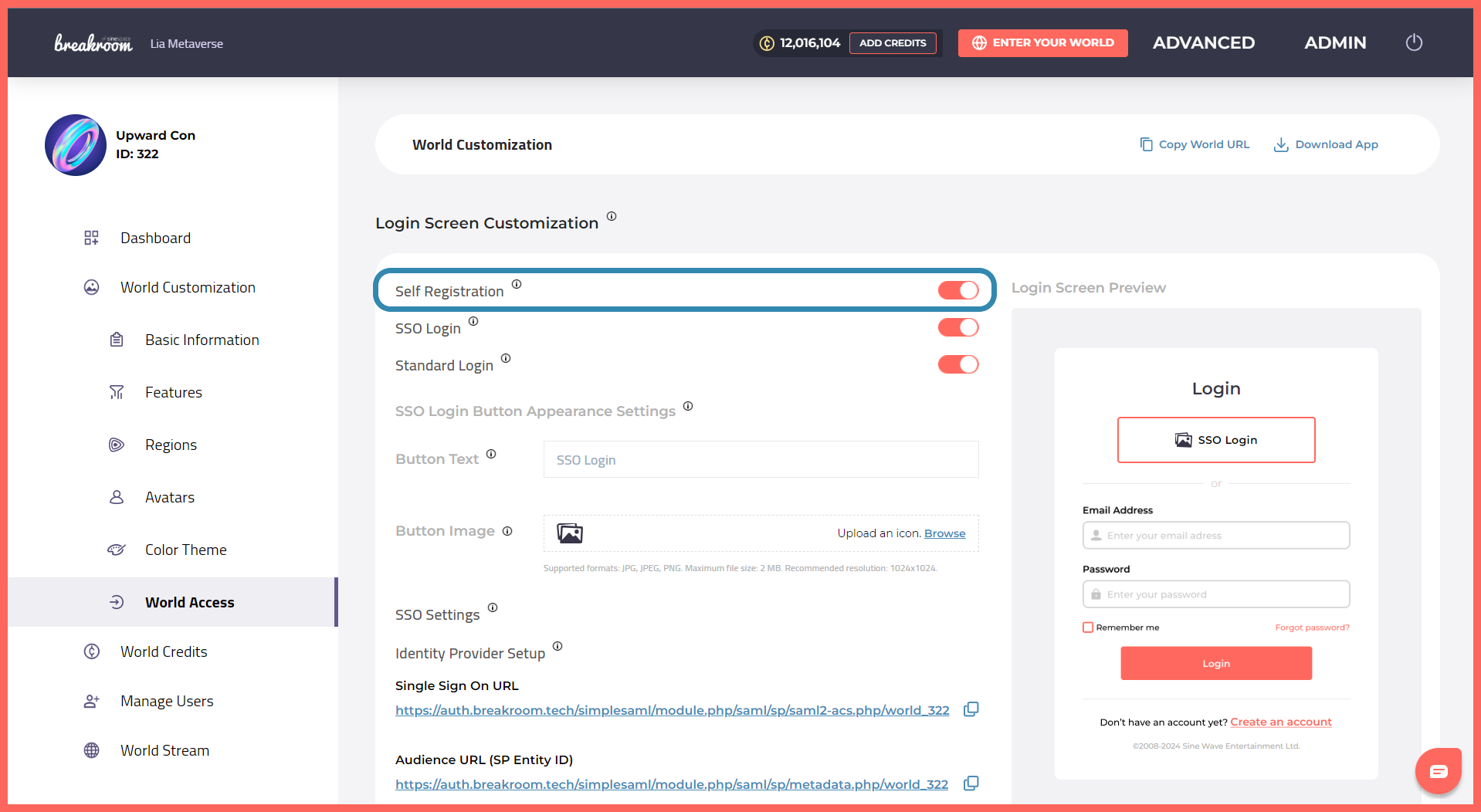
En surbrillance : L'emplacement de l'interrupteur Auto-inscription.
Lorsque l'auto-inscription est activée, les utilisateurs qui accèdent à votre World via World Stream ou une application de bureau dédiée peuvent s'inscrire pour leur propre compte. Chaque inscription d'utilisateur occupera l'une de vos places disponibles, et les utilisateurs auront la possibilité de choisir un avatar de départ parmi votre collection d'avatars par défaut.
Vous pouvez activer ou désactiver l'auto-inscription depuis votre Tableau de bord en suivant les étapes ci-dessous.
- Accédez à votre Tableau de bord.
- Cliquez sur l'onglet Personnalisation du World > Accès au World.
- Cliquez sur l'interrupteur Auto-inscription pour activer ou désactiver l'auto-inscription.
Si l'auto-inscription est désactivée, vous devrez importer ou créer manuellement des comptes utilisateurs en suivant les étapes décrites ci-dessus, ou activer SSO.