Outils de modération
Vue d'ensemble
Les outils de modération de Sinewave Campus offrent aux coordinateurs d'événements un avantage virtuel en matière de support aux participants et de logistique. En accédant à un seul menu, vous pouvez envoyer des messages à l'ensemble des utilisateurs ou individuellement, téléporter des utilisateurs vers différents endroits au sein d'une Région, et répondre aux questions du public. Vous pouvez également diffuser de la musique et des vidéos pour créer une expérience multimédia unique.
Accès aux contrôles de modération
Autorisations des outils de modération
Les principaux coordinateurs d'événements et parties prenantes auront accès aux outils de modération par défaut. Cette liste comprend :
- Le Propriétaire du Monde
- Les Administrateurs, Modérateurs et Développeurs au niveau Monde
- Les Propriétaires, Administrateurs et Modérateurs au niveau Région
Cette section de la documentation fait référence à ces individus collectivement sous le terme de « Modérateurs ».
Lancement des outils de modération
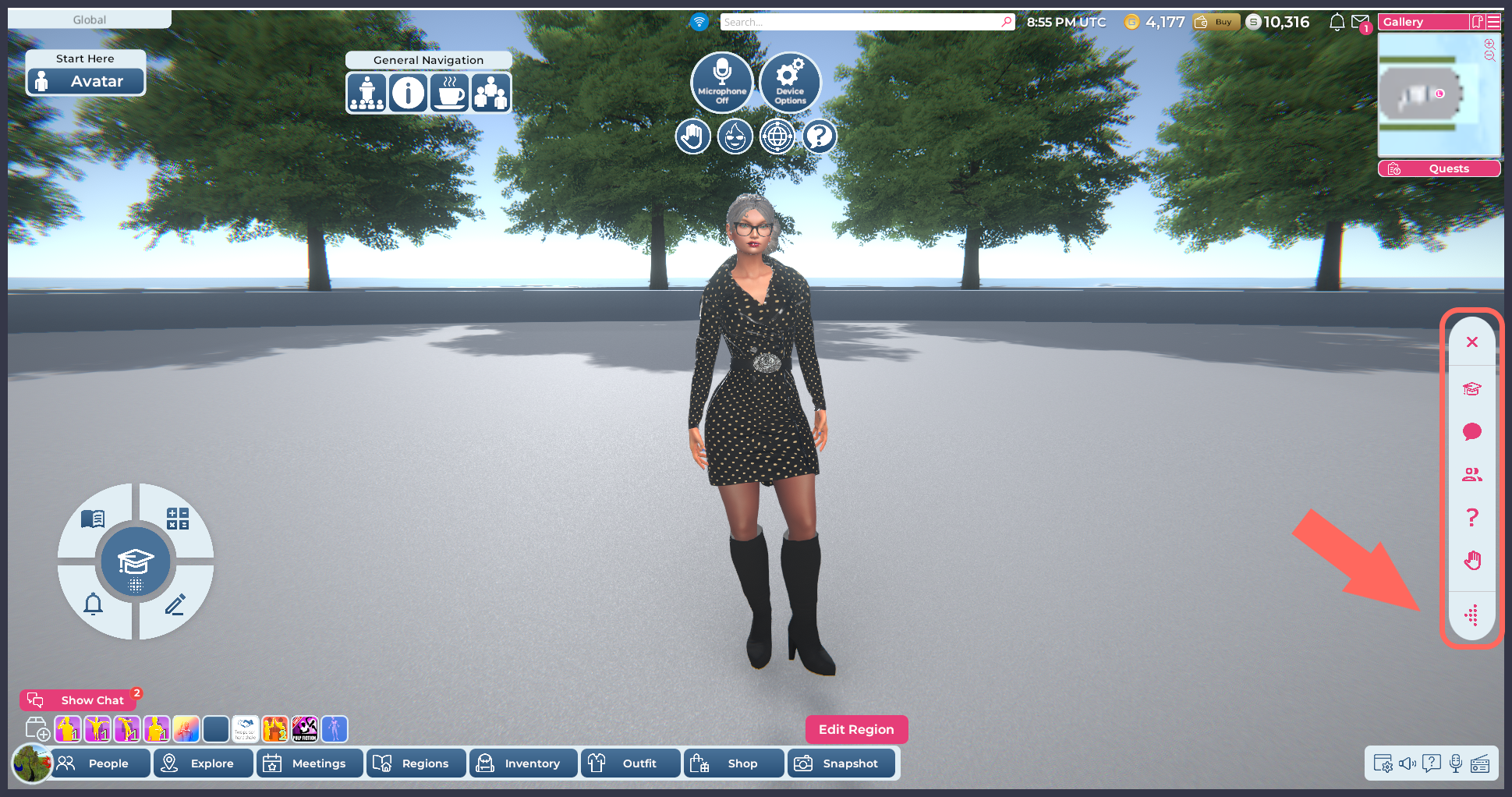
En surbrillance : Les outils de modération développés, avec une flèche pointant vers le bouton Maximiser.
Pour lancer les outils de modération, cliquez sur le bouton Outils de modération/Clé situé sur le côté droit de l'écran. Pour développer davantage le menu des outils de modération, cliquez sur le bouton Maximiser situé en bas.

Illustration : Les outils de modération entièrement développés.
Voici un bref aperçu de l'interface utilisateur des outils de modération, avec des liens vers les informations pertinentes.
| Bouton | Objectif | |
|---|---|---|
| Bouton Fermer | Ferme le menu. | |
| Bouton Mode instructeur de la formation Sinewave Campus | Permet aux Modérateurs d'agir en tant qu'instructeur sur le système Sinewave Campus pour la formation. | |
| Bouton Messages diffusés | Permet aux Modérateurs d'envoyer des messages à un ou plusieurs participants dans la Région. | |
| Bouton Gestion de la foule | Permet aux Modérateurs de téléporter un ou plusieurs utilisateurs dans la Région, et de contrôler l'accès au chat vocal. | |
| Bouton Questions du public | Permet aux Modérateurs de consulter les questions du public soumises via le système de conférence. | |
| Bouton Mains levées | Permet aux Modérateurs d'identifier les utilisateurs qui ont levé la main. | |
| Bouton Contrôles de présentation | Permet aux Modérateurs de contrôler les panneaux d'affichage et les vidéos pour les présentations. | |
| Bouton Demandes d'assistance | Permet aux Modérateurs de traiter les demandes d'assistance soumises. (Remarque : Cette fonctionnalité n'est actuellement pas disponible.) | |
| Bouton Interface utilisateur masquée | Permet aux Modérateurs de révéler les éléments d'interface utilisateur masqués pour la plupart des utilisateurs. | |
| Bouton Participation | Permet aux Modérateurs de publier une URL de système de participation à utiliser dans la Région, telle que Slido. | |
| Bouton Flux audio | Permet aux Modérateurs de changer le flux audio de la Région. | |
| Bouton Réduire | Réduit le menu développé. |
Nous explorerons les outils de modération plus en détail dans les sections suivantes.
Le bouton Outils de modération/Clé est normalement visible uniquement pour les types d'utilisateurs listés ci-dessus. Cependant, d'autres utilisateurs peuvent voir ce bouton si vous avez activé un mot de passe sur les outils de modération pour les rendre plus largement accessibles. Si vous souhaitez activer un mot de passe dans le cadre de votre plan de sécurité ou de logistique d'événement, veuillez contacter notre Équipe de Réussite Client pour plus d'informations.