主持人工具
概述
Sinewave Campus 的主持人工具为活动协调员在参会者支持和后勤管理方面提供了极大的便利。通过访问单个菜单,您可以向全体或个别用户发送消息、将用户传送到区域(Region)内的不同位置,并回答观众提出的问题。您还可以流式传输音乐和视频,以打造独特的多媒体体验。
访问主持人控件
主持人工具权限
关键的活动协调员和利益相关者默认拥有主持人工具的访问权限。此列表包括:
本部分文档将这些人员统称为“主持人”。
启动主持人工具
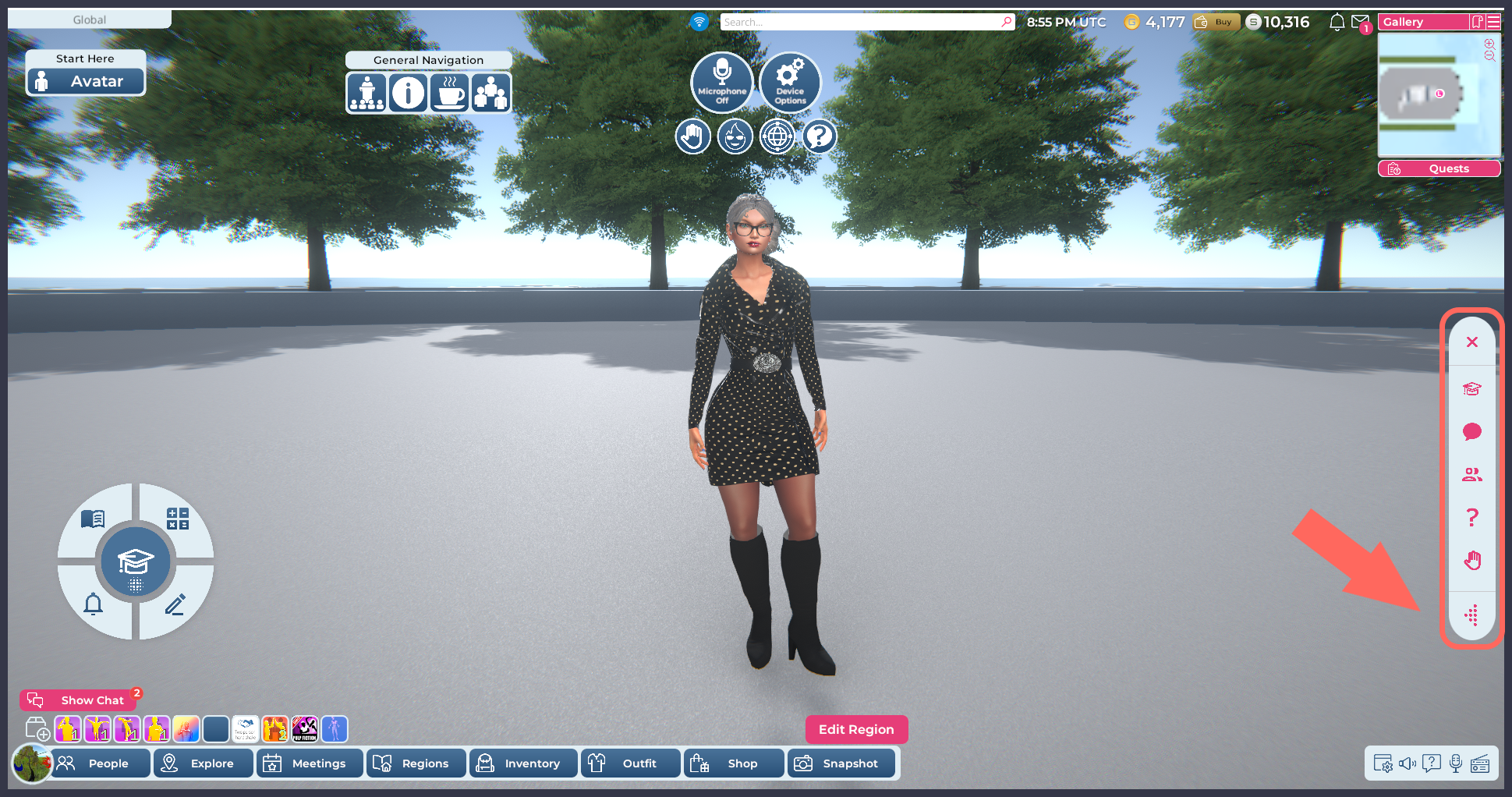
高亮显示:展开的主持人工具,箭头指向 最大化按钮。
要启动主持人工具,请点击屏幕右侧的 主持人工具/钥匙按钮。要进一步展开主持人工具菜单,请点击底部的 最大化按钮。

图示:完全展开的主持人工具。
以下是主持人工具用户界面的简要概述,并附有相关链接。
| 按钮 | 用途 | |
|---|---|---|
| 关闭按钮 | 关闭菜单。 | |
| Sinewave Campus 培训讲师模式按钮 | 允许主持人在 Sinewave Campus 培训系统中充当讲师。 | |
| 广播消息按钮 | 允许主持人向区域内的一名或多名参会者发送消息。 | |
| 人群管理按钮 | 允许主持人在区域内传送一名或多名用户,并控制对 语音聊天 的访问权限。 | |
| 观众提问按钮 | 允许主持人查看通过会议系统 提交 的观众问题。 | |
| 举手按钮 | 允许主持人识别那些 举起手 的用户。 | |
| 演示控件按钮 | 允许主持人控制演示用的标牌和视频。 | |
| 支持请求按钮 | 允许主持人处理提交的支持请求。(注意:此功能目前不可用。) | |
| 隐藏 UI 按钮 | 允许主持人显示对大多数用户隐藏的 UI 元素。 | |
| 参与按钮 | 允许主持人发布用于区域内的参与系统 URL,例如 Slido。 | |
| 音频流按钮 | 允许主持人切换区域的音频流。 | |
| 最小化按钮 | 最小化展开的菜单。 |
我们将在接下来的部分中更详细地探讨主持人工具。