استخدام نظام المؤتمرات
نظرة عامة
يتكون نظام المؤتمرات في Sinewave Campus من عدة أدوات تعاونية وتفاعلية، بالإضافة إلى خيارات جلوس داخل العالم ومناطق جانبية. هذا الدليل السريع مخصص لحاضري الفعاليات الجدد، ويشرح:
- أين تجد أدوات نظام المؤتمرات
- كيفية استخدام الدردشة الصوتية
- كيفية تشغيل كاميرا الويب
- كيفية مشاركة شاشتك
- كيفية تغيير موقع بث الفيديو الظاهر على الشاشة
- كيفية استخدام تفاعلات الرموز التعبيرية ورفع يدك
- كيفية إرسال سؤال إلى المشرفين
- كيفية الجلوس في مقعد جمهور واستخدام الإيماءات ونظام الكاميرا المدمجين
- كيفية استخدام مقاعد مقدمي العرض
- كيفية استخدام المناطق الجانبية
- كيفية التنقل في منطقة فعالية
يمكن للمستخدمين ذوي أذونات Moderator العثور على مزيد من المعلومات حول أدوات المشرف في قسم تشغيل فعاليتك لدينا. إذا واجهت أي مشكلات تقنية، يمكنك أيضًا العثور على مزيد من المعلومات حول استكشاف مشكلات الصوت والفيديو الشائعة وإصلاحها.
يمكن لمالكي العوالم ومسؤولي العوالم تمكين أجزاء من واجهة المستخدم وتعطيلها عبر Dashboard. قد لا تتمكن من الوصول إلى كل وظيفة موضحة في هذا القسم.
أدوات نظام المؤتمرات
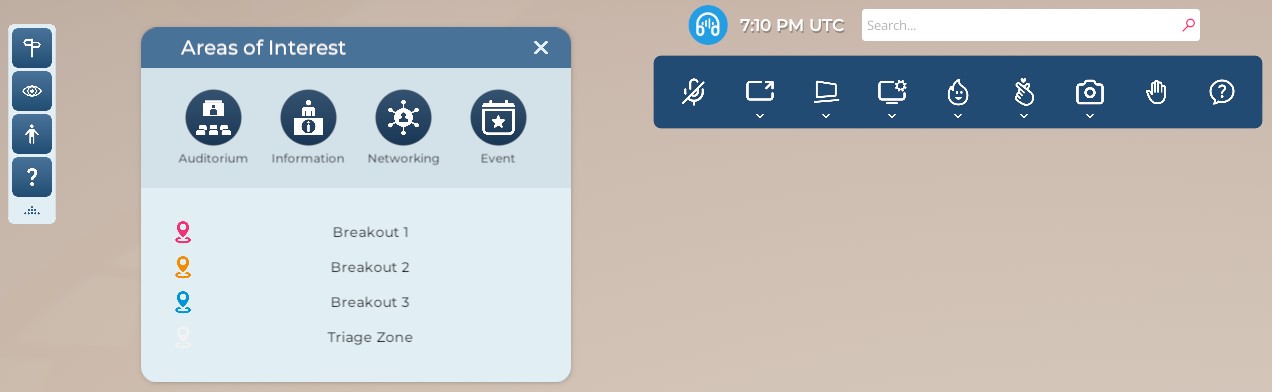
في الصورة: أدوات نظام المؤتمرات، الموجودة في أعلى الشاشة.
بالنسبة إلى معظم الحاضرين، تنقسم أدوات نظام المؤتمرات إلى فئتين: التواصل والتنقل. عند دخول منطقة مؤتمر، من المحتمل أن ترى شريط أدوات المؤتمر يظهر في أعلى الشاشة. قد ترى أيضًا لوحة Start Here تظهر في الزاوية العلوية اليسرى.
التواصل في فعالية

في الصورة: شريط أدوات المؤتمر.
تتيح لك لوحة الاتصال في نظام المؤتمرات الوصول إلى الدردشة الصوتية، ومشاركة شاشتك، والتفاعل بالرموز التعبيرية، والمزيد. فيما يلي نظرة عامة موجزة على واجهة المستخدم.
| الزر | الوظيفة |
|---|---|
| Microphone | يبدّل الميكروفون داخل المناطق المفعّلة صوتيًا. |
| Presentation | يبدّل كاميرا الويب أو مشاركة الشاشة داخل المناطق المفعّلة للفيديو. |
| Screen Appearance | يتيح لك التحكم في المكان الذي يظهر فيه الفيديو الذي يبثه المستخدمون الآخرون على شاشتك أنت. |
| Device Settings | يتيح لك تغيير إعدادات جهازك واستكشاف مشكلات الصوت والفيديو الشائعة وإصلاحها. |
| Emoji | يفتح قائمة الرموز التعبيرية، حيث يمكنك الاختيار من عدة رموز تعبيرية متحركة (مثل التصفيق). ستطفو هذه الرموز التعبيرية فوق رأس الأفاتار. |
| Animations | يتيح لك التعبير عبر إيماءات لشخص واحد أثناء الجلوس في منطقة مؤتمر. |
| Camera | يضبط زاوية الكاميرا أثناء الجلوس في منطقة مؤتمر. |
| Raise Hand | يجعل أيقونة يد تظهر فوق رأسك إلى أن يتم إزالتها. مفيد لاستطلاعات الرأي الفورية وأسئلة الجمهور والمزيد. |
| Question | يتيح لك إرسال سؤال لـ مراجعة المشرف. |
الدردشة الصوتية

في الصورة: زر Microphone، وهو مبدّل حاليًا إلى وضع On.
إذا كانت الدردشة الصوتية متاحة في موقعك الحالي، فسترى زر Microphone يظهر في شريط أدوات المؤتمر. للبدء في الدردشة الصوتية، اتبع هذه الخطوات.
- انقر على زر Microphone. ستظهر نافذة منبثقة تطلب منك منح Sinewave Campus إذن الوصول إلى الميكروفون. للمتابعة، انقر على زر Enable.
- بعد التفعيل، ستُبرز أيقونة الميكروفون (كما هو موضح أعلاه). يشير ذلك إلى أن الميكروفون مباشر، وأن المستخدمين الآخرين يمكنهم سماعك في الدردشة الصوتية.
- لكتم الميكروفون، انقر على زر Microphone مرة أخرى. سترى خطًا مائلًا يظهر عبر الأيقونة، مما يشير إلى أن المستخدمين الآخرين لم يعودوا قادرين على سماعك.
اعتمادًا على إعداد عالم Sinewave Campus الخاص بك، قد يكون لديك وصول إلى خيارات تواصل إضافية، مثل الدردشة النصية والبريد الإلكتروني داخل العالم.
بث كاميرا الويب

في الصورة: زر Presentation.
إذا نقلت الأفاتار إلى منطقة لديك فيها إذن بمشاركة كاميرا الويب، فسترى زر Presentation يظهر في شريط أدوات المؤتمر. لبدء بث الفيديو، اتبع هذه الخطوات.
- انقر على زر Presentation. في القائمة التي تظهر، انقر على Share Camera.
- قد تظهر نافذة منبثقة تطلب منك منح Sinewave Campus إذن الوصول إلى الكاميرا. للمتابعة، انقر على زر Accept. قد يُطلب منك أيضًا تفعيل الميكروفون.
- بعد التفعيل، سيُبرز زر Presentation. يشير ذلك إلى أن كاميرا الويب مباشرة، وأن المستخدمين الآخرين يمكنهم رؤيتك.
- لإيقاف تشغيل كاميرا الويب، انقر على زر Presentation مرة أخرى. في القائمة، انقر على Stop Sharing.
مشاركة الشاشة
وبالمثل، إذا نقلت الأفاتار إلى منطقة لديك فيها إذن بمشاركة شاشة الكمبيوتر، فسترى خيار Share Screen يظهر في شريط أدوات المؤتمر. للبدء، اتبع هذه الخطوات.
- انقر على زر Presentation. في القائمة التي تظهر، انقر على Share Screen.
- قد تظهر نافذة منبثقة تطلب منك منح Sinewave Campus إذن الوصول إلى الكمبيوتر. للمتابعة، انقر على زر Accept.
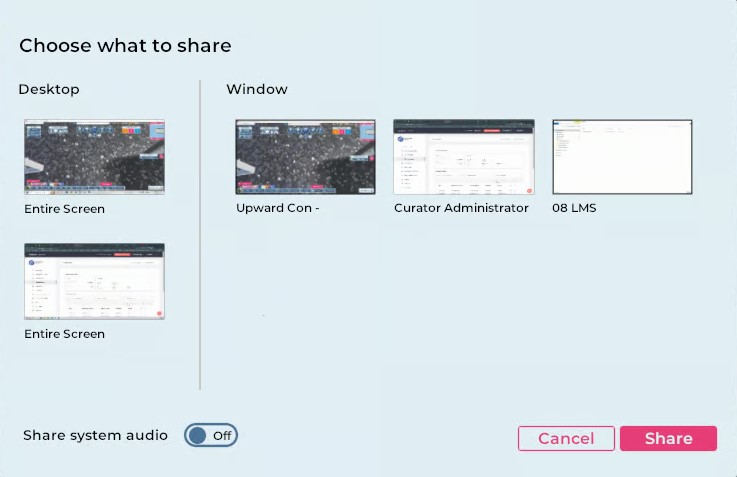
في الصورة: لوحة التحكم في مشاركة الشاشة.
- ستظهر لوحة التحكم في مشاركة الشاشة على شاشتك. يمكنك هنا اختيار سطح مكتب أو شاشة فردية لمشاركتها. يمكنك أيضًا اختيار ما إذا كنت تريد مشاركة صوت الكمبيوتر أم لا بتبديل خيار Share system audio.
- عندما تكون راضيًا عن اختياراتك، انقر على زر Share. إذا اخترت ترك الدردشة الصوتية مغلقة، فقد يُطلب منك تأكيد هذا القرار.
- بعد التفعيل، سيُبرز زر Presentation. يشير ذلك إلى أن شاشتك مباشرة، وأن المستخدمين الآخرين يمكنهم رؤية ما يحدث على الكمبيوتر.
- لإيقاف مشاركة شاشتك، انقر على زر Presentation مرة أخرى. في القائمة، انقر على Stop Sharing.
مظهر الشاشة

في الصورة: زر Screen Appearance، وهو مبدّل حاليًا إلى وضع See In World.
افتراضيًا، عندما يشارك المستخدمون كاميرا الويب أو شاشة الكمبيوتر، سيُعرض الفيديو على شاشة داخل العالم. يتيح لك زر Screen Appearance "فصل" الوسائط المتدفقة عن الشاشة داخل العالم لتحسين المشاهدة.
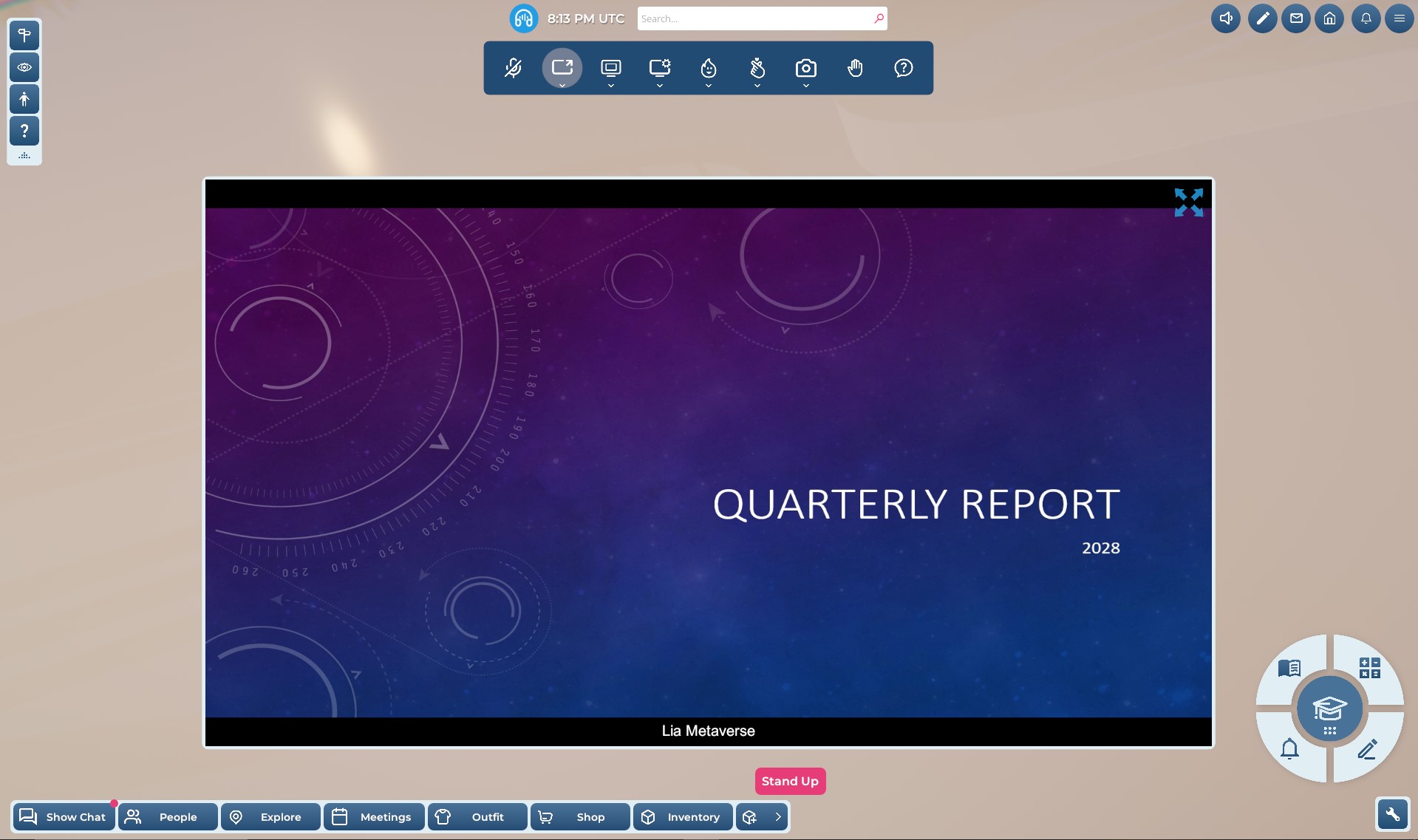
في الصورة: شاشة مشتركة معروضة من خلال وضع "See on Screen".
بتبديل وضع "See on Screen"، يمكنك عرض الوسائط المتدفقة في نافذة منفصلة. يمكنك توسيع هذه النافذة بالنقر على مفتاح ملء الشاشة في الزاوية العلوية اليمنى.
إذا كان عدة مقدمي عرض يبثون وسائط في الوقت نفسه، فسترى عدة نوافذ معاينة مركونة أسفل عناصر التحكم في المؤتمر أثناء وضع "See on Screen". يمكنك التبديل بين بث كاميرا الويب وبث مشاركة الشاشة بالنقر على هذه النوافذ.
أزرار Emoji وRaise Hand

في الصورة: زر Emoji.
يكشف النقر على زر Emoji قائمة من رموز تعبيرية متنوعة. وعندما تنقر بعد ذلك على رمز تعبيري، سيُعرض في اندفاعة متحركة فوق رأس الأفاتار.

في الصورة: زر Raise Hand.
يحرّك النقر على زر Raise Hand الأفاتار، مما يتيح له رفع يده. ستظهر أيضًا أيقونة يد ملونة فوق رأس الأفاتار وتبقى هناك إلى أن تزيلها بالنقر على زر Raise Hand مرة أخرى.
إرسال الأسئلة

في الصورة: زر Question.
يمكنك إرسال سؤال إلى قائمة انتظار Moderator بالنقر على زر Question. أدخل سؤالك في مربع الحوار الذي يظهر، ثم انقر على زر Submit.
المقاعد والإيماءات
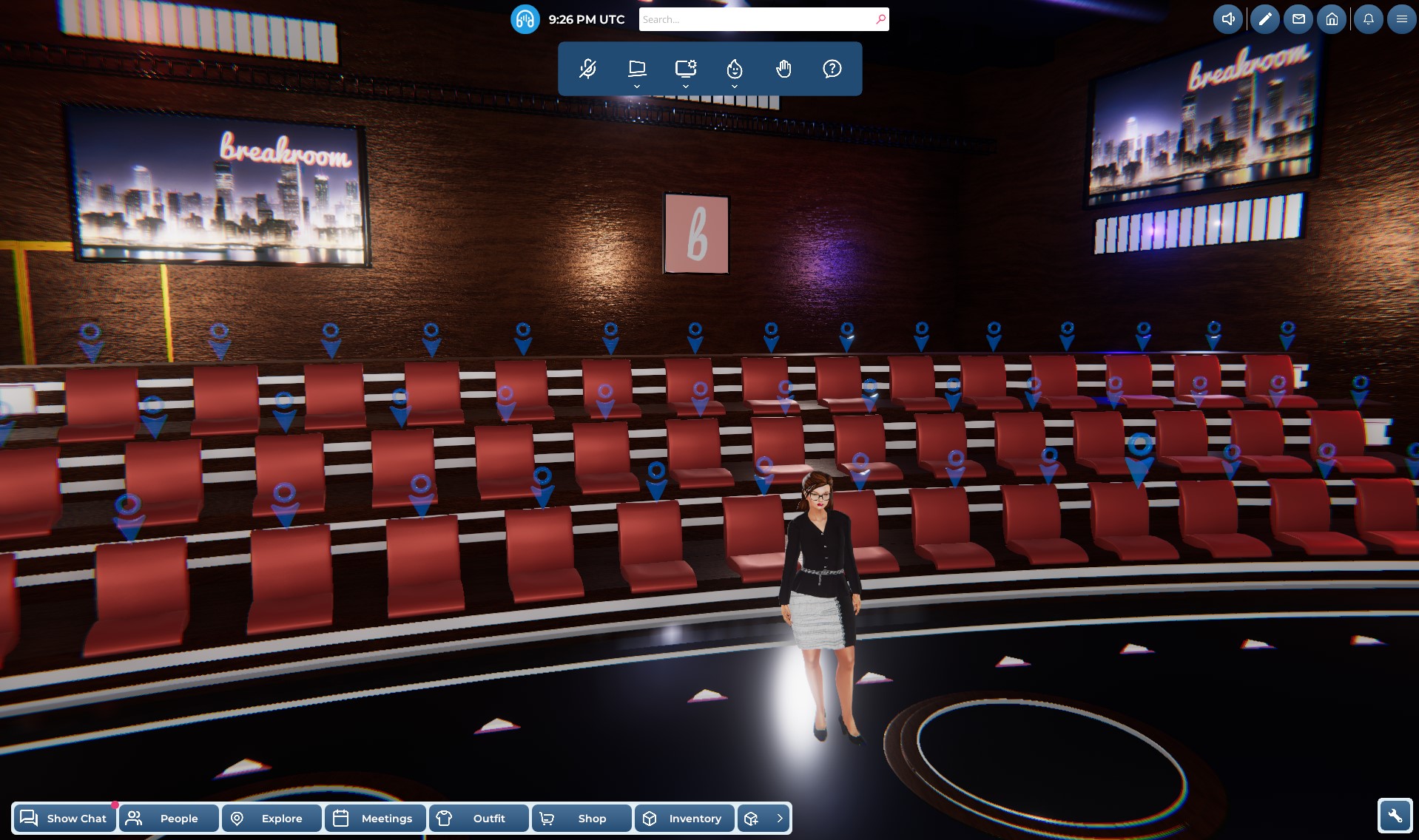
في الصورة: قاعة افتراضية. لاحظ العلامات الزرقاء العائمة فوق المقاعد المتاحة.
عند دخول قاعة، أو مساحة جانبية، أو أي منطقة تحتوي على أثاث مصمم للعمل مع نظام مؤتمرات Sinewave Campus، سترى علامات زرقاء عائمة فوق المقاعد المتاحة. للجلوس، انقر على علامة مقعد زرقاء. للوقوف مرة أخرى، انقر على زر Stand Up الذي يظهر في أسفل الشاشة.
بعد جلوسك، سيظهر زران جديدان في شريط أدوات المؤتمر.
زر Animations

في الصورة: زر Animations.
يتيح لك النقر على زر Animations التعبير عبر إيماءات لشخص واحد أثناء الجلوس.
زر Camera

في الصورة: زر Camera.
يتيح لك النقر على زر Camera ضبط زاوية الكاميرا الحالية. يحرر زر Free Look الكاميرا حتى تتمكن من التحكم فيها يدويًا، باستخدام عناصر التحكم القياسية في الكاميرا في Sinewave Campus.
إذا أصبحت أزرار التحكم في الكاميرا غير مستجيبة أثناء جلوسك على كرسي، فاضغط على مفتاح Esc للخروج من وضع كاميرا الطيران.
مقاعد مقدمي العرض
إذا دُعيت لتقديم عرض أو المشاركة في نقاش طاولة مستديرة، فقد يُطلب منك الوقوف أو الجلوس على مقعد مقدم عرض. باستخدام مقعد مقدم العرض، ستحصل على وصول إلى الدردشة الصوتية ووظائف مشاركة الوسائط داخل منطقة صوتية معينة، حتى لو كانت هذه الوظائف مقيدة على معظم الزوار.
لتولي مقعد مقدم عرض، انقر على علامة المقعد الزرقاء المشار إليها لك. عادةً ما تكون مقاعد مقدمي العرض في مكان واضح، مثل منصة أو مقدمة منطقة جانبية. لمغادرة مقعد مقدم العرض، انقر على زر Stand Up الذي يظهر في أسفل الشاشة.
المناطق الجانبية
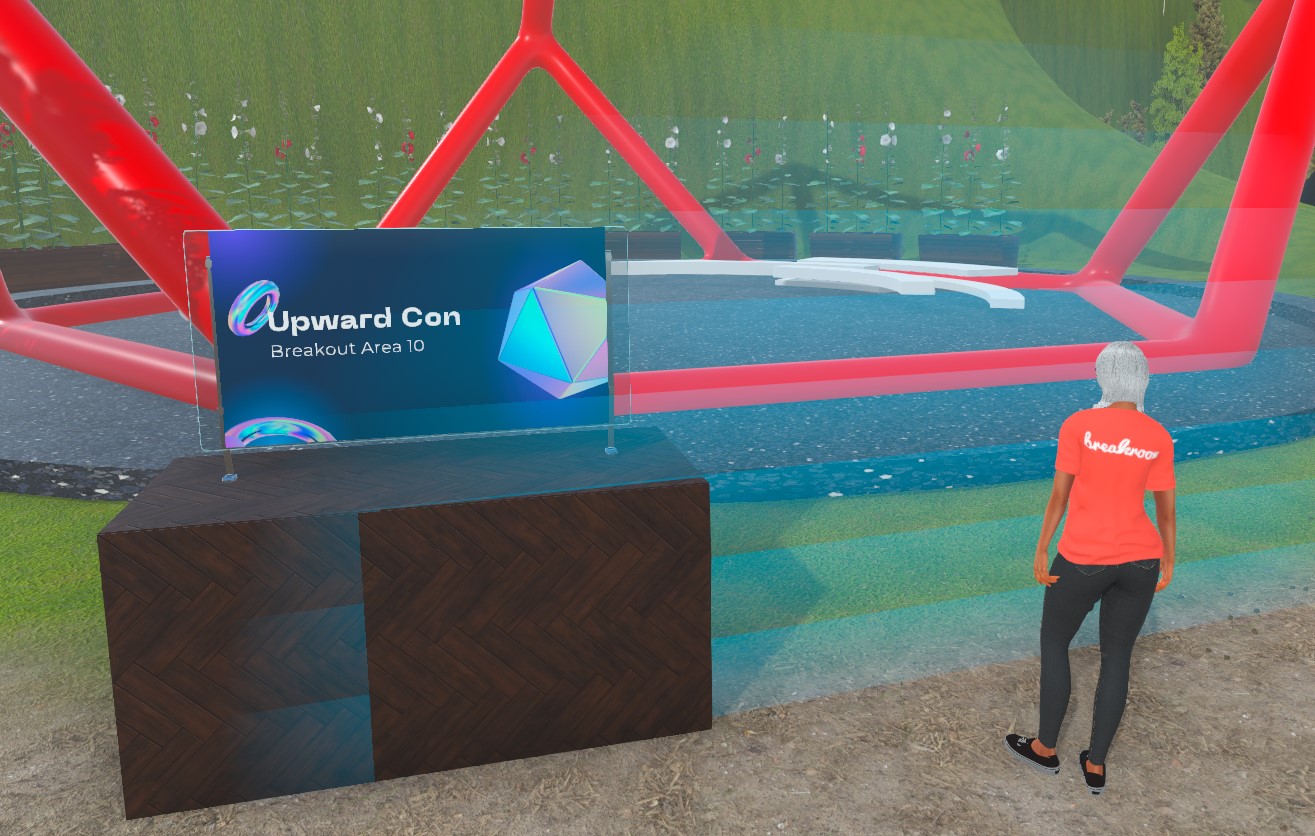
في الصورة: أفاتار على عتبة منطقة جانبية. لاحظ مؤشر حدود المنطقة الصوتية.
تحتوي معظم مناطق Sinewave Campus على عدة مناطق صوتية. لا يمكن استخدام الدردشة الصوتية وبث كاميرا الويب ومشاركة الشاشة للتواصل مع مستخدمين آخرين في منطقة صوتية معينة إلا للمستخدمين الذين تقع أفاتاراتهم داخل تلك المنطقة الصوتية. يجعل هذا التصميم من الممكن عقد اجتماعات أو فعاليات مختلفة في الوقت نفسه داخل المنطقة نفسها دون تداخل تقني أو تنافس صوتي.
عندما تقترب من حافة منطقة صوتية، سيظهر مؤشر حدود أزرق شفاف. يعمل هذا كتذكير بأنك تغادر منطقتك الصوتية الحالية وتدخل منطقة جديدة.
تذكر أنك قد لا تتمكن من سماع الأفاتارات الموجودة على الجانب الآخر من مؤشر الحدود أو التحدث معها، حتى لو كنت تستطيع رؤيتها. لاستخدام منطقة جانبية، ستحتاج إلى نقل الأفاتار إلى داخلها.
التنقل في فعالية
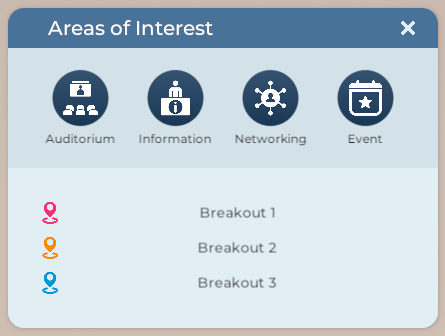
في الصورة: مثال على نافذة Areas of Interest.
بالإضافة إلى أدوات التنقل في المناطق في Sinewave Campus، توفر نافذة Areas of Interest وصولًا بالانتقال الفوري بنقرة واحدة إلى مساحات الفعاليات الرئيسية. إذا كانت المقاعد متاحة، فسيتم إجلاسك تلقائيًا عند الوصول.
لفتحها، انقر على زر Signpost / Areas of Interest في لوحة Start Here. فيما يلي نظرة عامة موجزة على واجهة المستخدم.
| الزر | الموقع المستهدف |
| Auditorium | ينقل الأفاتار الخاص بك فوريًا إلى القاعة. |
| Entrance | ينقل الأفاتار الخاص بك فوريًا إلى مدخل المنطقة أو إلى كشك معلومات محدد. |
| Networking | ينقل الأفاتار الخاص بك فوريًا إلى الصالة المخصصة أو منطقة التواصل. |
| Floor | ينقل الأفاتار الخاص بك فوريًا إلى "الأرضية" الرئيسية للفعالية (مثل أكشاك البائعين أو منطقة الألعاب). |
| Breakout areas | ينقل الأفاتار الخاص بك فوريًا إلى غرفة جانبية أو كشك محدد. |
| Triage areas | ينقل الأفاتار الخاص بك فوريًا مباشرة إلى منطقة دعم فني محددة. |
قد يختلف مظهر لوحة General Navigation. استنادًا إلى محتويات منطقة معينة، قد لا ترى كل روابط الانتقال الفوري الظاهرة أعلاه. قد ترى أيضًا أيقونات مختلفة لكل نوع من المناطق (مثل كأس كوكتيل بدلًا من كوب قهوة).