使用会议系统
概述
Sinewave Campus 的会议系统由多种协作和互动工具组成,还包括世界内的座位选项和分组讨论区。本快速入门指南面向新参会者,并解释以下内容:
- 在哪里找到会议系统工具
- 如何使用语音聊天
- 如何开启网络摄像头
- 如何共享屏幕
- 如何更改屏幕上视频流的显示位置
- 如何使用表情符号反应和举手
- 如何向主持人提交问题
- 如何坐在观众席并使用内置的手势和相机系统
- 如何使用演示者座位
- 如何使用分组讨论区
- 如何在活动区域中导航
拥有主持人权限的用户可以在我们的 举办活动 部分找到有关 主持人工具 的更多信息。如果遇到任何技术问题,您还可以在 排查常见的音频和视频问题 中找到更多信息。
世界所有者和世界管理员可以通过 仪表板 启用和禁用 UI 的部分功能。您可能无法访问本节中描述的每个功能。
会议系统工具
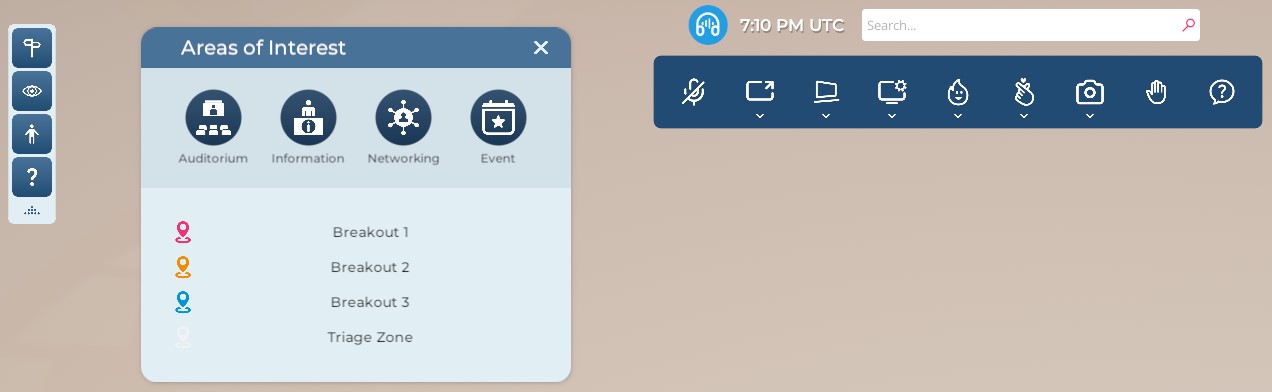
图示:位于屏幕顶部的会议系统工具。
对于大多数参会者来说,会议系统工具分为两类——通信 和 导航。进入会议区域后,您可能会看到会议工具栏出现在屏幕顶部。您还可能看到“开始于此”面板出现在左上角。
在活动中的通信

图示:会议工具栏。
会议系统通信面板允许您访问语音聊天、共享屏幕、使用表情符号做出反应等。以下是 UI 的简要概述。
| 按钮 | 功能 |
|---|---|
| 麦克风 | 在启用语音的区域中切换您的麦克风。 |
| 演示 | 在启用视频的区域中切换您的 网络摄像头 或 屏幕共享。 |
| 屏幕外观 | 允许您 控制 其他用户流式传输的视频在 您的 屏幕上的显示位置。 |
| 设备设置 | 允许您 更改设备设置 并 排查 常见的音频和视频问题。 |
| 表情符号 | 打开 表情符号菜单,您可以在其中选择几种动画表情符号(例如鼓掌的手)。这些表情符号将漂浮在您的化身头顶上方。 |
| 动画 | 允许您在坐在会议区时通过单人 手势 表达情感。 |
| 相机 | 调整您在坐在会议区时的相机角度。 |
| 举手 | 导致一个手形图标出现在您的头顶上方,直到您将其关闭。适用于即兴投票、观众提问等。 |
| 问题 | 允许您提交问题供 主持人审核。 |
语音聊天

图示:麦克风按钮,当前处于 开启 状态。
如果您当前位置提供语音聊天,您将在会议工具栏中看到 麦克风按钮。要开始使用语音聊天,请按照以下步骤操作。
- 点击 麦克风按钮。将出现一个弹出窗口,要求您授予 Sinewave Campus 访问麦克风的权限。要继续,请点击 启用按钮。
- 激活后,麦克风图标将高亮显示(如上所示)。这表明您的麦克风已处于活动状态,其他用户可以在语音聊天中听到您。
- 要静音麦克风,请再次点击 麦克风按钮。您会看到图标上出现一条斜线,表明其他用户再也听不到您的声音。
根据您的 Sinewave Campus 世界设置,您可能可以访问 其他通信选项,例如文本聊天和世界内电子邮件。
网络摄像头流式传输

图示:演示按钮。
如果您将化身移动到允许您共享网络摄像头的区域,您将在会议工具栏中看到 演示按钮。要开始流式传输视频,请按照以下步骤操作。
- 点击 演示按钮。在出现的菜单中,点击 共享相机。
- 可能会出现一个弹出窗口,要求您授予 Sinewave Campus 访问相机的权限。要继续,请点击 接受按钮。系统还可能要求您激活 麦克风。
- 激活后,演示按钮将高亮显示。这表明您的网络摄像头已处于活动状态,其他用户可以看到您。
- 要关闭网络摄像头,请再次点击 演示按钮。在菜单中,点击 停止共享。
屏幕共享
同样,如果您将化身移动到允许您共享计算机屏幕的区域,您将在会议工具栏中看到 共享屏幕 选项。要开始使用,请按照以下步骤操作。
- 点击 演示按钮。在出现的菜单中,点击 共享屏幕。
- 可能会出现一个弹出窗口,要求您授予 Sinewave Campus 访问计算机的权限。要继续,请点击 接受按钮。
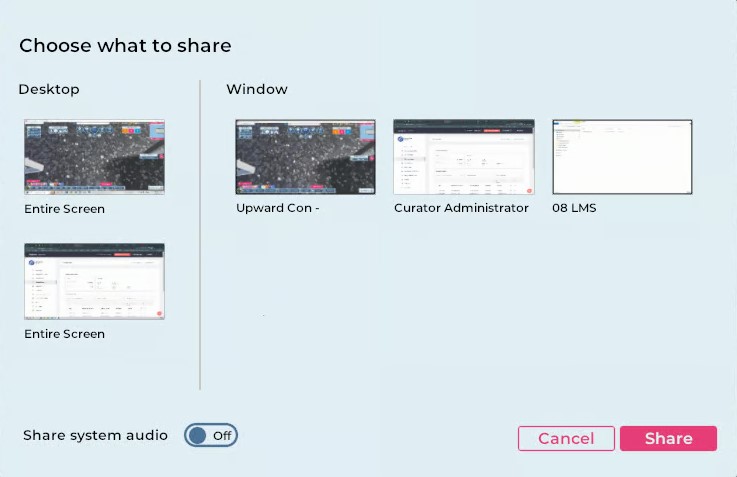
图示:屏幕共享控制面板。
- 屏幕共享控制面板将出现在您的屏幕上。在这里,您可以选择共享 桌面 或 单个屏幕。您还可以选择是否通过切换 共享系统音频选项 来共享计算机音频。
- 当您对自己的选择满意时,点击 共享按钮。如果您选择关闭语音聊天,系统可能会要求您确认此决定。
- 激活后,演示按钮将高亮显示。这表明您的屏幕已处于活动状态,其他用户可以看到您计算机上正在发生的事情。
- 要停止共享屏幕,请再次点击 演示按钮。在菜单中,点击 停止共享。
屏幕外观

图示:屏幕外观按钮,当前切换为 在世界中查看 模式。
默认情况下,当用户共享他们的网络摄像头或计算机屏幕时,视频将显示在世界内的屏幕上。屏幕外观按钮 允许您“分离”流媒体内容,使其脱离世界内的屏幕,以获得更好的观看体验。
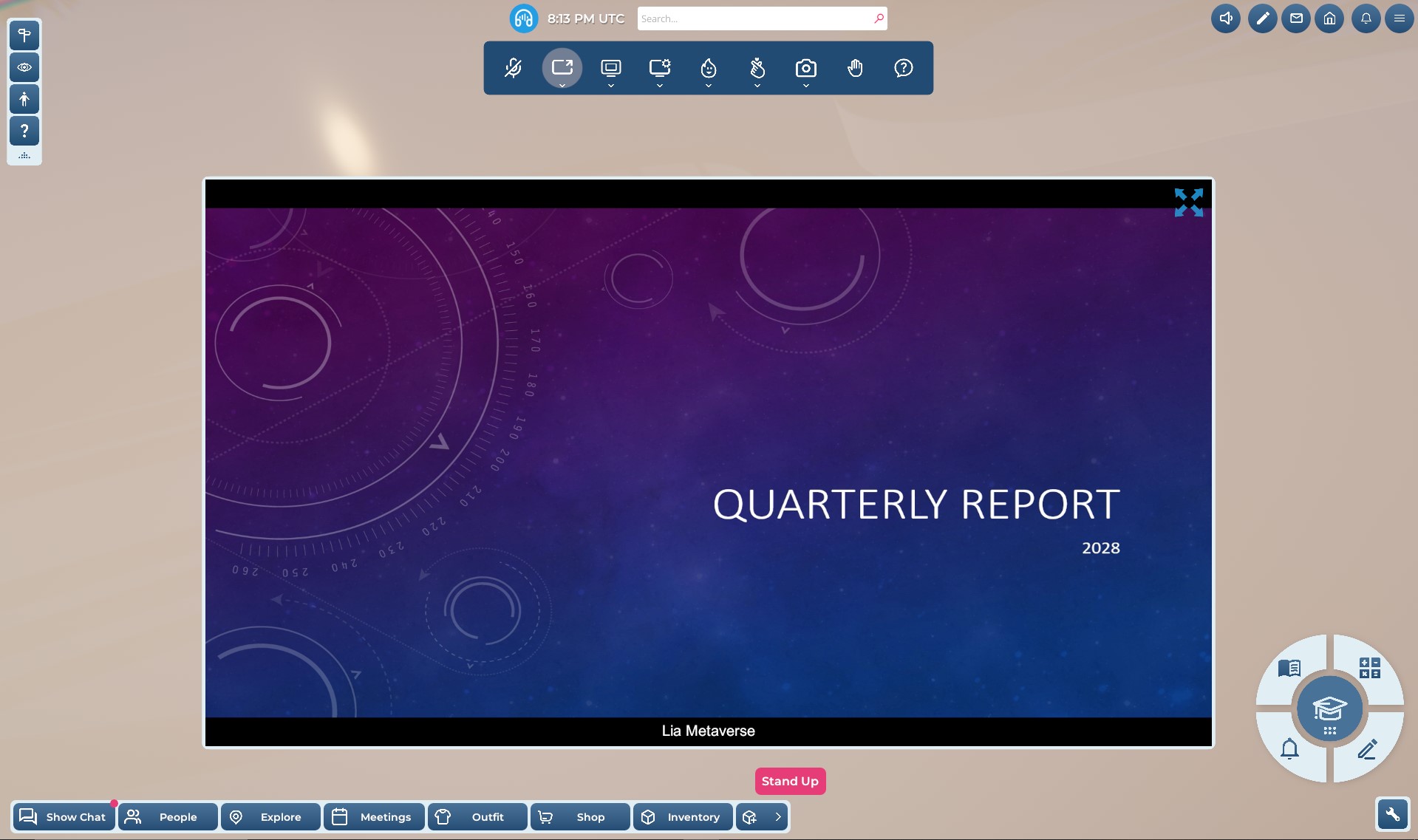
图示:通过“在屏幕上查看”模式显示的共享屏幕。
通过切换“在屏幕上查看”模式,您可以在单独的窗口中查看流媒体内容。您可以通过点击右上角的 全屏切换按钮 来扩展此窗口。
如果多个演示者同时流式传输媒体,在“在屏幕上查看”模式下,您将在会议控件下方看到多个预览窗口。您可以通过点击这些窗口在网络摄像头和屏幕共享流之间切换。
表情符号和举手按钮

图示:表情符号按钮。
点击 表情符号按钮 会显示各种表情符号的菜单。然后,当您点击某个表情符号时,它将以动画爆发的形式显示在您的化身头顶上方。

图示:举手按钮。
点击 举手按钮 会触发动画,使您的化身举起手。一个彩色的手形图标也会出现在您的化身头顶上方,并停留在那里,直到您再次点击 举手按钮 将其关闭。
提交问题

图示:问题按钮。
您可以通过点击 问题按钮 向主持人队列提交问题。在出现的对话框中输入您的问题,然后点击 提交按钮。
座位和手势
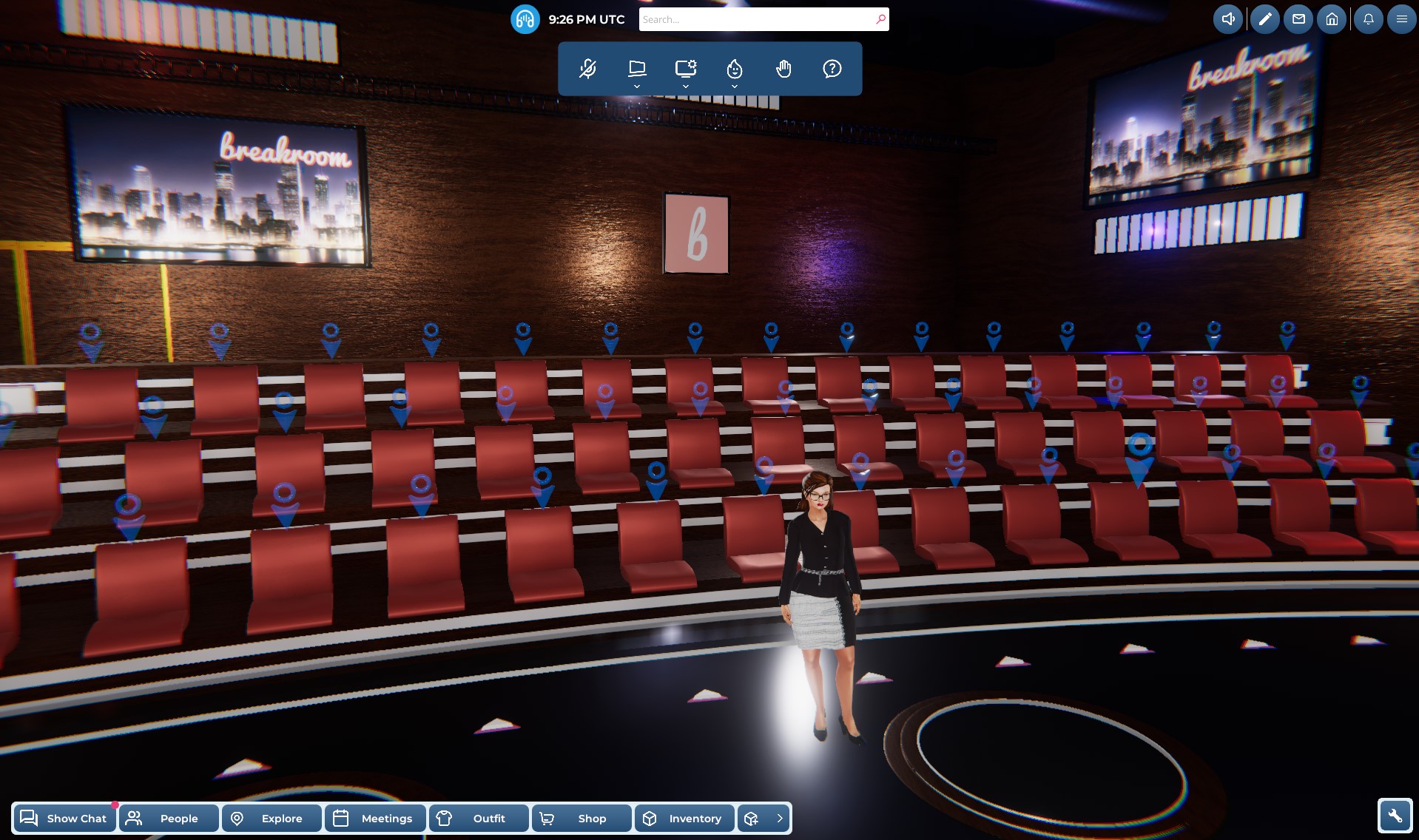
图示:虚拟礼堂。注意悬浮在可用座位上方的蓝色标签。
当您进入礼堂、分组讨论空间或任何包含 与 Sinewave Campus 会议系统配合使用的家具 的区域时,您会看到蓝色标签悬浮在可用座位上方。要坐下,请点击 蓝色座位标签。要再次站起来,请点击屏幕底部出现的 站起来按钮。
坐下后,会议工具栏中将出现两个新按钮。
动画按钮

图示:动画按钮。
点击 动画按钮 允许您在坐下时通过单人 手势 表达情感。
相机按钮

图示:相机按钮。
点击相机按钮可让您调整当前的相机角度。自由视角按钮 释放您的相机,以便您可以使用 Sinewave Campus 的标准 相机控件 手动控制它。
如果您坐在椅子上时相机控制按钮无响应,请按 Esc 键 退出飞行相机模式。
演示者座位
如果您受邀进行演示或参与圆桌讨论,可能会被要求站在或坐在 演示者座位 上。通过使用演示者座位,您可以在特定的语音区域内访问语音聊天和媒体共享功能,即使这些功能对大多数访客受到限制。
要占据演示者座位,请点击指示给您的 蓝色座位标签。演示者座位通常位于显眼的位置,例如舞台上或分组讨论区的前方。要离开演示者座位,请点击屏幕底部出现的 站起来按钮。
分组讨论区
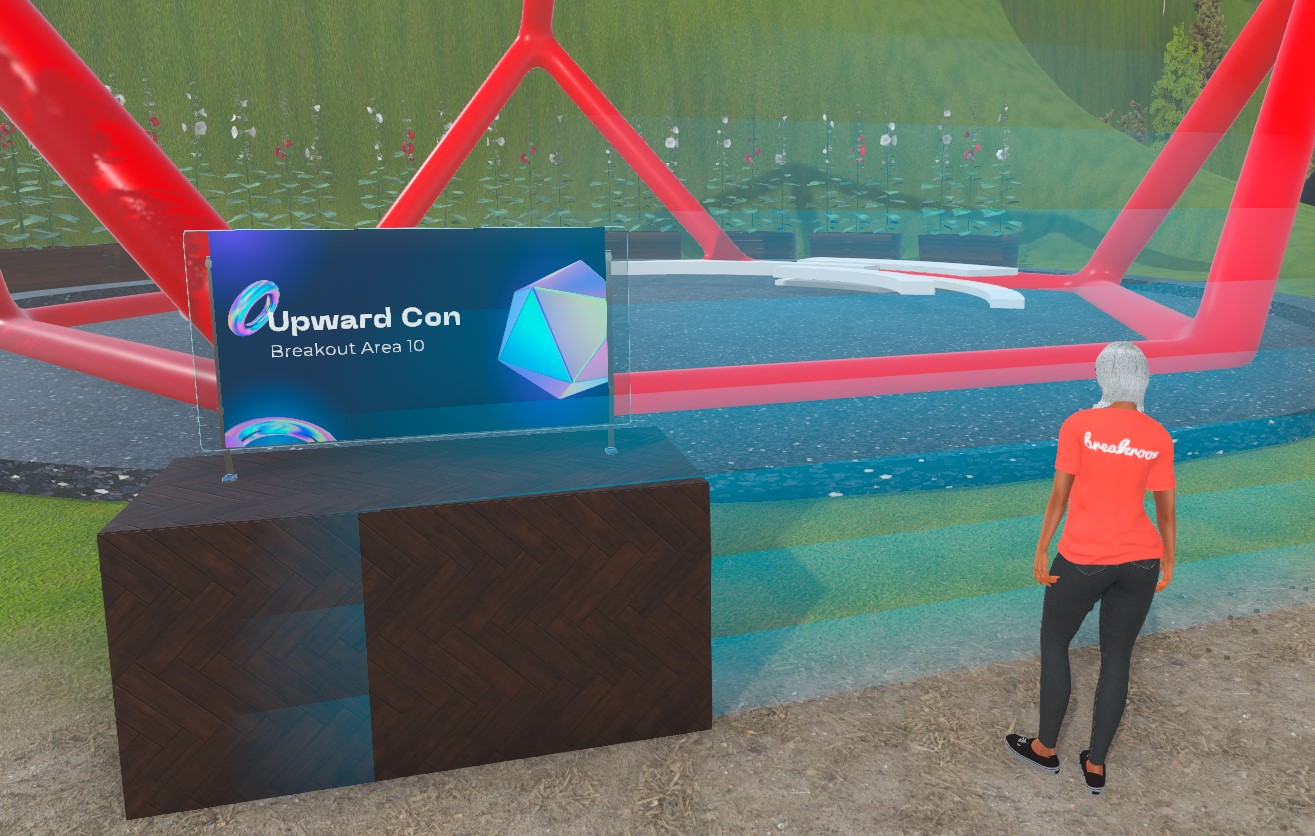
图示:站在分组讨论区门槛上的化身。注意语音区域边界指示器。
大多数 Sinewave Campus 区域包含多个语音区域。只有化身位于 特定 语音区域 内部 的用户才能使用语音聊天、网络摄像头流式传输和屏幕共享与该区域中的其他用户通信。这种设计使得在同一区域内可以同时进行不同的会议或活动,而不会产生技术干扰或音频竞争。
当您接近语音区域的边缘时,会出现一个透明的蓝色 边界指示器。这提醒您正在离开当前的语音区域并进入一个新的区域。
请记住,即使您能看到位于边界指示器另一侧的化身,您可能也无法听到或与他们交谈。要使用分组讨论区,您需要将化身移入其中。
在活动中的导航
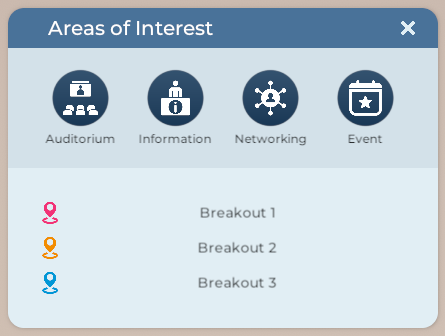
图示:兴趣区域窗口示例。
除了 Sinewave Campus 的 区域导航工具 外,兴趣区域窗口还提供一键式传送访问关键活动空间。如果有可用座位,您将在到达后自动入座。
要打开它,请点击 开始于此面板 中的 路标/兴趣区域按钮。以下是 UI 的简要概述。
| 按钮 | 目标位置 |
| 礼堂 | 将您的化身传送到礼堂。 |
| 入口 | 将您的化身传送到区域入口或指定的信息亭。 |
| 社交 | 将您的化身传送到指定的休息室或社交区域。 |
| 主会场 | 将您的化身传送到活动的主要“场地”(例如,供应商展位、游戏区)。 |
| 分组讨论区 | 将您的化身传送到指定的分组讨论室或展位。 |
| 分流区 | 将您的化身直接传送到指定的技术支持区域。 |
常规导航面板的外观可能会有所不同。根据特定区域的内容,您可能看不到上面图片中的所有传送链接。 您可能还会看到每种区域类型的不同图标(例如,鸡尾酒杯而不是咖啡杯)。