Utilisation du système de conférence
Vue d'ensemble
Le système de conférence de Sinewave Campus se compose de plusieurs outils collaboratifs et interactifs, ainsi que d'options d'assise dans le monde virtuel et d'espaces de travail séparés (breakout areas). Ce guide de démarrage rapide s'adresse aux nouveaux participants aux événements et explique :
- Où trouver les outils du système de conférence
- Comment utiliser le chat vocal
- Comment activer votre webcam
- Comment partager votre écran
- Comment modifier l'emplacement de votre flux vidéo à l'écran
- Comment utiliser les réactions emoji et lever la main
- Comment soumettre une question aux Modérateurs
- Comment s'asseoir sur un siège d'auditoire et utiliser les gestes intégrés et le système de caméra
- Comment utiliser les sièges de présentateur
- Comment utiliser les espaces de travail séparés
- Comment se déplacer dans une Région d'événement
Les utilisateurs disposant des autorisations de Modérateur peuvent trouver plus d'informations sur les outils de modération dans notre section Organisation de votre événement. Si vous rencontrez des problèmes techniques, vous pouvez également trouver plus d'informations sur le dépannage des problèmes audio et vidéo courants.
Les Propriétaires de Monde et les Administrateurs de Monde peuvent activer et désactiver des parties de l'interface utilisateur via le Tableau de bord. Il se peut que vous n'ayez pas accès à toutes les fonctions décrites dans cette section.
Outils du système de conférence
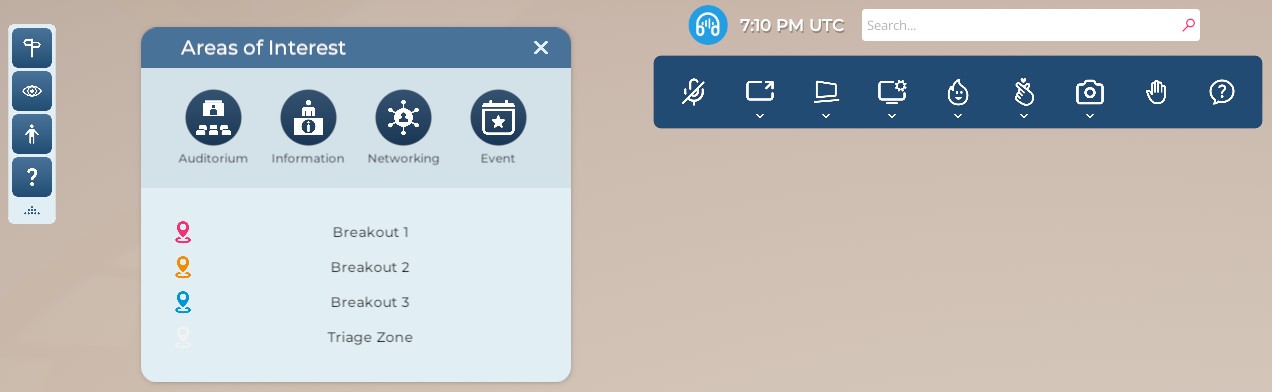
Illustration : Les outils du système de conférence, situés en haut de l'écran.
Pour la plupart des participants, les outils du système de conférence se divisent en deux catégories : communication et navigation. En entrant dans une Région de conférence, vous verrez probablement apparaître la barre d'outils de conférence en haut de votre écran. Vous pourriez également voir apparaître le panneau « Start Here » (Commencer ici) dans le coin supérieur gauche.
Communication lors d'un événement

Illustration : La barre d'outils de conférence.
Le panneau de communication du système de conférence vous permet d'accéder au chat vocal, de partager votre écran, de réagir avec des emojis, et plus encore. Voici un bref aperçu de l'interface utilisateur.
| Bouton | Fonction |
|---|---|
| Microphone | Active ou désactive votre microphone dans les zones activées pour la voix. |
| Présentation | Active ou désactive votre webcam ou le partage d'écran dans les zones activées pour la vidéo. |
| Apparence de l'écran | Vous permet de contrôler où la vidéo diffusée par d'autres utilisateurs apparaît sur votre écran. |
| Paramètres de l'appareil | Vous permet de modifier vos paramètres d'appareil et de dépanner les problèmes audio et vidéo courants. |
| Emoji | Ouvre le menu emoji, où vous pouvez choisir parmi plusieurs emojis animés (comme des mains qui applaudissent). Ces emojis flotteront au-dessus de la tête de votre avatar. |
| Animations | Vous permet d'émouvoir via des gestes individuels lorsque vous êtes assis dans une zone de conférence. |
| Caméra | Ajuste l'angle de votre caméra lorsque vous êtes assis dans une zone de conférence. |
| Lever la main | Fait apparaître une icône de main au-dessus de votre tête jusqu'à ce qu'elle soit fermée. Utile pour les sondages improvisés, les questions du public, etc. |
| Question | Vous permet de soumettre une question pour examen par le Modérateur. |
Chat vocal

Illustration : Le bouton Microphone, actuellement activé.
Si le chat vocal est disponible dans votre emplacement actuel, vous verrez apparaître le bouton Microphone dans la barre d'outils de conférence. Pour commencer à utiliser le chat vocal, suivez ces étapes.
- Cliquez sur le bouton Microphone. Une fenêtre contextuelle apparaîtra vous demandant d'accorder à Sinewave Campus la permission d'accéder à votre microphone. Pour continuer, cliquez sur le bouton Activer.
- Une fois activé, l'icône du microphone sera mise en surbrillance (comme illustré ci-dessus). Cela indique que votre microphone est en direct et que les autres utilisateurs peuvent vous entendre dans le chat vocal.
- Pour couper le son de votre microphone, cliquez à nouveau sur le bouton Microphone. Vous verrez apparaître une barre oblique à travers l'icône, indiquant que les autres utilisateurs ne peuvent plus vous entendre.
Selon la configuration de votre Monde Sinewave Campus, vous pouvez avoir accès à des options de communication supplémentaires, telles que le chat texte et l'e-mail dans le monde virtuel.
Diffusion de la webcam

Illustration : Le bouton Présentation.
Si vous déplacez votre avatar dans une zone où vous avez la permission de partager votre webcam, vous verrez apparaître le bouton Présentation dans la barre d'outils de conférence. Pour commencer à diffuser de la vidéo, suivez ces étapes.
- Cliquez sur le bouton Présentation. Dans le menu qui apparaît, cliquez sur Partager la caméra.
- Une fenêtre contextuelle peut apparaître vous demandant d'accorder à Sinewave Campus la permission d'accéder à votre caméra. Pour continuer, cliquez sur le bouton Accepter. On peut également vous demander d'activer votre microphone.
- Une fois activé, le bouton Présentation sera mis en surbrillance. Cela indique que votre webcam est en direct et que les autres utilisateurs peuvent vous voir.
- Pour désactiver votre webcam, cliquez à nouveau sur le bouton Présentation. Dans le menu, cliquez sur Arrêter le partage.
Partage d'écran
De même, si vous déplacez votre avatar dans une zone où vous avez la permission de partager l'écran de votre ordinateur, vous verrez apparaître l'option Partager l'écran dans la barre d'outils de conférence. Pour commencer, suivez ces étapes.
- Cliquez sur le bouton Présentation. Dans le menu qui apparaît, cliquez sur Partager l'écran.
- Une fenêtre contextuelle peut apparaître vous demandant d'accorder à Sinewave Campus la permission d'accéder à votre ordinateur. Pour continuer, cliquez sur le bouton Accepter.
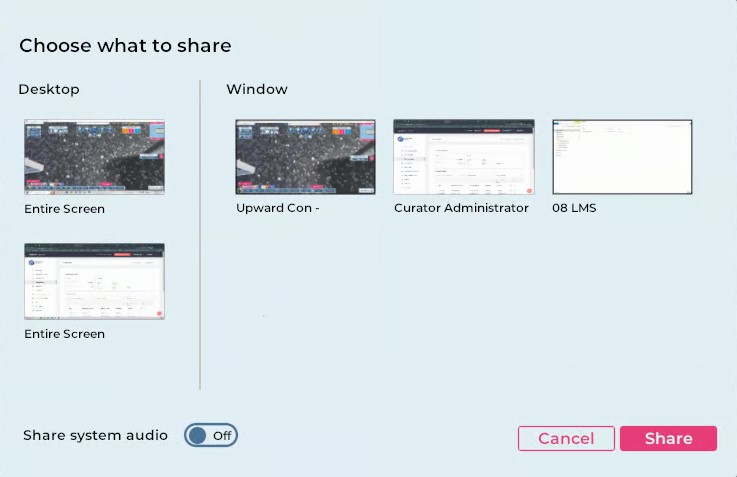
Illustration : Le panneau de contrôle du partage d'écran.
- Le panneau de contrôle du partage d'écran apparaîtra sur votre écran. Ici, vous pouvez choisir un bureau ou un écran individuel à partager. Vous pouvez également choisir de partager ou non l'audio de votre ordinateur en activant l'option Partager l'audio système.
- Lorsque vous êtes satisfait de vos choix, cliquez sur le bouton Partager. Si vous avez choisi de laisser le chat vocal désactivé, on peut vous demander de confirmer cette décision.
- Une fois activé, le bouton Présentation sera mis en surbrillance. Cela indique que votre écran est en direct et que les autres utilisateurs peuvent voir ce qui se passe sur votre ordinateur.
- Pour arrêter de partager votre écran, cliquez à nouveau sur le bouton Présentation. Dans le menu, cliquez sur Arrêter le partage.
Apparence de l'écran

Illustration : Le bouton Apparence de l'écran, actuellement basculé en mode « Voir dans le monde ».
Par défaut, lorsque les utilisateurs partagent leur webcam ou leur écran d'ordinateur, la vidéo sera affichée sur un écran dans le monde virtuel. Le bouton Apparence de l'écran vous permet de « détacher » les médias diffusés de l'écran dans le monde virtuel pour une meilleure visualisation.
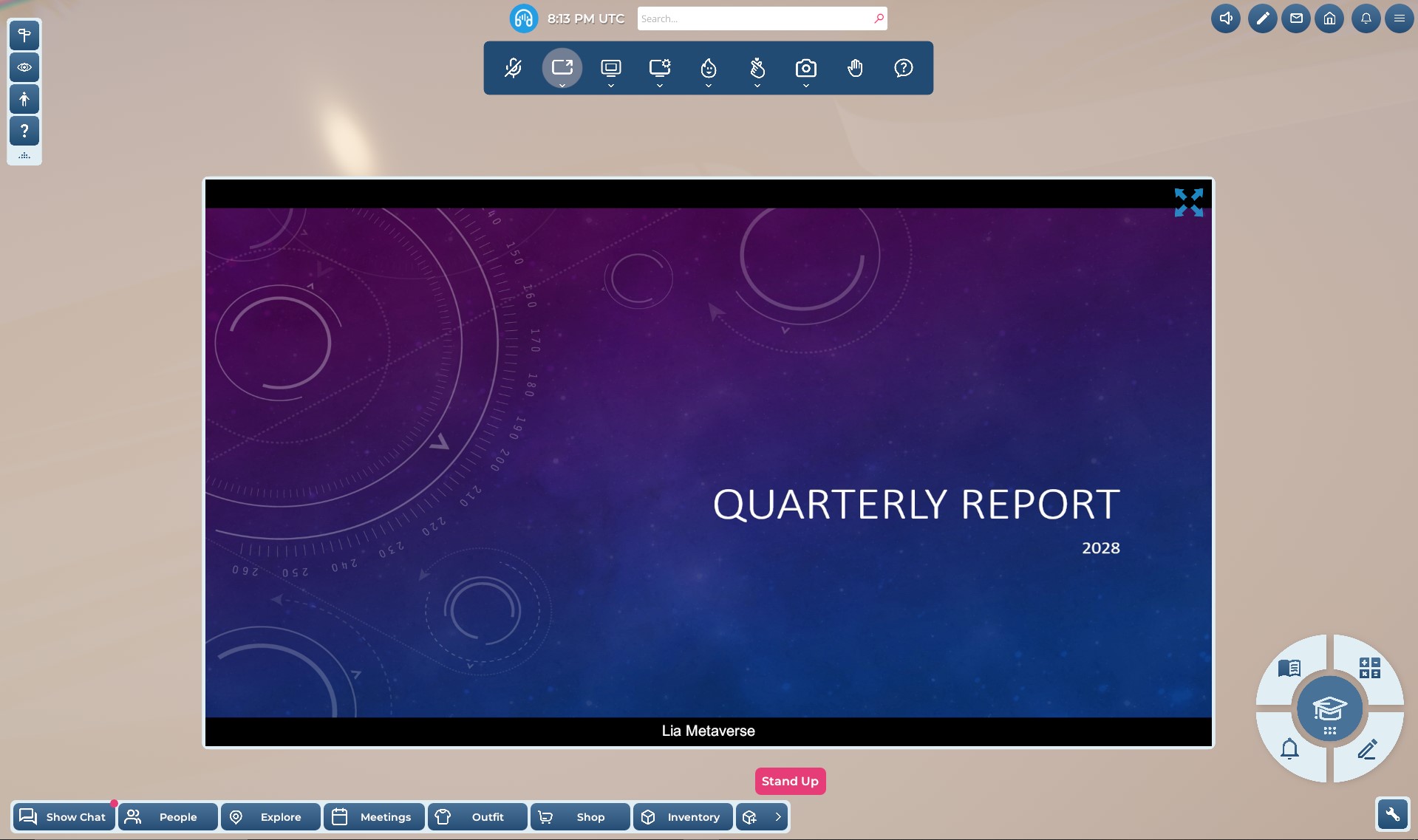
Illustration : Un écran partagé affiché via le mode « Voir à l'écran ».
En basculant en mode « Voir à l'écran », vous pouvez afficher les médias diffusés dans une fenêtre séparée. Vous pouvez agrandir cette fenêtre en cliquant sur le bouton plein écran dans le coin supérieur droit.
Si plusieurs présentateurs diffusent des médias en même temps, vous verrez plusieurs fenêtres d'aperçu stationnées sous les contrôles de conférence lorsque vous êtes en mode « Voir à l'écran ». Vous pouvez basculer entre les flux de webcam et de partage d'écran en cliquant sur ces fenêtres.
Boutons Emoji et Lever la main

Illustration : Le bouton Emoji.
Cliquer sur le bouton Emoji révèle un menu de divers emojis. Lorsque vous cliquez ensuite sur un emoji, il sera affiché dans une explosion animée au-dessus de la tête de votre avatar.

Illustration : Le bouton Lever la main.
Cliquer sur le bouton Lever la main anime votre avatar, lui permettant de lever la main. Une icône de main colorée apparaîtra également au-dessus de la tête de votre avatar et y restera jusqu'à ce que vous la fermiez en cliquant à nouveau sur le bouton Lever la main.
Soumission de questions

Illustration : Le bouton Question.
Vous pouvez soumettre une question à la file d'attente du Modérateur en cliquant sur le bouton Question. Entrez votre question dans la boîte de dialogue qui apparaît, puis cliquez sur le bouton Soumettre.
Sièges et gestes
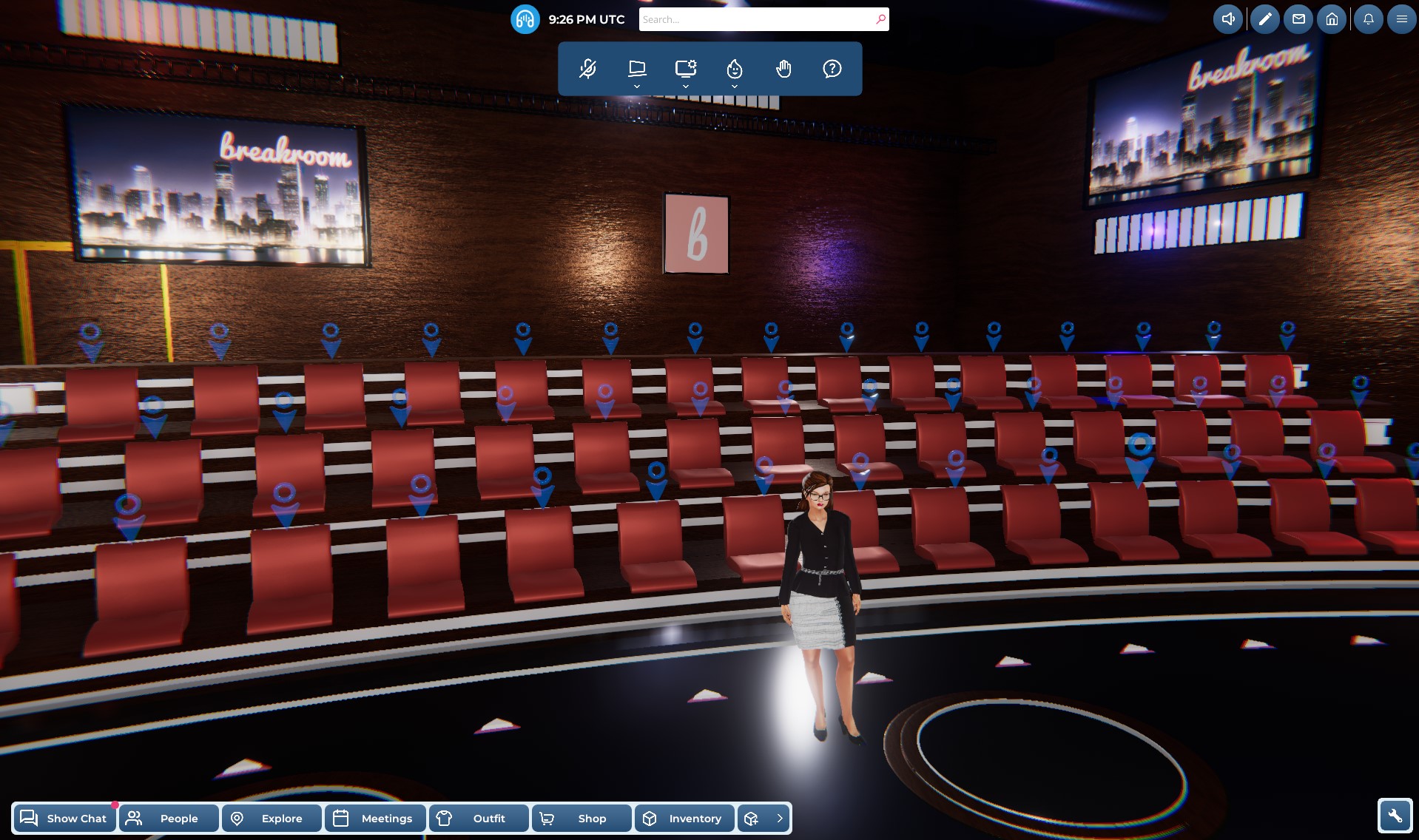
Illustration : Un auditorium virtuel. Notez les étiquettes bleues flottant au-dessus des sièges disponibles.
Lorsque vous entrez dans un auditorium, un espace de travail séparé ou toute zone contenant des mobilier conçu pour fonctionner avec le système de conférence Sinewave Campus, vous verrez des étiquettes bleues flottant au-dessus des sièges disponibles. Pour vous asseoir, cliquez sur une étiquette de siège bleue. Pour vous lever à nouveau, cliquez sur le bouton Se lever qui apparaît en bas de votre écran.
Une fois assis, deux nouveaux boutons apparaîtront dans la barre d'outils de conférence.
Bouton Animations

Illustration : Le bouton Animations.
Cliquer sur le bouton Animations vous permet d'émouvoir via des gestes individuels lorsque vous êtes assis.
Bouton Caméra

Illustration : Le bouton Caméra.
Cliquer sur le bouton Caméra vous permet d'ajuster l'angle actuel de votre caméra. Le bouton Regard libre libère votre caméra afin que vous puissiez la contrôler manuellement, en utilisant les contrôles de caméra standard de Sinewave Campus.
Si les boutons de contrôle de la caméra deviennent insensibles lorsque vous êtes assis sur une chaise, appuyez sur la touche Échap pour quitter le mode caméra volante.
Sièges de présentateur
Si vous avez été invité à faire une présentation ou à participer à une table ronde, on peut vous demander de vous tenir debout ou de vous asseoir sur un siège de présentateur. En utilisant un siège de présentateur, vous aurez accès aux fonctions de chat vocal et de partage de médias dans une zone vocale particulière, même si ces fonctions sont restreintes pour la plupart des visiteurs.
Pour occuper un siège de présentateur, cliquez sur l'étiquette de siège bleue qui vous est indiquée. Les sièges de présentateur sont normalement situés à un endroit évident, comme sur une scène ou à l'avant d'une zone de travail séparé. Pour quitter le siège de présentateur, cliquez sur le bouton Se lever qui apparaît en bas de votre écran.
Espaces de travail séparés
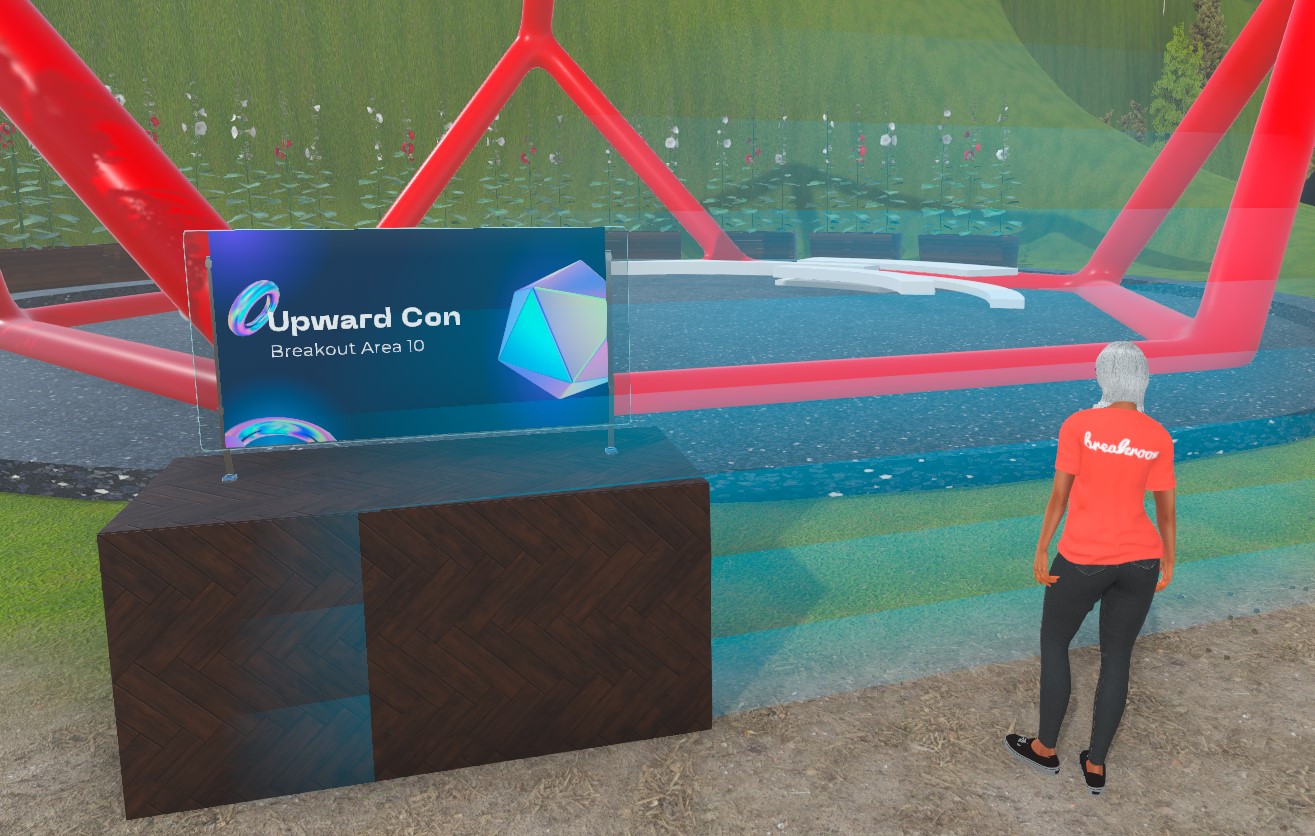
Illustration : Un avatar au seuil d'une zone de travail séparé. Notez l'indicateur de limite de zone vocale.
La plupart des Régions Sinewave Campus contiennent plusieurs zones vocales. Seuls les utilisateurs dont les avatars sont situés à l'intérieur d'une zone vocale particulière peuvent utiliser le chat vocal, la diffusion de webcam et le partage d'écran pour communiquer avec d'autres utilisateurs dans cette zone. Cette conception permet de tenir différentes réunions ou événements simultanément dans la même Région sans interférence technique ou compétition audio.
Lorsque vous approchez du bord d'une zone vocale, un indicateur de limite bleu transparent apparaîtra. Cela sert de rappel que vous quittez votre zone vocale actuelle et en entrez une nouvelle.
Gardez à l'esprit que vous ne pourrez peut-être pas entendre ou parler avec des avatars situés de l'autre côté d'un indicateur de limite, même si vous pouvez les voir. Pour utiliser une zone de travail séparé, vous devrez déplacer votre avatar à l'intérieur.
Navigation lors d'un événement
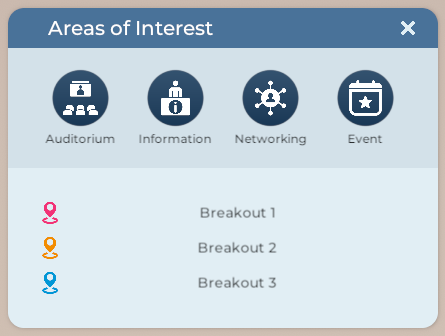
Illustration : Un exemple de fenêtre Zones d'intérêt.
En plus des outils de navigation de Région de Sinewave Campus, la fenêtre Zones d'intérêt offre un accès par téléportation en un clic aux espaces clés de l'événement. Si des sièges sont disponibles, vous serez automatiquement assis à l'arrivée.
Pour l'ouvrir, cliquez sur le bouton Panneau indicateur / Zones d'intérêt dans le panneau Start Here. Voici un bref aperçu de l'interface utilisateur.
| Bouton | Emplacement cible |
| Auditorium | Téléporte votre avatar à l'auditorium. |
| Entrée | Téléporte votre avatar à l'entrée de la Région ou à un kiosque d'information désigné. |
| Réseautage | Téléporte votre avatar au salon ou à la zone de réseautage désignée. |
| Rez-de-chaussée | Téléporte votre avatar au « rez-de-chaussée » principal de l'événement (par exemple, stands de vendeurs, zone de jeux). |
| Espaces de travail séparés | Téléporte votre avatar à la salle de travail séparé ou au stand spécifié. |
| Zones de triage | Téléporte votre avatar directement à une zone d'assistance technique désignée. |
L'apparence du panneau de navigation générale peut varier. En fonction du contenu d'une Région particulière, vous ne verrez peut-être pas tous les liens de téléportation illustrés ci-dessus. Vous pouvez également voir des icônes différentes pour chaque type de zone (par exemple, un verre de cocktail au lieu d'une tasse de café).